Камиль Камалетдинов, младший эксперт по реагированию на инциденты Центра киберустойчивости Angara SOC, подготовил обзор самых полезных утилит для triage. В материале практические инструменты и небольшой опрос для вас в самом конце.
В отличие от более известных на рынке тестирований на проникновение и багхантинга, в этом материалы мы хотим рассказать, с помощью каких инструментов работают компьютерные криминалисты. Форензика — это довольно новое направление в расследовании инцидентов, но уже востребованное, так как у компаний растет запрос на расследования и предотвращение инцидентов. Немного цифр за 1-й квартал 2023 года, которые иллюстрируют динамику роста различных типов компьютерных атак (подробнее здесь).
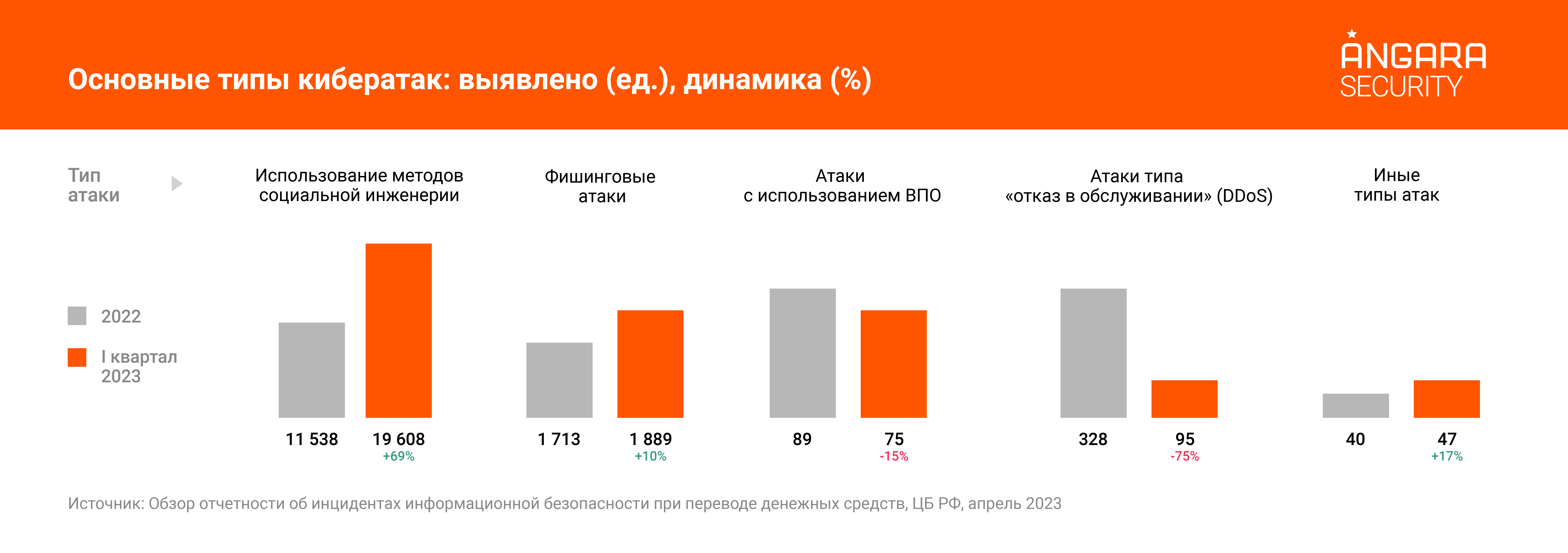
Основа цифровой криминалистики — это работа с данными, полученными в результате их сбора с конечного устройства, на котором возникли те или иные события, в которых нужно разобраться, установить все возможные на текущий момент обстоятельства, произошедшие в результате кибератаки и какие последствия наступили в конечном итоге.
В результате быстрого развития технологий количество данных на наших устройствах растет, что подтверждается исследованием ученых из Астонского Университета, которые занимаются изучением проблемы оптимизации хранения данных в связи с их быстрыми темпами роста. Эта тенденция также оказывает влияние на сферу кибербезопасности, потому что количество и качество данных, собранных с конечных устройств, определяют масштаб и сложность нашей работы.
Именно для этого был разработан инструмент Forensic Triage Tool, потому что снимать полную копию устройства займет большое количество времени, а снятие triage занимает примерно от 5 до 30 минут в (зависимости от устройства и количества информации на нем) и содержит в себе достаточное количество данных для расследования инцидента.
При выборе инструментов для triage я сформулировал такие критерии:
-
инструмент должен работать на разных операционных системах (Windows,Linux,MacOSX)
-
инструмент не требует полноценной установки на конечное устройство
-
инструмент удобен для хранения и перемещения на конечные устройства, не занимает много памяти
-
инструмент возможно конфигурировать и модифицировать
-
есть поддержка разработчика и популярность в среде специалистов.
Итак, по этим критериям я выбрал такие инструменты:
Все эти инструменты подобраны для систем OS Windows, OS Linux и MAC OS X.
Cedarpelta от BRIMOR Labs
Инструмент Cedarpelta от BRIMOR Labs широко известен в среде специалистов по компьютерной криминалистике и реагированию на инциденты, потому что:
-
Запускается на всех наиболее известных ОС (Win/Lin/MAC OS)
-
Работает стабильно (редкий случай, когда может возникнуть ошибка в процессе запуска/работы)
-
Имеет понятный графический интерфейс.
-
При большом желании его можно модифицировать (работает на основе.bat и отдельных утилит)
-
Собирает «самое необходимое» из коробки.
Cedarpelta часто фигурирует в различных пособиях и известных книгах по реагированию на инциденты, найти инструкции и видео‑уроки по использованию не сложно и сам по себе инструмент интуитивно понятный.
Рассмотрим Cedarpelta поближе:

Думаю, что варианты «снятия копии» и их отличия описаны довольно понятно в графическом интерфейсе программы.
Для запуска нужно нажать кнопку: Run Selected Windows Live Response
Что собирает и как выглядит результат работы?
OS Windows

OS Linux

MAC OS X

Сразу отмечу, что у triage, вне зависимости от системы, с которой он собирался, интуитивно понятная файловая структура, все собранные артефакты имеют информативное наименование, что ускоряет анализ собранных данных.
Как запустить Cedarpelta?
Windows: Запускается через исполняемый файл .exe или через cmd
Linux: Запускается командой из терминала: ./Triage_Mac_Live_Response.sh
OS X: Запускается командой из терминала: ./Triage_Mac_Live_Response.sh.
Из минусов:
-
Небольшое количество собираемых артефактов
-
Добавить новые инструменты в Cedarpelta возможно, но потребует больше времени
-
Отсутствует возможность выбрать отдельные артефакты для сбора
-
Скорость работы чуть дольше, чем у остальных утилит (собирает много хэшей).
Velociraptor от Velocidex
Данный инструмент не так широко известен в сообществе ИБ-специалистов, как Cedarpelta, и, на мой взгляд, это большое недопущение.
Velociraptor — очень гибкое в использовании решение, работает как в виде клиент-серверной модели, так и offline collector, но об этом чуть позже.
Это кроссплатформенный инструмент с возможностью конфигурирования как самого инструмента, так и возможностью создавать свои инструменты на базе Velociraptor, к примеру, «вытащить» из системы определенный файл, проверить его на VirusTotal или посчитать хэши для определенных файлов, и это лишь малые возможности данной утилиты.
Velocidex создали целое комьюнити для специалистов, в котором можно получить помощь по любым вопросам, связанным с модернизацией и эксплуатацией инструмента.
Суть самого Velociraptor в созданном для него языке запросов VQL (Velociraptor Query Language), при помощи которого можно создавать свои запросы и кастомные инструменты.
Данная утилита обладает большим количеством возможностей и конфигураций, поэтому расскажем о них в следующей статье. Здесь покажем, как запустить Velociraptor и создать offline collector для наших целей.
Запуск утилиты:
Предварительно скачиваем исполняемый файл, который будет запускать сервер Velociraptor, используя windows CLI, запускаем инструмент такой командой: velociraptor-v0.6.9-windows-386.exe gui
**Команда gui обозначает упрощенный запуск
После запуска данной команды мы увидим, что в окне браузера появился web интерфейс сервера Velociraptor:

Следующим шаг — перейдем в раздел server и нажмем build offline collector:

Мы увидим список артефактов для сбора, теперь попробуем создать простой сборщик на основе того, что есть из коробки:

Выбираем Windows.KapeFiles.targets, в нем отмечаем нужный нам параметр, по которому будем собирать артефакты, для этого чаще всего используют Basic collection:

Нажимаем на ключ и видим конфигурационное меню артефакта:

Тут мы можем задавать и выбирать определённые настройки для артефакта, в данном случае к артефакту windows.kapefiles.targets будет применен параметр сборки Basic Collection, в котором определено, что именно собирать из системы в наш triage.

Список артефактов собираемых с Basic Collection:

Выбираем нужные параметры:

Нажимаем Launch и ожидаем как сформируется исполняемый файл сборщика:

Скачиваем сборщик и запускаем, данное окно появится, когда сборщик будет готов:

Запускаем так же через Windows CLI и ожидаем окончания сборки triage:
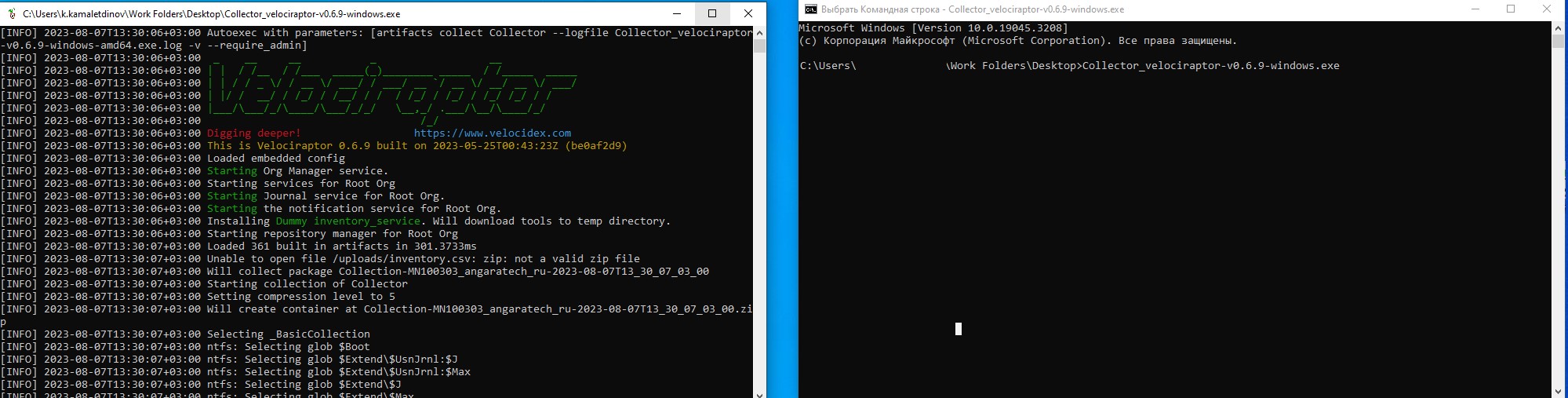
Что же получилось собрать? В данном случае покажем результаты сбора кастомным сборщиком
Windows
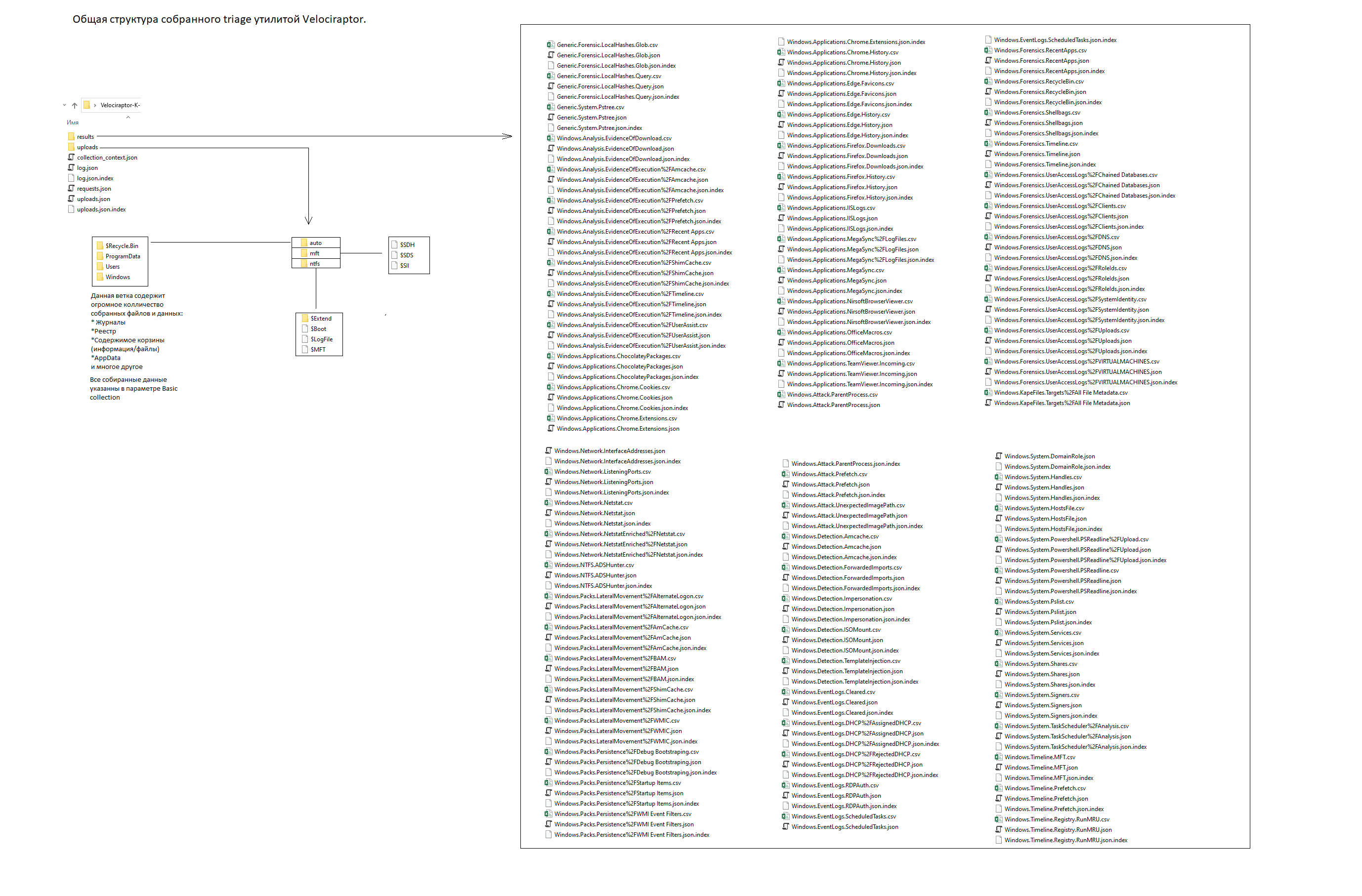
Linux / Mac OSX

Общая структура triage схожа для всех ОС и в целом копирует данные, придерживаясь правил их расположения в системе и удобном виде для загрузки их в Velociraptor для последующего анализа. К сожалению, должным образом не получится настроить свою собственную структуру собираемых данных, так задумано разработчиком для корректной работы утилиты.
Минусы:
-
Неудобная структура собираемых данных
-
Есть ограничения для более старых ОС, может не запуститься offline collector.
-
Triage чаще всего имеет большой размер, требуется много места (в зависимости от того, как вы сделали offline collector)
-
Если система работает некорректно, имеет поврежденный жесткий диск, архив, в который создан triage, может оказаться поврежденным при сборке (очень редко).
UAC (Linux и MAC OSX)
Более простая утилита для снятия triage, в частности, с систем linux и mac osx, но тем не менее достаточно полезная и удобная в применении. Инструмент UAC поддерживается разработчиком, а также поддерживается любой UNIX подобной операционной системой. **Из git hub разработчика.

Как запустить UAC?
Linux/MAC OSX :
Собрать все артефакты и сохранить их в /tmp: ./uac -p full /tmp
Так же есть альтернативные способы запуска, предусмотренные разработчиком для различных сценариев сбора важных нам данных. Данную утилиту возможно модифицировать, в том числе добавлять свои инструменты в UAC, автор предоставил wiki по инструменту со всеми возможными инструкциями: https://tclahr.github.io/uac-docs/.
MAC OS X

Linux

Минусы:
-
Нет инструмента для Windows
-
Небольшое количество собираемых артефактов из коробки
Cat-scale от WithSecure Labs (Linux, MAC OS X)
Следующий инструмент, который мы рассмотрим, — это Cat-scale. Данная утилита очень удобна в применении и работает на всех основных UNIX-подобных системах.
В целом об этом инструменте известно следующее:
-
разработан на bash и использует внутренние системные инструменты, которые помогают собрать нужную нам информацию из системы
-
поддерживается разработчиком и имеет возможность модификации
-
очень прост в эксплуатации и чем-то схож с UAC
Более подробную информацию про Cat-scale и что он собирает можно узнать по следующей ссылке: https://labs.f-secure.com/tools/cat-scale-linux-incident-response-collection/
Как запустить Cat-scale:
Linux: ./Cat-Scale.sh
Mac OS X: ./Cat-Scale.sh
Что получилось собрать при помощи Cat-scale?
Linux/MAC OSX

В целом, структура собранного Linux и MAC OS X схожи и практически не отличаются. Единственные минусы данной утилиты — это отсутствие версии для ОС Windows и относительно небольшой выбор собираемых артефактов.
В целом, выбор утилит для сбора криминалистических данных довольно широк и не ограничивается инструментами, описанными в нашем материале. Но возможности этих четырех — Cedarpelta, Velociraptor, UAC и Cat‑scale — закрывают большинство базовых задач в нашей практике расследования киберинцидентов. Мы предлагаем пройти небольшой опрос по инструментам для triage, интересно узнать ваше мнение.
ссылка на оригинал статьи https://habr.com/ru/articles/756500/
Добавить комментарий