Привет, Хабр! Меня зовут Иван, и сегодня мы поговорим о восстановлении из резервной копии физических серверов при полной потере данных, включая саму операционную систему (bare-metal restore, BMR).
Всё уже давно виртуализовано
Согласно отчёту Gartner, более 90% предприятий используют или планируют использовать серверную виртуализацию. Однако, физические серверы еще остаются незаменимой частью инфраструктуры многих организаций. Как примеры можно привести системы с большим количеством ОЗУ (scale-up серверы с SAP HANA), системы, которые требуют прямого доступа к специфическому аппаратному обеспечению, системы с очень высокой активностью ввода-вывода.
Что там вообще может сломаться?
Каждый год наши заказчики сталкиваются с проблемами приводящими к необходимости полного (bare-metal) восстановления:
-
Проблемы в работе RAID массивов, ошибки в firmware контроллера или дисков
-
Ошибки администратора, не вовремя замененный диск или ошибки при замене дисков
-
Порча данных из-за вредоносного ПО, вирусов и ransomware
-
Проблемы при установке обновлений операционной системы
А какие случаи в Вашей практике требовали полного восстановления данных приложения и ОС?
Невиртуализованные системы нуждаются в резервном копировании ничуть не меньше чем виртуализованные. Простое файловое копирование не позволяет получить образ системы, пригодный для восстановления. Если таких систем в компании десятки и используется одновременно ОС Windows и Linux, то решение задачи становится крайне трудозатратным. Из-за сложностей с резервным копированием ОС в невиртуализованных окружениях, подавляющая часть заказчиков отказывается от резервного копирования ОС и делает только простые файловые копии конфигурационных файлов и настроек ОС. План восстановления из такой резервной копии подразумевает ручную установку и настройку ОС, установку агентов резервного копирования и последующее файловое восстановление. На практике это часто приводит к тому, что только во время аварийного восстановления выясняется, что часть нужных конфигурационных файлов расположенных на системных дисках не были включены в план резервного копирования. Такая процедура восстановления сложна, не автоматизирована и на практике не гарантирует успешность восстановления. Поэтому, при полной утере данных и порче ОС из-за очередного бага в прошивке SSD уложиться в регламентированное время восстановления (RTO) крайне сложно.
Как вопрос решен в Кибер Бекап
В нашей СРК Кибер Бэкап есть функционал для блочного резервного копирования дисков. Настроить резервное копирование и восстановить разделы с ОС также легко, как и выполнить обычный файловый бэкап. Настраивается это через веб-интерфейс. Большинство СРК (и мы также) поддерживают Microsoft VSS, но никто не предлагает настолько же удобный и функциональный способ консистентного резервного копирования файловых систем Linux серверов. Резервное копирование выполняется в режиме online без остановки сервера, а консистентность данных достигается за счет драйвера SnapAPI, который отвечает за все операции ввода-вывода Кибер Бэкапа. Эта технология помогает сделать моментальный снимок блочного устройства, подобно тому как это могло быть сделано в виртуальных инфраструктурах средствами гипервизора. Драйвер SnapAPI в процессе резервного копирования отслеживает запись на блочное устройство и сохраняет содержимое изменяемых блоков на момент начала резервного копирования.
Преимущества нашего решения:
-
Консистентный блочный бэкап без остановки ОС для Windows и Linux
-
Выборочное восстановление отдельных файлов / каталогов
-
Поддержка схемы «всегда инкрементное», дедупликации и компрессии
-
Блоки, не содержащие данных файловой системы не копируются агентом если используется одна из поддерживаемых Кибер Бэкапом файловых систем
-
Для неподдерживаемых файловых систем и структур данных выполняется полное посекторное копирование
-
Возможность преобразования типа дисков MBR ↔ GPT и режима загрузки BIOS ↔ UEFI для ОС Windows при восстановлении
Рассмотрим создание плана резервного копирования и восстановления на примере.
Настройка плана резервного копирования
-
В консоли управления Кибер Бэкап создаём новый план новый резервного копирования. В поле «Выбор данных» выбираем «Вся машина» или отдельные диски данного сервера. Настраиваем расписание и другие параметры плана резервного копирования.


Восстановление из резервной копии
Загрузка с носителя
Загрузочный носитель подготавливается утилитой Media Builder (Мастер создания загрузочных носителей), входящей в дистрибутив Кибер Бэкап. При помощи этой утилиты можно сделать загрузочный ISO или USB Flash-диск. Загрузочный носитель — это Live CD на основе Linux или Win PE с установленным агентом резервного копирования и интуитивно понятным интерфейсом для восстановления данных из резервной копии.
-
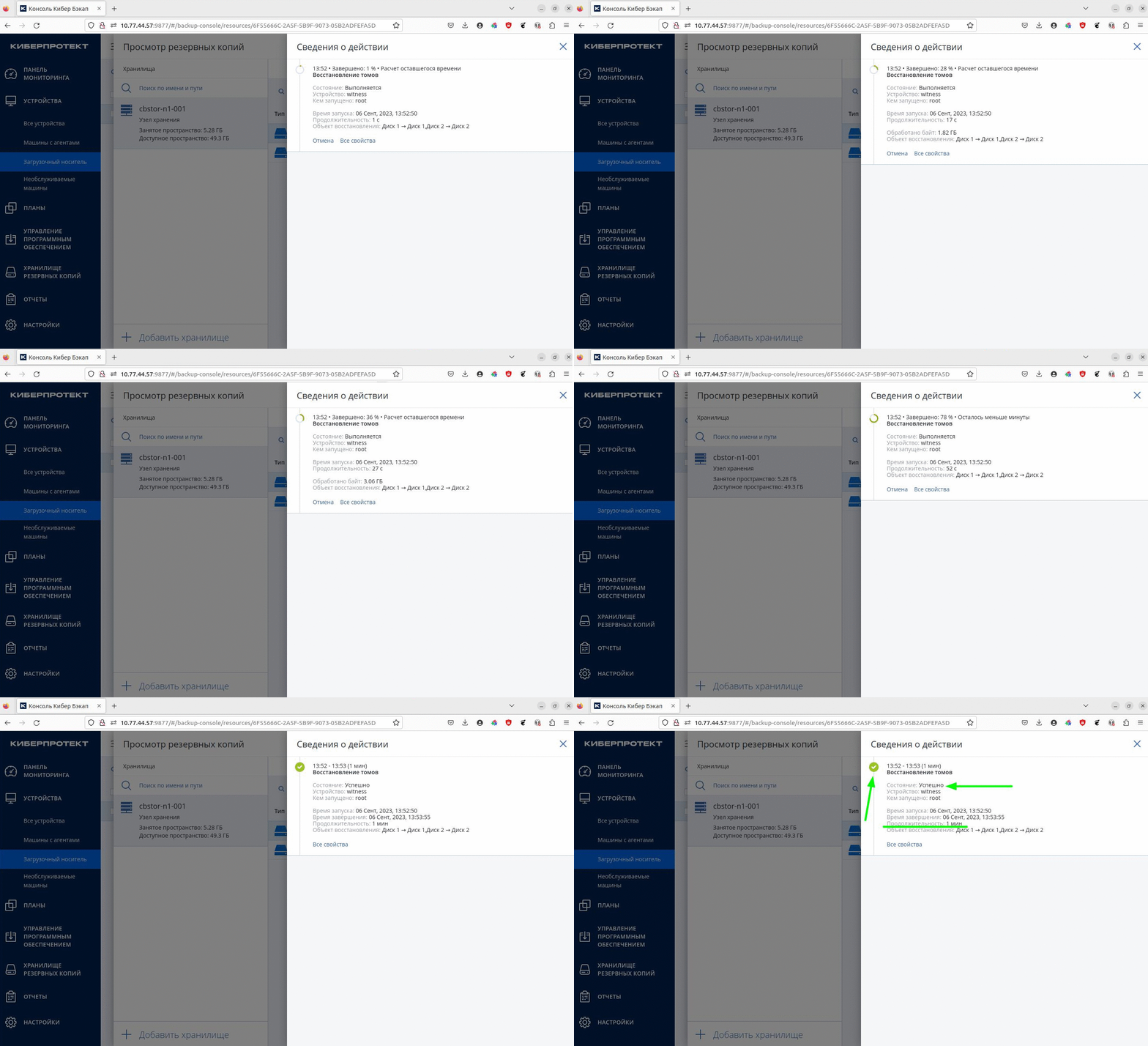
Загружаем сервер с заранее подготовленного загрузочного носителя


 https://habr.com/ru/articles/761182/
Добавить комментарий