Сейчас очень популярная история создавать свой UI Kit и везде рассказывать какой он крутой и как он ускорил разработку, поэтому я решил написать небольшой гайд, как заиметь себе собственный UI Kit.
А зачем он вообще нужен?

-
Это удобно и быстро, все компоненты лежат в одном месте.
-
Несколько команд могут удобно его использовать, не прибегая к технике ctrl + c -> ctrl + v.
-
Новые изменения сразу актуализируются во всех проектах.
-
Можно прикрутить Storybook и показать менеджерам, как вы умеете xD.
-
Это некий бренд, сделав крутой UI Kit и сделав под него базовую доку, ты можешь говорить о том, что у нас есть некоторые open source решения.
Мы поняли зачем — приступаем

Начнем с базы
С помощью vite заинитим проект на vue 3 с typescript — тык
npm create vite@latest ui-kit -- --template vue-tsПроект есть, теперь чуть-чуть поколдуем с нашим package.json, сделаем базовые манипуляции, для того чтобы это было больше похоже на UI Kit.
Добавим vue в devDependencies и добавим peerDependecies с зависимостью vue >= 3. Делаем это для того, чтобы получить наименьшее количество кода на выходе, а значит лучшую производительность.
"peerDependencies": { "vue": ">=3" }Почитать что такое эти ваши dependencies, devDependencies и peerDependencies можно тут — тык, если кратко:
dependencies — зависимости, которые пойдут в конечный бандл.
devDependencies — зависимости которые нужны только для разработки и не требуются в конечном бандле.
peerDependencies — зависимости, которые должны быть установлены у пользователя в его проекте, для использования вашей библиотеки
Укажем экспорты для файлов нашей библиотеки:
Указываем что файлы нашей библиотеки будут в папке dist:
"files": [ "dist" ],Настроим экспорты стилей и js бандлов для import/require(что за имена такие модные, вы поймете в следующем пункте, не переживайте).
"exports": { ".": { "import": "./dist/dragonekui.es.ts", "require": "./dist/dragonekui.umd.ts" }, "./styles": "./dist/style.css" },Получим примерно вот такой package.json
package.json
{ "name": "dragonek-ui", "version": "0.0.3", "type": "module", "main": "./dist/dragonekui.umd.ts", "module": "./dist/dragonekui.es.ts", "types": "./dist/components/index.d.ts", "files": [ "dist" ], "exports": { ".": { "import": "./dist/dragonekui.es.ts", "require": "./dist/dragonekui.umd.ts" }, "./styles": "./dist/style.css" }, "scripts": { "dev": "vite", "build": "vue-tsc && vite build", }, "devDependencies": { "@types/node": "^20.6.0", "@vitejs/plugin-vue": "^4.2.3", "typescript": "^5.0.2", "vite": "^4.4.5", "vue": "^3.3.4", "vue-tsc": "^1.8.5" }, "peerDependencies": { "vue": ">=3" } } Настроим vite
Далее нам нужно настроить vite, чтобы он правильно собирал наш проект и все было красиво!
В vite.config.ts, добавим options.lib, для того чтобы собирать проект как библиотеку, там укажем название нашей библиотеки, entry point — корневой файл для сборки либы, и filename на выходе(имя, которое будет использовать в папке dist при сборке проекта), по стандарту собирается два файлы библиотеки в формате es и umd их можно поменять в зависимости от ваших потребностей, с помощью свойства formats.
Почитать про форматы можно вот тут — тык
lib: { entry: resolve(__dirname, 'src/components/index.ts'), name: 'dragonekui', fileName: (format) => `dragonekui.${format}.ts`, },Я сделал entry point файл index.ts в компонентах, туда я буду импортировать все мои компоненты и в дальнейшем их экспортировать.
Далее в этом же файле нужно поднастроить rollup. Указываем в опции external — vue, показывая, что пакет является внешней зависимостью и прокидываем ее определение в том проекте, где мы будем использовать наш пакет, обычно там инстанс vue есть Vue.
rollupOptions: { external: ['vue'], output: { globals: { vue: 'Vue', }, }, },Также нужно добавить генерацию типов для нашего пакета, это мы сделаем с помощью специального плагина для vite — vite-plugin-dts.
npm i -D vite-plugin-dtsplugins: [ dts({ insertTypesEntry: true, }), ],Получим примерно вот такой vite.config.ts
vite.config.ts
import vue from '@vitejs/plugin-vue'; import { defineConfig } from 'vite'; import { resolve } from 'path'; import dts from 'vite-plugin-dts'; export default defineConfig({ build: { lib: { entry: resolve(__dirname, 'src/components/index.ts'), name: 'dragonekui', fileName: (format) => `dragonekui.${format}.ts`, }, rollupOptions: { external: ['vue'], output: { globals: { vue: 'Vue', }, }, }, }, plugins: [ vue(), dts({ insertTypesEntry: true, }), ], resolve: { alias: { '@': resolve(__dirname, 'src'), }, }, }); Storybook
Устанавливаем storybook по их официальному гайду — тык
npx sb initПолучаем установленный storybook в проект и папочку с examples, ее можно удалить, она нам не понадобиться.
Обязательно в tsconfig.json, добавляем .stories.ts формат в exclude, чтобы нам не генерились типы для этих файлов:
"exclude": [ "src/**/*.stories.ts" ],Приступим к написанию кода

Я покажу пример на кнопке.
Сделаем простенький компонент кнопки:
src/components/button/Button.vue
Button.vue
<script lang="ts" setup> import { defineProps, PropType } from 'vue'; const props = defineProps({ disabled: { type: Boolean, default: false, }, size: { type: String as PropType<'small' | 'medium' | 'large'>, default: 'medium', }, color: { type: String as PropType<'primary' | 'secondary'>, default: 'primary', }, }); </script> <template> <button class="button" :class="[props.size, props.color]" :disabled="props.disabled"> <slot name="left-icon" /> <slot /> <slot name="right-icon" /> </button> </template> <style scoped> .button { color: #ffffff; outline: none; border: none; padding: 0 16px; } .small { height: 32px; border-radius: 8px; } .medium { height: 36px; border-radius: 10px; } .large { height: 40px; border-radius: 12px; } .primary { background: #535bf2; } .secondary { background: #a7a7a7; } </style> Далее напишем story для этой кнопки:
src/components/button/Button.stories.ts
Button.stories.ts
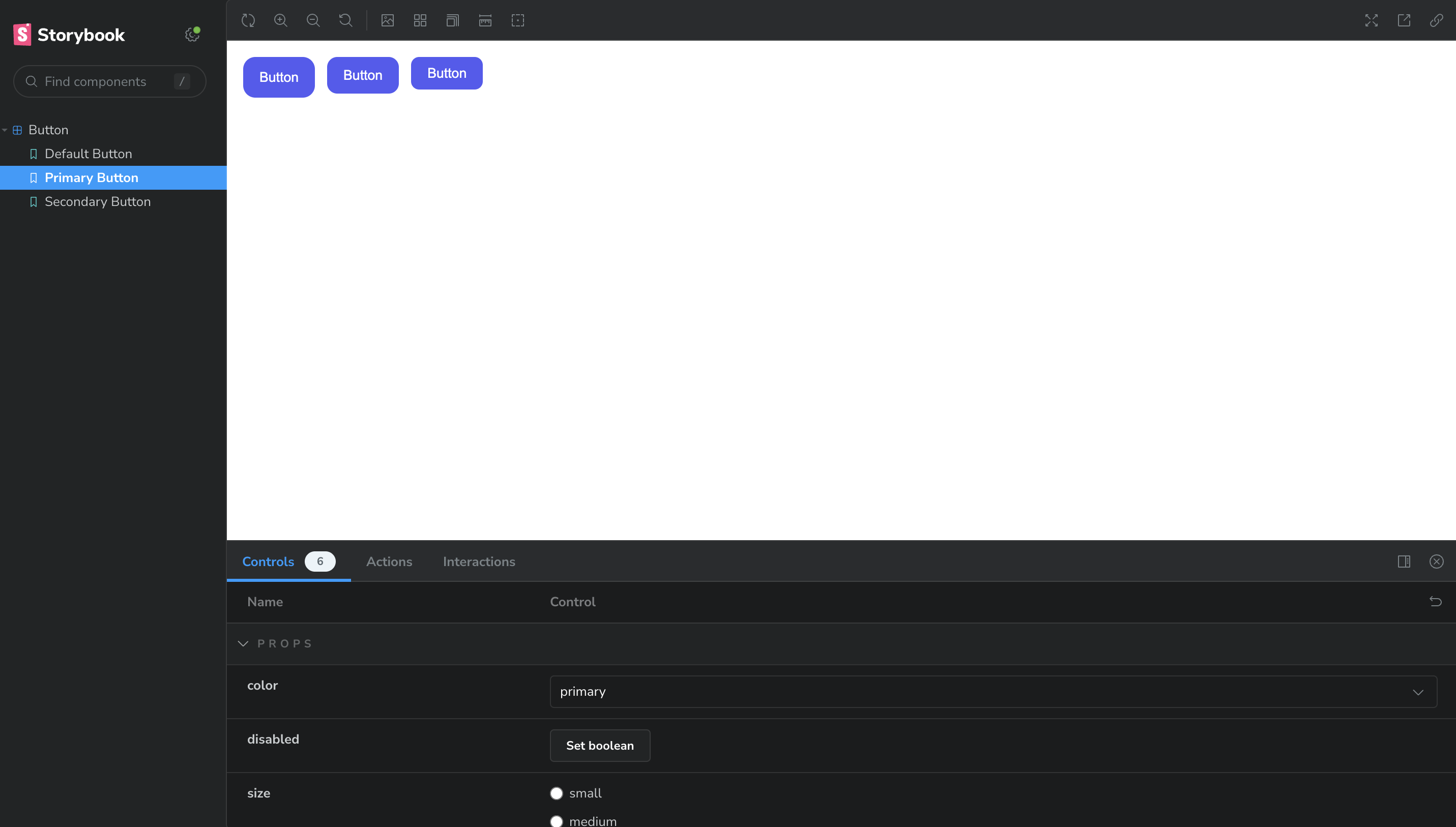
import { StoryFn, Meta } from '@storybook/vue3'; import Button from './Button.vue'; export default { title: 'Button', component: Button, argTypes: { disabled: { control: { type: 'boolean' }, defaultValue: false, }, size: { control: { type: 'radio' }, options: ['small', 'medium', 'large'], defaultValue: 'medium', }, color: { control: { type: 'select' }, options: ['primary', 'secondary'], defaultValue: 'primary', }, }, } as Meta<typeof Button>; const Template: StoryFn<typeof Button> = (args) => ({ components: { Button }, setup() { return { args }; }, template: ` <div style="display: flex; flex-direction: row; gap: 12px;"> <Button v-bind="args" size="large">Button</Button> <Button v-bind="args" size="medium">Button</Button> <Button v-bind="args" size="small">Button</Button> </div> `, }); export const DefaultButton: StoryFn<typeof Button> = (args) => ({ components: { Button }, setup() { return { args }; }, template: '<Button v-bind="args">Button</Button>', }); export const PrimaryButton = Template.bind({}); PrimaryButton.args = { color: 'primary' }; export const SecondaryButton = Template.bind({}); SecondaryButton.args = { color: 'secondary' }; Запускаем:
npm run storybookПолучаем вот такой результат:
Заключительный этап
Теперь нам нужно сделать export нашей кнопки из ранее указанного нами entry point(src/components/index.ts)
import Button from './button/Button.vue'; export { Button, };Отлично, теперь можно попробовать сбилдить получившийся код и посмотреть, что будет в папке dist.
Билдим
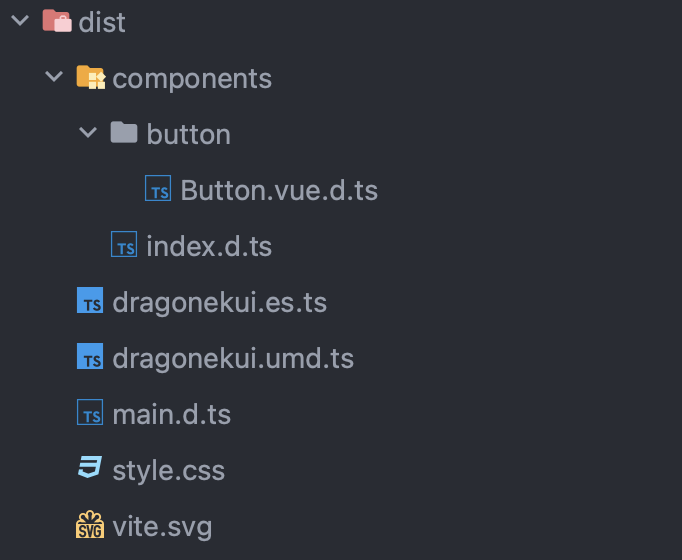
npm run buildПолучаем на выходе папку с нашим js bundle — dist/dragonekui.es.ts, dist/dragonekui.umd.ts, и файлы с типами в dist/components/*/*.vue.d.ts и файл с экспортом всех этих типов dist/components/index.d.ts
Финал. Деплой на npm
-
Для начала, нужно зарегистрироваться на npm — тык
-
После, нужно залогиниться
npm login-
Далее билдим наш проект, и публикуем его на npm (не забывай каждый раз повысить версию пакета, пакеты с одинаковой версией не опубликуются)
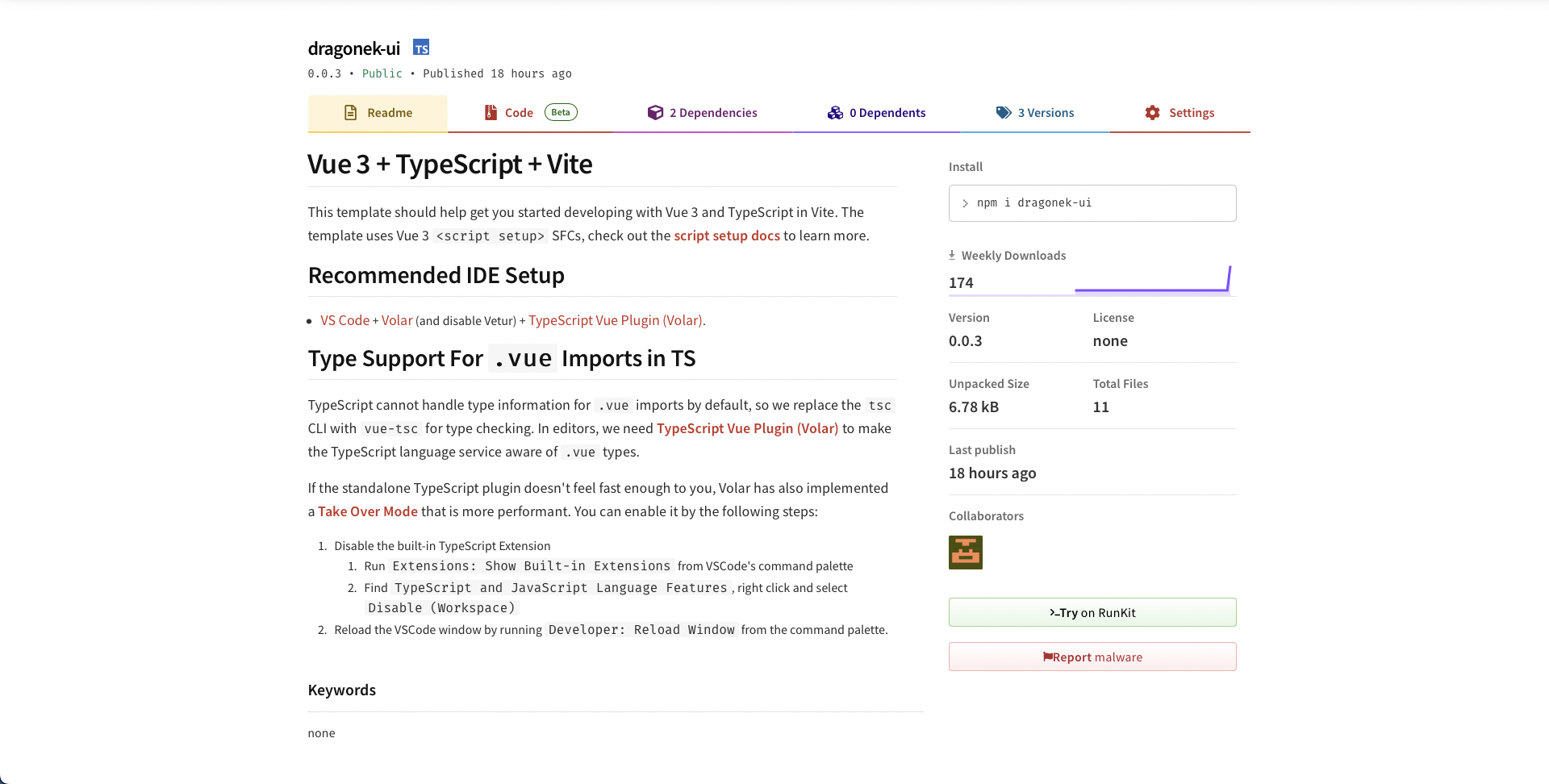
npm run build && npm publishГотово, теперь у тебя есть UI-KIT задеплоенный на npm.
Весь код можно найти в этом репо — тык
Если статья показалась вам интересной, то у меня есть Тг-канал, где я пишу про новые технологии во фронте, делюсь хорошими книжками и интересными статьями других авторов.
ссылка на оригинал статьи https://habr.com/ru/articles/761570/
Добавить комментарий