
Привет, Хабр! Меня зовут Белков Евгений, я руководитель направления разработки Siebel CRM в Московском кредитном банке. Сегодня я хочу поделиться своим опытом агрегации данных таблиц в «реальные цифры».
Все мы, работая с таблицами в Confluence, хотя бы раз упирались в ограничения функционала «из коробки», особенно, когда нам нужно посчитать сумму, или реализовать какую-то простую формулу. Конечно, все можно считать в Excel, но когда у тебя есть Confluence, пользоваться Excel — не серьезно. Да, сразу отмечу, что можно:
-
Загнать Excel в Confluence. Выглядит чудовищно некрасиво, но перед выбором красиво или функционально — каждому свое!
-
Использовать Макрос Table Spreadsheet. Это какая-то своя коробочная интерпретация Excel в Confluence, она более функциональна, чем стандартные таблицы, но все так же некрасива и трудна к восприятию. На ней мы сегодня не остановимся
-
Есть другие варианты, которые подходят под конкретные задачи. Давайте их рассмотрим!
Как сделать сумму по столбцу
Начнем с самого простого и наиболее популярного.
Задача: вывести суммирующую строку по столбцу.
Сразу переходим к частному, так как частное всегда проще к восприятию. У нас задача отобразить по командам, сколько у нас сотрудников разного профиля. Создаем такую таблицу:

Выглядит круто, но нам все еще приходится считать руками. Давайте преобразуем ее немного с помощью макросов.
Можно быстро перейти с помощью горячих клавиш (Ctrl+Shift+A), выбираем там Фильтр таблиц:

В созданный фильтр переносим нашу таблицу:

Далее в настройках макроса выбираем Calculations — Подсчет итогов столбцов — и для каждого столбца выбираем операцию, которая нам нужна, для примера я использую несколько разных вариантов, например так:

Сохраняем, и видим результаты конкретной операции по каждому столбцу:

Какие операции доступны для итогов по столбцу:
-
Count — Количество строк
-
Count Not Empty — Количество непустых строк
-
Sum — Сумма значений по всем строкам
-
Average — Среднее значение
-
Min — Минимальное значение
-
Max — Максимальное значение
-
Multiplication — Умножение всех значений
Если оставить для какого-либо столбца пустым поле Подсчет итогов столбцов, то и итог будет пустым, операция по умолчанию не предусмотрена. То же самое можно сделать и со строками, если нужно, но тут уже выбирается одна операция, которая применится ко всем строкам.
Сводная таблица
Задача: необходимо отобразить количество сотрудников по всем командам в разрезе профиля. Создаем Макрос Сводная таблица, помещаем в него новую табличку. В нашем случае это должно выглядеть так:

Настраиваем, поля по которым будет происходить фильтрация, расчет, и какую операцию проводим с результатами. В результате видим такую табличку:

Доступные операции:
-
Count — Количество строк
-
Sum — Сумма значений по всем строкам()
-
Average — Среднее значение
-
Min — Минимальное значение
-
Max — Максимальное значение
-
Multiplication — Умножение всех значений
-
Literal — отображает значение полей, (я могу лишь предложить ее использование когда вам нужно сделать турнирную сетку игр.)
Более подробно я разбирал тему сводных таблиц тут.
Объединение таблиц
Из коробки Confluence в макросе Table Transformer есть три варианта объединения: Join, Union и Custom.
Предлагаю сначала перейти к примерам задач.
Join
Задача: Есть 2 таблицы нужно их сложить так, чтобы получить в одной строке колонки из обеих таблиц. Вы спросите зачем так делать, если можно сразу сделать таблицу с необходимыми тебе колонками и будет счастье!
Давайте добавим еще одну таблицу, например, Руководитель команд, чтобы у нас получилось 2 таблицы. Важно, что у нас есть некий ключ (столбцы, которые есть в обеих таблицах, чтобы их можно было связать).

Создаем новый макрос Table Transformer и переносим в тело макроса созданные таблицы (не более 2-х таблиц). При редактировании макроса выбираем LookUp Tables и ниже в поле Match Records by выбираем колонку, по которой произойдет соединение типа Join (сюда попадают только те поля колонки, которые присутствуют в обеих таблицах), и сохраняем.

В результате получаем такую картину:

Union
Задача: у вас есть несколько таблиц с одинаковой структурой. На выходе вы получите одну.
Если в макросе Table Transformer вы выберете Merge Tables — то будет операция Union, то есть одна таблица добавит записи к другой, при этом состав колонок будет использовать метод Merge.

В результате из-за того, что состав полей у таблиц был разный, мы получили немного кривую таблицу — но и это результат! Поэтому данный вариант хорош лишь с одинаковыми шапками таблиц.

Custom
Задача №1: Нам необходимо видоизменить содержание таблиц, значения, состав полей или объединить более 2-х таблиц.

Тут сразу предупреждаю — Вам понадобится навык SQL-запросов.
Давайте создадим еще одну таблицу Должностей Руководителей и закинем все их в тело макроса Table Transformer. Обратите внимание, что всем таблицам внутри присваиваются алиасы T1….Tn, в зависимости от количества таблиц внутри тела макроса.
Редактируем макрос и в Custom Transformation напишем простые SELECT-объединения, сохраним и посмотрим, что у нас получится.

В результате видим такой результат:
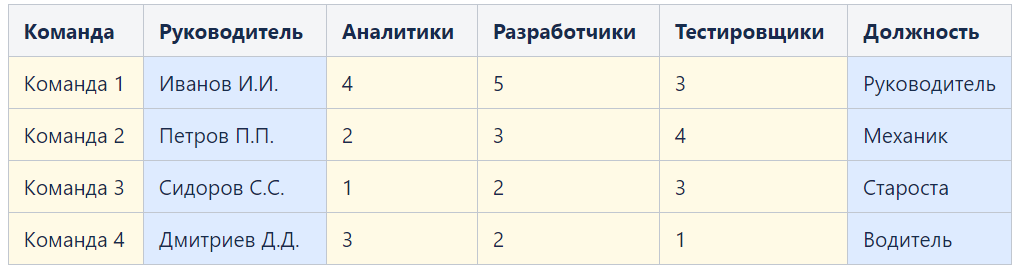
Вроде неплохо, но не тот порядок, и хотелось бы оставить лишь руководителей и вывести колонку с суммой сотрудников. Попробуем?


Далее все изменения таблицы лишь ограничиваются вашими знаниями SQL.
Задача №2: Необходимо посчитать процент укомплектованности команды. Создаем таблицу с работающими сотрудниками и потребностями. Пишем select в макросе, в котором определяем новое поле «% Укомплектованности«, как формулу и сохраняем.

Сохраняем, и видим новое поле, которое добавилось к оригинальной таблице.

Но есть 1 нюанс, о котором хочу вас сразу предупредить:
При редактировании страницы вы будете видеть только оригинальную таблицу без новых полей, которые создаете в Sql-запросе. Новые колонки будут видны только при чтении сохраненной страницы. Это может вызывать некий когнитивный диссонанс у редактирующих страницу и таблицу. Обязательно помните об этом.
Примечание!
В тело макроса можно переносить не только готовые таблицы. Можно использовать, например:
-
Вставка выборки таблицы, которая ссылается на Выборку таблицы страницs Confluence.
-
Включить страницу, желательно чтобы все работало на странице, не должно быть ничего другого, кроме таблицы. Таблица должна быть одна.
-
Сводная таблица — макрос который делает свод по другой таблице.
-
Фильтр/проблема Jira — Подготовленная выборка из Jira.
-
Загруженный файл Excel, но его нужно добавлять в тело макроса как макрос Office Excel.

-
Фильтр таблицы, Table Transformer, Table from CSV, Table from Json, Table Spreadsheet — это подобие Excel.

Этот список не избыточен, тут лишь самые популярные варианты, по факту любой макрос, который содержит или обрабатывает таблицу и на выходе выводит другую таблицу, можно использовать в теле.
Построение таблиц Confluence на данных Jira
Что теперь можно делать с полученными знаниями? Применять на реальной практике. Confluence очень хорошо работает с данными Jira, поэтому любой запрос вы можете преобразовать в таблицу, и дальше крутить, как вам будет удобно для визуализации.
Например, перед нами стоит задача посмотреть, сколько сотрудников в нашем подчинении находится без задач на текущий момент. Предвосхищая вопросы зачем все это, если есть Доска Kanban и дашборды в Jira — ответ простой — во-первых, это просто пример, во-вторых, там вы не сможете сматчить данные с разных проектов Jira в одной таблице или получить быстрые данные по заготовленной формуле.
Например:
-
Создаем макрос Table Transformer.
-
Помещаем внутрь него макрос запроса фильтра Jira — все сотрудники, у которых я являюсь руководителем JQuery( issuetype = Сотрудники AND status in (Работает, Увольняется, Выход) AND «Руководитель» = currentUser()).
-
Добавляем фильтр по всем задачам в статусе «В работе» JQuery(issuetype = Разработка and status =»В работе»), мы выводим все задачи вообще всех сотрудников, ограничим дальше. Не забудьте в параметрах фильтра указать максимальное количество отображаемых записей, иначе получите не все. Так же если вам нужны конкретные поля Jira, их необходимо в настройках фильтра так же указать.

-
Также мне дополнительно придется разбить ФИО из одного поля на три и немного изменить формат на Имя О.


В результате видим, что у нас 3 сотрудника сидят без задач на текущий момент, а у одного — даже 8.

Заключение
-
Таблицы в Confluence — очень гибкий инструмент при наличии макросов, которыми их можно модифицировать.
-
Суммы и своды доступны и просты в освоении.
-
Расчет собственных формул достаточно трудный, и либо требует знаний SQL, либо снижения презентабельности страницы.
-
В качестве таблиц можно использовать достаточно широкий спектр источников данных.
-
Возможно использование Макроса в Макросе в Макросе и т.д. Но главное не переусердствовать, иначе скажется на производительности, и загрузка страницы будет стремиться к ∞.
Спасибо за прочтение. И удачи вам в создании своих таблиц и расчетов.
ссылка на оригинал статьи https://habr.com/ru/articles/766696/
Добавить комментарий