Фон отображается под текстом или изображениями на странице. Фон может быть как сплошным цветом, так и изображением. Фон можно выборочно применять к определенным страницам, диапазонам страниц или ко всем страницам документа. В этой статье я расскажу о том, как программно добавить цвет фона или изображение в PDF-документ на языке C# с помощью Free Spire.PDF for .NET.
-
Добавление сплошного цвета на фон PDF-файла в C#
-
Добавление изображения на фон PDF в C#
Примечание: Бесплатная версия Spire.PDF for .NET ограничена 10 страницами при загрузке существующего PDF-документа. Чтобы избавиться от этого ограничения, необходимо использовать коммерческую версию.
Установка Free Spire.PDF for .NET с помощью NuGet
Вы можете установить пакет FreeSpire.PDF, выполнив поиск и установку через «Tool» -> «NuGet Package Manager» -> «Manage NuGet Packages for Solution», или установить его с помощью следующей команды NuGet:
PM> Install-Package FreeSpire.PDFДобавление сплошного цвета к фону PDF-файла в C#
Бесплатный Spire.PDF для .NET предлагает свойство PdfPageBase.BackgroundColor для получения или установки цвета фона определенной страницы. Чтобы добавить сплошной цвет к фону каждой страницы документа, выполните следующие действия.
-
Создайте объект PdfDocument.
-
Загрузите PDF-файл с помощью метода PdfDocument.LoadFromFile().
-
Пройдитесь по страницам документа.
-
Получить конкретную страницу через свойство PdfDocument.Pages[index].
-
Применить сплошной цвет к фону с помощью свойства PdfPageBase.BackgroundColor.
-
Сохранить документ в PDF-файл с помощью метода PdfDocument.SaveToFile().
using Spire.Pdf; using System.Drawing; namespace AddColorToBackground { class Program { static void Main(string[] args) { //Create a PdfDocument object PdfDocument doc = new PdfDocument(); //Load a PDF file doc.LoadFromFile("C:\\Users\\Administrator\\Desktop\\Terms of service.pdf"); //Loop through the pages in the document for (int i = 0; i < doc.Pages.Count; i++) { //Get a particular page PdfPageBase page = doc.Pages[i]; //Set background color page.BackgroundColor = Color.LightYellow; } //Save the document to file doc.SaveToFile("AddColorToBackground.pdf"); } } } 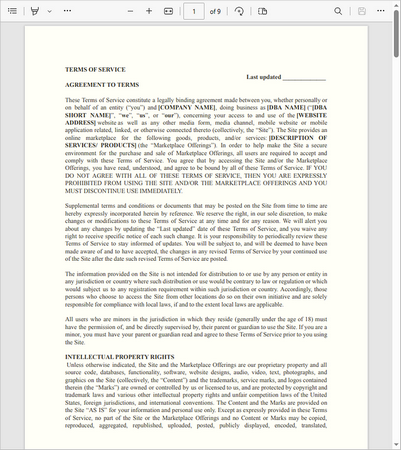
Добавление изображения на фон PDF-файла в C#
Аналогичным образом можно применить изображение к фону конкретной страницы с помощью свойства PdfPageBase.BackgroundImage. Установка фона изображения для всего документа выполняется следующим образом.
-
Создайте объект PdfDocument.
-
Загрузите PDF-файл с помощью метода PdfDocument.LoadFromFile().
-
Пройтись по страницам документа.
-
Получить конкретную страницу через свойство PdfDocument.Pages[index].
-
Применить изображение к фону с помощью свойства PdfPageBase.BackgroundImage.
-
Сохранить документ в PDF-файл с помощью метода PdfDocument.SaveToFile().
using Spire.Pdf; using System.Drawing; namespace AddImageToBackground { class Program { static void Main(string[] args) { //Create a PdfDocument object PdfDocument doc = new PdfDocument(); //Load a PDF file doc.LoadFromFile("C:\\Users\\Administrator\\Desktop\\Terms of service.pdf"); //Loop through the pages in the document for (int i = 0; i < doc.Pages.Count; i++) { //Get a particular page PdfPageBase page = doc.Pages[i]; //Set image for the background page.BackgroundImage = Image.FromFile("C:\\Users\\Administrator\\Desktop\\img.jpg"); } //Save the document to file doc.SaveToFile("AddImageToBackground.pdf"); } } }
ссылка на оригинал статьи https://habr.com/ru/articles/769816/
Добавить комментарий