Когда проект создан, его требуется где-то разместить, чтобы он работал 24/7. В статье мы изучим два способа деплоя приложения на облачный сервер. В первом сценарии мы рассмотрим деплой через отправку кода в выделенный Git-репозиторий. Во втором сценарии мы осуществим аналогичную операцию, но загрузим файлы через графический интерфейс. Оба способа предполагают деплой буквально за 5-10 минут.
В качестве примера приложения возьмем API для TODO-заметок на языке Python. Вы можете подобным способом перенести на хостинг любой свой сайт или бот, написанные на Java, Node.JS и т.д.
Вот код самого приложения.
import os import json from flask import Flask, request, abort from flask_cors import CORS FILENAME = "/data/todo.json" if "AMVERA" in os.environ else "todo.json" def get_data(): try: with open(FILENAME, "r", encoding="utf-8") as f: return json.load(f) except FileNotFoundError: return [] def save_data(data): with open(FILENAME, "w", encoding="utf-8") as f: json.dump(data, f) app = Flask(__name__) cors = CORS(app) @app.route("/") def index(): return "TODO App" @app.route("/todo") def get_all_todo(): return get_data() @app.route("/todo/<int:id>") def get_single_todo(id): data = get_data() if id < 0 or id >= len(data): abort(404) return data[id] @app.route("/todo", methods=["POST"]) def add_new_todo(): new_todo = request.json if new_todo is None: abort(400) data = get_data() data.append(new_todo) save_data(data) return "OK", 201 @app.route("/todo/<int:id>", methods=["PUT"]) def update_todo(id): data = get_data() if id < 0 or id >= len(data): abort(404) updated_todo = request.json if updated_todo is None: abort(400) data[id] = updated_todo save_data(data) return "OK" if __name__ == "__main__": app.run(port=8080)Предварительная подготовка к деплою приложения
Для развертывания приложения мы воспользуемся специализированным российским облаком Amvera Cloud. Сначала в нем зарегистрируемся и нажмем кнопку «Создать проект». После регистрации на балансе появится стартовый баланс (111 руб.), которого хватит почти на 3 недели работы небольшого приложения. Баланс начнет списываться с поминутной тарификацией, только когда вы развернете приложение. Но вы можете использовать и другие сервисы с GitOps подходом, например, Heroku. Механика развертывания будет похожа.
Шаг 1 — создание файла со списком зависимостей
Так как наше приложение написано на языке Python, создадим файл с используемыми нами зависимостями. Важно указать все установленные вами библиотеки через pip, при этом стандартные библиотеки указывать не нужно.
В примере мы используем Flask и Gunicorn, и наш requirements.txt будет выглядеть следующим образом
Flask==2.2.2 Flask-CORS==3.0.10 gunicorn==20.1.0Поместим файл в корень проекта
Шаг 2 — создание конфигурационного файла
Чтобы система поняла, что именно мы деплоим и с какими параметрами, требуется написать конфигурационный файл.
Конфигурационным файлом может быть amvera.yml (для ограниченного количества окружений) или dockerfile (для произвольных окружений). В нашем примере нам требуется amvera.yml. Чтобы его создать, воспользуемся генератором.

Полученный yaml
meta: environment: python toolchain: name: pip run: command: gunicorn --bind 0.0.0.0:5000 app:app containerPort: 5000Добавим yaml файл в корень проекта
Шаг 3 — перенос сайта на хостинг. Деплой приложения через push в Git
Для развертывания приложения привяжем собственный репозиторий либо воспользуемся выделенным Git-репозиторием Amvera.
-
Для этого в корне проекта выполняем команду: git init , если репозиторий еще не инициирован.
-
Осуществляем привязку локального и удаленного репозиториев через команду
git remote add amvera https://git.amvera.ru/ваш_юзернейм/ваш_проектОтправляем команды
git add . git commit -m "Initial commit" git push amvera master (нужно авторизоваться используя учетные данные сервиса).Если все действия выполнены успешно, вы увидите статус “Успешно развернуто”

А если будет наблюдаться ошибка, ее можно отследить в логах

Способ номер 2 — деплой приложения через графический интерфейс
Альтернативным способом является деплой путем загрузки файлов через графический интерфейс. В ряде случаев такой способ переноса сайта на хостинг более интуитивно понятен. Но при частых обновлениях такой путь может быть более трудоемок, чем команды Git в консоли.
Ниже видео-пример деплоя приложения через интерфейс.
Шаг 1
Загружаем файлы проекта и файл с зависимостями по кнопке во вкладке “Репозиторий”
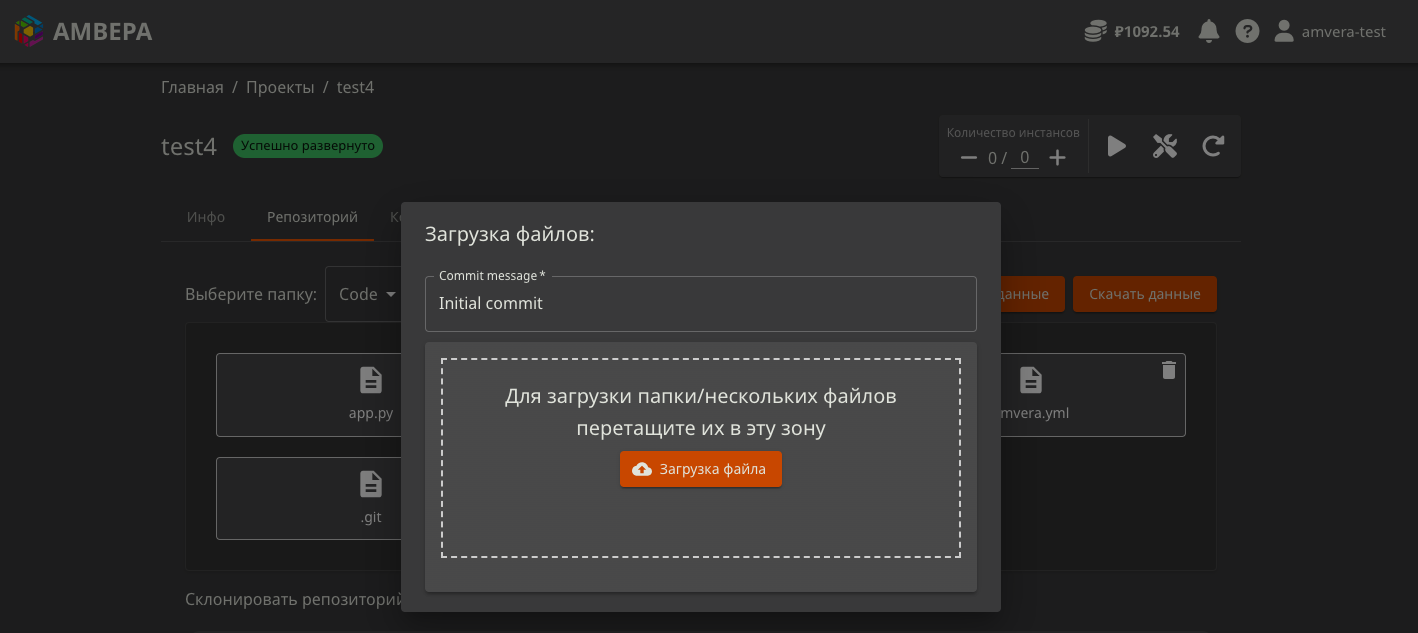
Чтобы увидеть, что именно загрузилось, нужно выйти из окошка и немного подождать (иногда нужно перезагрузить страницу браузера).
Шаг 2
Переходим во вкладку конфигурация и задаем параметры по аналогии с генератором yml.

Если вы ранее уже загрузили yaml файл через Репозиторий, то его содержание автоматически подтянется.
Далее нажимаем кнопки «Применить» (добавляет конфигурационный файл в корень репозитория) и «Собрать» (запускает сборку).
Далее просто ждем минут 5, пока производится сборка и развертывание приложения на сервере. Если все хорошо, проект перейдет в статус “Успешно развернуто”. Проверяем, все ли корректно работает. Если что-то не работает — смотрим ошибки в логах в личном кабинете.
Итого мы рассмотрели 2 максимально простых способа деплоя приложения на сервер. В обоих случаях основное время уходит на то, чтобы первый раз немного вникнуть в процесс и правильно указать зависимости и параметры в конфигурационном файле (порт, пути и т.д.). Впоследствии оба способа дают возможность развертывать обновления буквально за 1 минуту.
ссылка на оригинал статьи https://habr.com/ru/articles/769948/
Добавить комментарий