Я на днях обнаружил печальную вещь. Хотя стандарт css grid существует не первый год, многие до сих пор то ли не знают о нем, то ли не понимают, для чего он нужен. Я крайне редко вижу его практическое использование.
При этом существует задача, которая нормальным образом решается только через grid. Речь идет о вписывании верстки в родительский контейнер, будь то виджет или страница в целом. В итоге создание подобной верстки происходит либо с помощью костылей (если использовать обычную блочную верстку (когда ее уже пометят как obsolete?)), либо с помощью избыточного кода (если использовать flex). Давайте я покажу на пример, как это делать правильно.
Вот типичная задача — нужно сделать страницу с верхним и нижним тулбаром, и центром, который должен скроллится:
<style> .root { width: 100%; height: 100%; background-color: yellow; } .toolbar1 { background-color: green; } .main { background-color: grey; } .main-big-content { background-color: black; height: 2000px; } .toolbar2 { background-color: cyan; } </style> <div class="root"> <div class="toolbar1"> <button>button1</button> </div> <div class="main"> <div class="main-big-content"> </div> </div> <div class="toolbar2"> <button>button1</button> </div> </div>Посмотрим на результат:
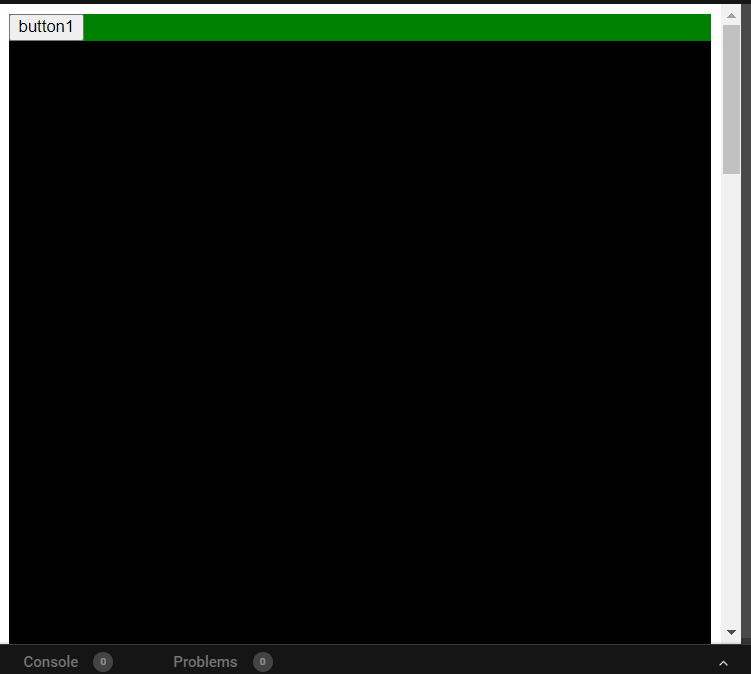
Разумеется, все неправильно! Нижний тулбар не виден. Ну ок, добавим overflow к центру:
.main { background-color: grey; overflow: auto, }
Никакого эффекта.
Что ж, давайте использовать flex. Для этого придется усложнить код, добавив flex-direction: column, flex: 1 и т. д.:
.root { width: 100%; height: 100%; background-color: yellow; display: flex; flex-direction: column } .toolbar1 { background-color: green; } .main { background-color: grey; overflow: auto; flex: 1; } .main-big-content { background-color: black; height: 2000px; } .toolbar2 { background-color: cyan; }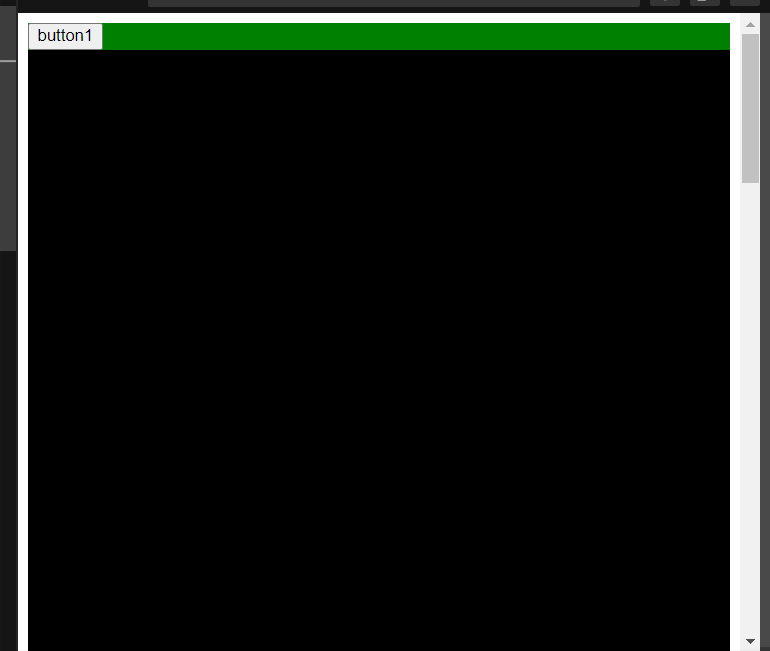
Да что за ерунда? А, ну конечно. Body тоже скроллится. Ладно, добавим ограничителей:
html,body { height: 100%; padding: 0px; margin: 0px; }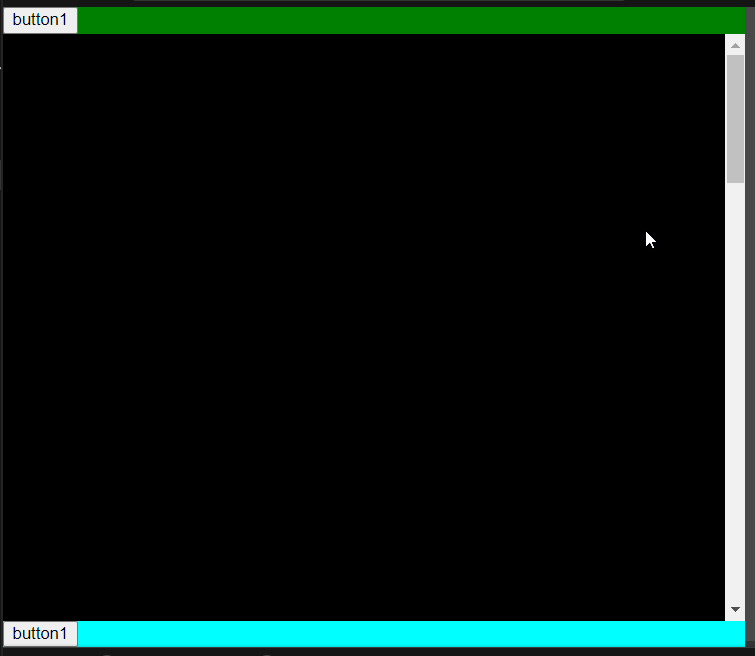
Да, теперь работает нормально. Вот только код стал, мягко говоря, немаленьким
html, body { height: 100%; padding: 0px; margin: 0px; } .root { width: 100%; height: 100%; background-color: yellow; display: flex; flex-direction: column } .toolbar1 { background-color: green; } .main { background-color: grey; overflow: auto; flex: 1; } .main-big-content { background-color: black; height: 2000px; } .toolbar2 { background-color: cyan; }А теперь представьте что у вас внутри каждого блока есть свои блоки, и если не добавлять в каждый display: flex, flex-direction: column и flex: 1, все разъедется! Но давайте не извращаться и все сделаем по-нормальному:
html, body { height: 100%; padding: 0px; margin: 0px; } .root { height: 100%; background-color: yellow; display: grid; grid-template-rows: min-content auto min-content } .toolbar1 { background-color: green; } .main { background-color: grey; overflow: auto; } .main-big-content { background-color: black; height: 2000px; } .toolbar2 { background-color: cyan; }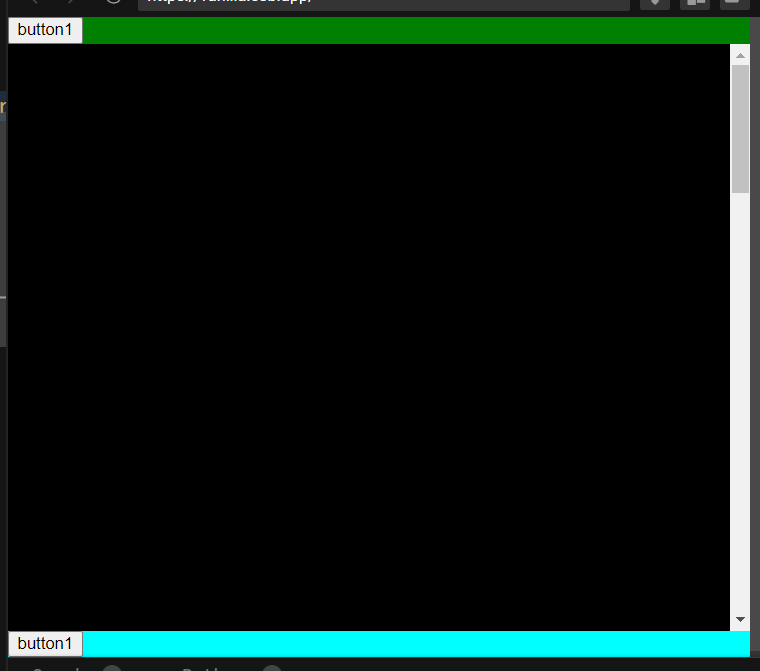
Все просто, понятно и без лишнего кода.
Я вас еще не убедил? Давайте усложним задачу. И внутри нашей структуры сделаем еще одну такую же структуру. Для начала воспользуемся flex-ом:
html, body { height: 100%; padding: 0px; margin: 0px; } .root { width: 100%; height: 100%; background-color: yellow; display: flex; flex-direction: column } .toolbar1 { background-color: green; } .main { background-color: grey; overflow: auto; flex: 1; } .main-big-content { background-color: black; height: 2000px; } .toolbar2 { background-color: cyan; } </style> <div class="root"> <div class="toolbar1"> <button>button1</button> </div> <div class="main"> <div class="main-2"> <div class="toolbar2-1"> <button>button2-1</button> </div> <div class="main-big-content"> </div> <div class="toolbar2-2"> <button>button2-2</button> </div> </div> </div> <div class="toolbar2"> <button>button1</button> </div> </div>Сверху и снизу мы хотим по две кнопки. Естественно, мы этого не получаем:
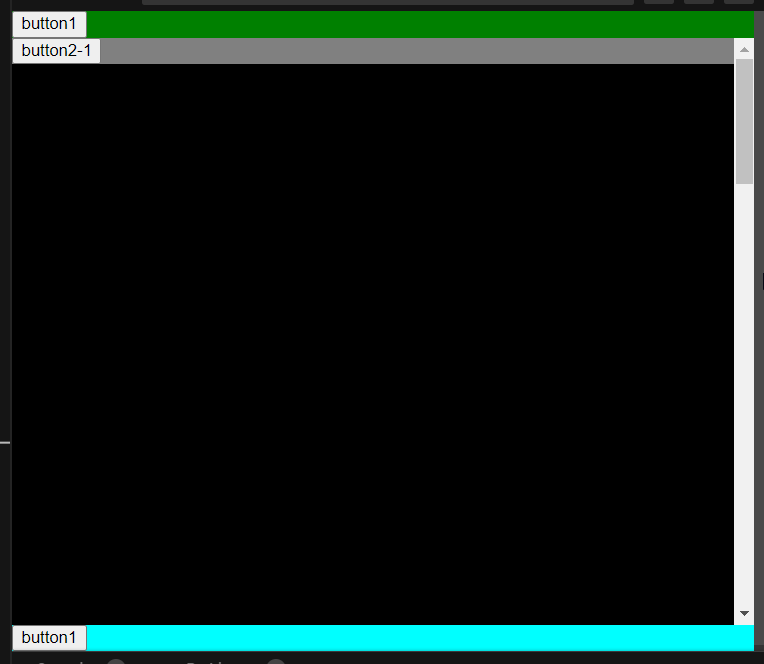
Придется опять писать кучу кода про флексы…
html, body { height: 100%; padding: 0px; margin: 0px; } .root { width: 100%; height: 100%; background-color: yellow; display: flex; flex-direction: column } .toolbar1, .toolbar2-1 { background-color: green; } .main { background-color: grey; flex: 1; display: flex; flex-direction: column; overflow: hidden; } .main-2 { background-color: grey; overflow: auto; flex: 1; } .main-big-content { background-color: black; height: 2000px; } .toolbar2, .toolbar2-2 { background-color: cyan; }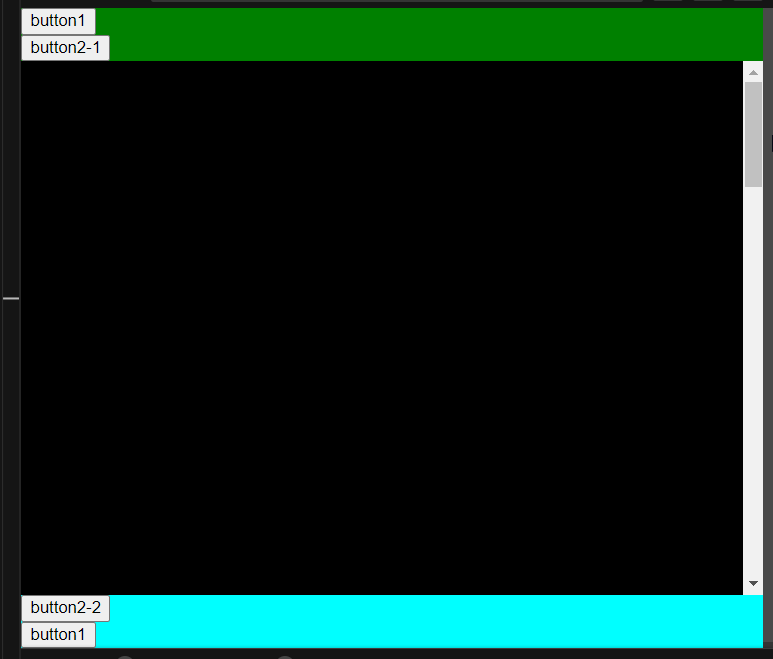
Все работает. Но посмотрите какой ценой!
Давайте перепишем на grid:
html, body { height: 100%; padding: 0px; margin: 0px; } .root { width: 100%; height: 100%; background-color: yellow; display: grid; grid-template-rows: min-content auto min-content; } .toolbar1, .toolbar2-1 { background-color: green; } .main { background-color: grey; display: grid; grid-template-rows: min-content auto min-content; overflow: hidden; } .main-2 { background-color: grey; overflow: auto; } .main-big-content { background-color: black; height: 2000px; } .toolbar2, .toolbar2-2 { background-color: cyan; }Все намного проще! А результат такой же:
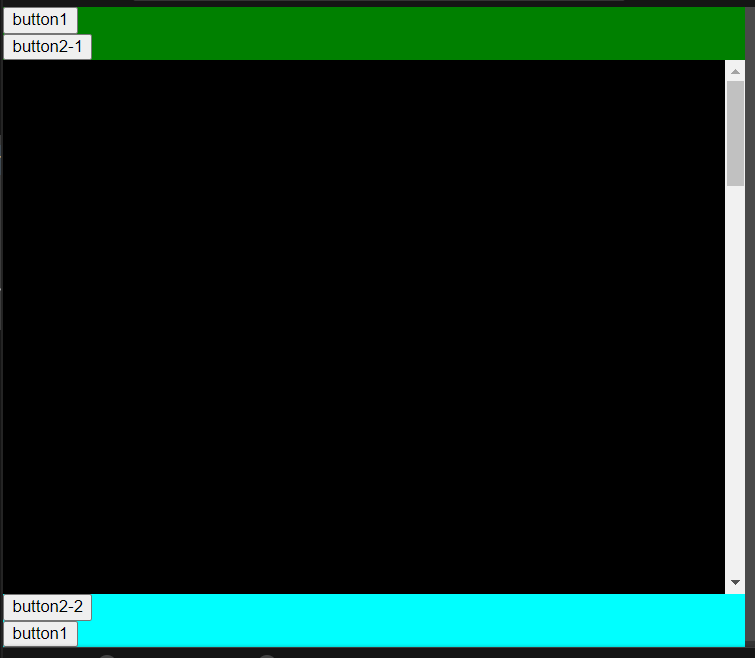
А знаете в чем прикол? grid-template-rows на самом деле не нужны. Браузер умный, он сам справится:
html, body { height: 100%; padding: 0px; margin: 0px; } .root { width: 100%; height: 100%; background-color: yellow; display: grid; } .toolbar1, .toolbar2-1 { background-color: green; } .main { background-color: grey; display: grid; overflow: hidden; } .main-2 { background-color: grey; overflow: auto; } .main-big-content { background-color: black; height: 2000px; } .toolbar2, .toolbar2-2 { background-color: cyan; }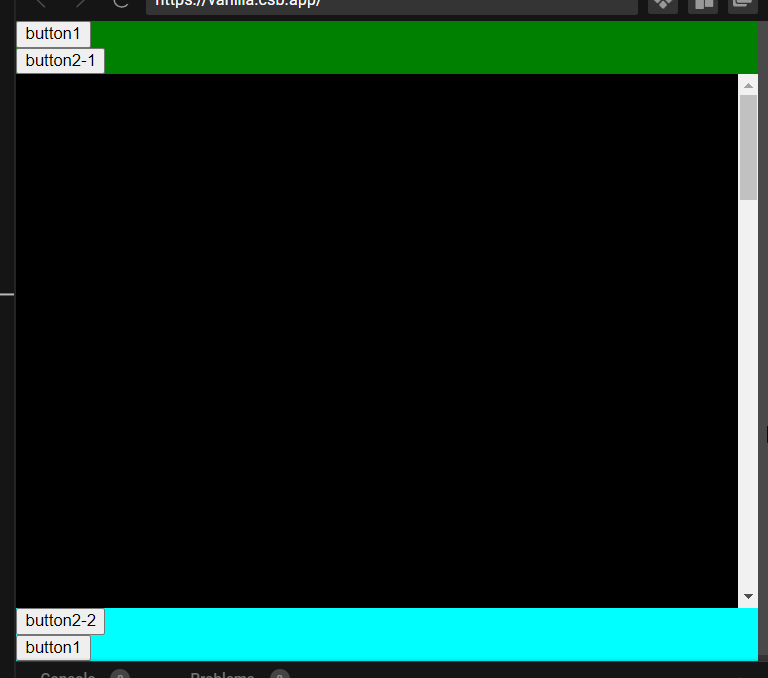
Все равно все работает!
И да, вы конечно меня сейчас спросите: «А зачем тебе вложенные друг в друга grid-ы? Почему не обойтись одним?». И ответ: в данном случае можно обойтись. Но существуют ситуации, когда вы вынуждены использовать вложенные контейнеры, например, когда вы внутри виджета. Но давайте упростим код и обойдемся одним grid-ом:
<style> html, body { height: 100%; padding: 0px; margin: 0px; } .root { width: 100%; height: 100%; background-color: yellow; display: grid; overflow: hidden; } .toolbar1, .toolbar2-1 { background-color: green; } .main { background-color: grey; overflow: auto; } .main-big-content { background-color: black; height: 2000px; } .toolbar2, .toolbar2-2 { background-color: cyan; } </style> <div class="root"> <div class="toolbar1"> <button>button1</button> </div> <div class="toolbar2-1"> <button>button2-1</button> </div> <div class="main"> <div class="main-big-content"> </div> </div> <div class="toolbar2-2"> <button>button2-2</button> </div> <div class="toolbar2"> <button>button1</button> </div> </div>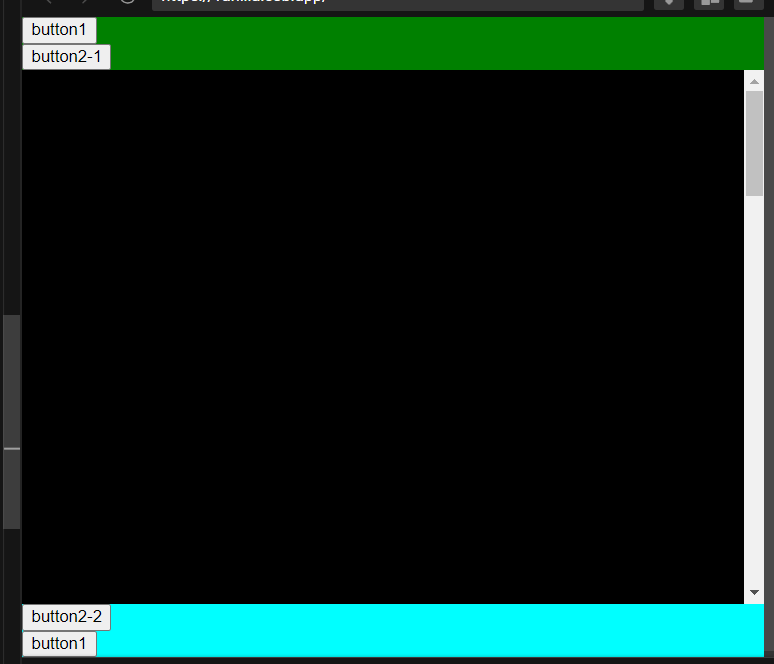
Идеально. Начинайте использовать grid-ы!
ссылка на оригинал статьи https://habr.com/ru/articles/772834/
Добавить комментарий