Привет, хабр! Сегодня мы создадим свой собственный терминал на языке программирования C++. Я являюсь фанатом Linux, и пользуюсь минималистичными терминальными программами — от Vim как IDE до чатов. Есть множество терминалов, у каждого из них есть плюсы и минусы. Наш терминал не будет претендовать на место серьезного проекта, но если вы хотите улучшить код, который мы сегодня напишем — то вы молодцы, можете без проблем развить наш терминал.
Это будет небольшой, минималистичный терминал для Linux. Он будет на основе фреймворка Qt 5 и библиотеки qtermwidget5
Не буду долго тянуть, вперед! Исходный код будет в моем репозитории.
Что нам сегодня будет нужно:
-
Компилятор gcc (G++)
-
Make, QMake
-
Qt5-base
-
qtermwidget5
-
build‑devel/essential
Итак, для начала нам нужно установить все зависимости, которые я привел сверху.
# Arch sudo pacman -Sy qtermwidget basedevel qt5-base make gcc # Для других дистрибутивов смотрите в их репозиторияхОснова нашего терминала — Qt-виджет qtermwidget.
Работающий минимум
Для начала создаем проект:
qmake -projectПосле в файл <названиеПроекта>.pro помещаем следующий код (не забудьте заменить имена):
###################################################################### # Automatically generated by qmake (3.1) Mon Nov 27 18:10:42 2023 ###################################################################### TEMPLATE = app TARGET = НАЗВАНИЕ INCLUDEPATH += . INCLUDEPATH += /usr/include/qtermwidget5 # You can make your code fail to compile if you use deprecated APIs. # In order to do so, uncomment the following line. # Please consult the documentation of the deprecated API in order to know # how to port your code away from it. # You can also select to disable deprecated APIs only up to a certain version of Qt. #DEFINES += QT_DISABLE_DEPRECATED_BEFORE=0x060000 # disables all the APIs deprecated before Qt 6.0.0 # Input SOURCES += src/исходныйКод.cpp TEMPLATE += app QT += gui widgets unix:!macx: LIBS += -lqtermwidget5 Дальше при помощи qmake мы создаем Makefile:
qmake -makefileИ здесь мы создаем файл кода С++ и пишем в него следующее:
#include <QApplication> #include <QMainWindow> #include "qtermwidget.h" int main(int argc, char *argv[]) { // Создаем окно и приложение QApplication app(argc, argv); QMainWindow *mainWindow = new QMainWindow(); // Создаем объект консоли QTermWidget *console = new QTermWidget(); // Добавляем шрифт терминала QFont font = QApplication::font(); font.setFamily("Monospace"); // задаем шрифт monospace font.setPointSize(14); // задаем размер шрифта в pt console->setTerminalFont(font); // задаем наши характеристики шрифта в консоль // Показ окна QObject::connect(console, SIGNAL(finished()), mainWindow, SLOT(close())); mainWindow->setCentralWidget(console); mainWindow->show(); return app.exec(); } Мы включаем нужные нам библиотеки, создаем приложение и создаем виджет терминала. После мы задаем ему шрифт. В конце подключаем терминал и главное окно (то есть закрытие одного окна/виджета заставит закрыться другое окно/виджет), а после показываем окно.
Компиляция
На протяжении всего туториала — компиляция будет состоять из одной строчки:
makeЦветовые схемы
Добавим немного цветов в наш терминал.
#include <QApplication> #include <QMainWindow> #include "qtermwidget.h" int main(int argc, char *argv[]) { // Создаем окно и приложение QApplication app(argc, argv); QMainWindow *mainWindow = new QMainWindow(); // Создаем объект консоли QTermWidget *console = new QTermWidget(); // Добавляем шрифт терминала QFont font = QApplication::font(); font.setFamily("Monospace"); // задаем шрифт monospace font.setPointSize(14); // задаем размер шрифта в pt console->setTerminalFont(font); // задаем наши характеристики шрифта в консоль // Задаем цветовую схему. Существующие можно посмотреть в /usr/share/qtermwidget5/color-schemes console->setColorScheme("Tango"); // Показ окна QObject::connect(console, SIGNAL(finished()), mainWindow, SLOT(close())); mainWindow->setCentralWidget(console); mainWindow->show(); return app.exec(); } Мы добавляем в наш предыдущий код всего одну функцию — console->setColorScheme("Tango");
Эта волшебная функция заставляет принять наш терминал цветовую схему Tango (остальные можно посмотреть в /usr/share/qtermwidget5/color‑schemes/
Копипаста!
Что‑же за терминал такой, в котором даже не работает копирование и вставка текста? Давайте это исправим. Мы добавим кейбинды!
#include <QApplication> #include <QMainWindow> #include <QKeySequence> // добавляем новую библиотеку #include "qtermwidget.h" int main(int argc, char *argv[]) { // Создаем окно и приложение QApplication app(argc, argv); QMainWindow *mainWindow = new QMainWindow(); // Создаем объект консоли QTermWidget *console = new QTermWidget(); // Добавляем шрифт терминала QFont font = QApplication::font(); font.setFamily("Monospace"); // задаем шрифт monospace font.setPointSize(14); // задаем размер шрифта в pt console->setTerminalFont(font); // задаем наши характеристики шрифта в консоль // Задаем цветовую схему. Существующие можно посмотреть в /usr/share/qtermwidget5/color-schemes console->setColorScheme("Tango"); // Подключаем QObject::connect(console, &QTermWidget::termKeyPressed, mainWindow, [=](const QKeyEvent *key) -> void { // проверяем нажатия клавиш if (key->matches(QKeySequence::Copy)) { console->copyClipboard(); // ctrl+c } }); // Показ окна QObject::connect(console, SIGNAL(finished()), mainWindow, SLOT(close())); mainWindow->setCentralWidget(console); mainWindow->show(); return app.exec(); } Мы получаем нажатия клавиш, и если они равны ctrl+c (копирование) или ctrl+v (вставка) мы копируем или вставляем текст. Но есть интересная фича — если мы сделаем кейбинд вставки текста, то текст будет вставляться два раза. Поэтому мы не пишем кейбинд, т.к. вставка текста работвет по умолчанию, в отличии от копирования.
Ссылки, ссылки, ссылки…
Давайте создадим еще несколько «плюшек» — возможность активации ссылок, моргающий курсор и внутренние отступы!
#include <QApplication> #include <QMainWindow> #include <QDesktopServices> // добавляем новую библиотеку #include <QKeySequence> #include "qtermwidget.h" void activateLink(const QUrl &url, bool fromContextMenu) { /* Функция, которая ничего не возвращает, принимает на вход URL и fromContextMenu. Открывает ссылку в доступном браузере */ if (QApplication::keyboardModifiers() & Qt::ControlModifier || fromContextMenu) { QDesktopServices::openUrl(url); } } int main(int argc, char *argv[]) { // Создаем окно и приложение QApplication app(argc, argv); QMainWindow *mainWindow = new QMainWindow(); // Создаем объект консоли QTermWidget *console = new QTermWidget(); // Добавляем шрифт терминала QFont font = QApplication::font(); font.setFamily("Monospace"); // задаем шрифт monospace font.setPointSize(14); // задаем размер шрифта в pt console->setTerminalFont(font); // задаем наши характеристики шрифта в консоль console->setBlinkingCursor(true); // мерцающий курсор // Добавляем внутренние отступы 10 пикселей console->setMargin(10); // Задаем цветовую схему. Существующие можно посмотреть в /usr/share/qtermwidget5/color-schemes console->setColorScheme("Tango"); // Подключаем QObject::connect(console, &QTermWidget::termKeyPressed, mainWindow, [=](const QKeyEvent *key) -> void { // проверяем нажатия клавиш if (key->matches(QKeySequence::Copy)) { console->copyClipboard(); // ctrl+c } }); // Подключаем функцию активации ссылки QObject::connect(console, &QTermWidget::urlActivated, mainWindow, activateLink); // Показ окна QObject::connect(console, SIGNAL(finished()), mainWindow, SLOT(close())); mainWindow->setCentralWidget(console); mainWindow->show(); return app.exec(); } И компилируя мы получаем…
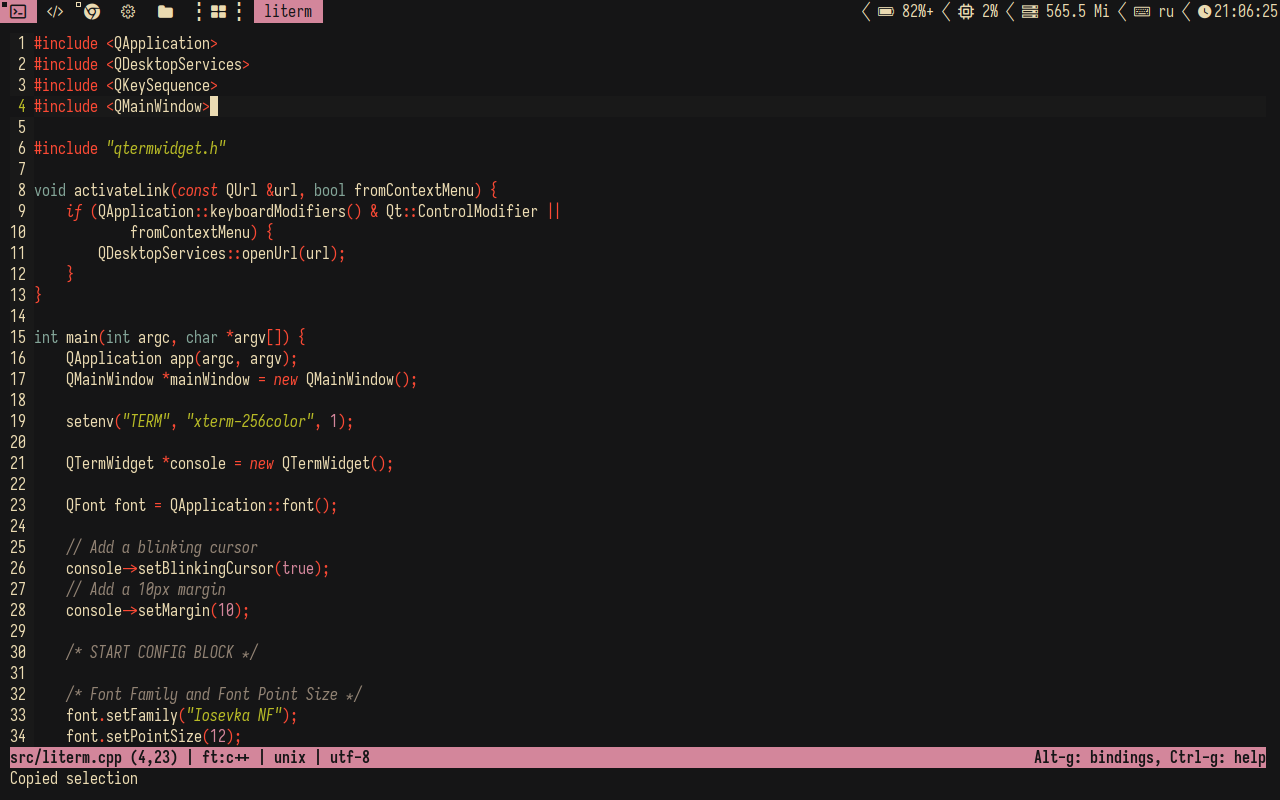

Вот такой у нас получился терминал. Я использую на скриншотах шрифт не Monospace, а Iosevka Nerd Fonts.
Заключение
В этой части мы реализовали базовые возможности нашего терминала. В следующей части мы создадим больше плюшек — подумаем над созданием конфигуратора, добавим больше функций.
Спасибо за прочтение! Надеюсь вам понравилось!
ссылка на оригинал статьи https://habr.com/ru/articles/776716/
Добавить комментарий