
Разработчикам и системным администраторам важно обеспечивать надежность и доступность данных в приложениях Kubernetes. Несмотря на высокую степень автоматизации и управления контейнерами, всегда остаются риски сбоев или человеческих ошибок — поэтому необходимо заранее задуматься о резервном копировании.
Меня зовут Филипп, я системный администратор в отделе Data- и ML-продуктов Selectel. В этой статье постараюсь раскрыть, какие есть решения для резервного копирования в Kubernetes, и на простом примере покажу, как с ними работать. Подробности под катом.
Оглавление
→ Резервное копирование в Kubernetes
→ Какие есть варианты
→ Подготовка рабочего окружения
→ Резервное копирование на базе K8up
→ Резервное копирование на базе Kasten K10 by Veeam
Резервное копирование в Kubernetes
Динамичная и распределенная архитектура Kubernetes обязывает использовать резервные копии. Необходимо учитывать состояние каждого контейнера, конфигурации, секрета и блока данных, которые находятся в постоянном хранилище.

Важно отметить, что в Kubernetes управление постоянным хранилищем осуществляется через основные компоненты:
- PVC (Persistent Volume Claim) — это запрос на использование хранилища со стороны приложения или пользователя.
- PV (Persistent Volume) — Физическое или логическое хранилище в кластере, которое может быть связано с внешними хранилищами.
- Storage Class — определяет, как PV создается.
- CSI (Container Storage Interface) — плагин, который позволяет взаимодействовать с различными внешними хранилищами.
- Внешнее хранилище: Облачное или локальное хранилище, где фактически хранятся данные.

Также Kubernetes поддерживает парадигму Infrastructure as code, IaC. Это позволяет автоматизировать и стандартизировать развертывание и управление ресурсами с помощью GitOps. Однако даже в таком случае есть важная деталь, которую нельзя игнорировать: сохранность данных.
Пока ресурсы типа config-map, secret, deployment, service, ingress и другие могут быть воссозданы из кода по IaC, данные в PV восстановить в случае сбоя, удаления или взлома не получится.

Какие есть варианты


Можно придумать разные способы создания резервной копии постоянных данных. Это могут быть, например, кастомные скрипты, которые запускаются по расписанию (cron) и создают снапшоты (снимки) самих PV.
При создании снимков PV могут возникнуть проблемы, если во время процесса в базу данных активно записываются данные. Например, снапшот может получиться неполным или поврежденным. Тогда при попытке восстановиться есть риск, что база данных запустится некорректно.
Однако есть сложные системы, которые обеспечивают непрерывное резервное копирование и автоматическое восстановление в случае сбоя. Среди них — Velero.io, Kaste K10, Cohesity, Portworx и другие.
Выбор стратегии резервного копирования будет зависеть от текущей реализации. Например, если ваше высоконагруженное приложение запущено в Managed Kubernetes, а стремительно растущие базы данных — на сетевых дисках, необходимо подумать о том, чтобы резервное копирование не влияло на работоспособность IT-систем.
Например, если основная база данных — PostgreSQL, необходимо подумать о бэкапировании с помощью streaming replication и настроить резервное копирование на secondary-реплике через pg_dump, pg_basebackup, Barman или WAL-E. А также — определиться с периодичностью бэкапирования, его шифрованием, способом хранения, мониторингом и проверкой восстановления из резервных копий.
Далее мы рассмотрим два инструмента K8UP и Kasten K10 от Veeam, которые предоставляют различные функции для резервного копирования. Но прежде подготовим тестовый стенд в облаке Selectel.

Подготовка рабочего окружения
Подготовим тестовый стенд, в который установим простейшее приложение с постоянным хранилищем данных. За основу возьмем Managed Kubernetes, а в качестве хранилища резервных копий — объектное хранилище S3, к которому настроим доступ через сервисного пользователя и S3-ключ.
Подготовка кластера Managed Kubernetes
В панели управления нужно перейти в раздел Kubernetes:


Далее дождитесь статуса ACTIVE и скачайте kubeconfig для дальнейшей работы с кластером:

Для работы с кластером можно использовать Lens или Kubectl. Для kubectl необходимо указать переменную KUBECONFIG:
#: export KUBECONFIG=<ПОЛНЫЙ ПУТЬ ДО KUBECONFIG ФАЙЛА> В качестве проверки можно получить пространство имен кластера:
#: kubectl get namespace
Подготовка объектного хранилища

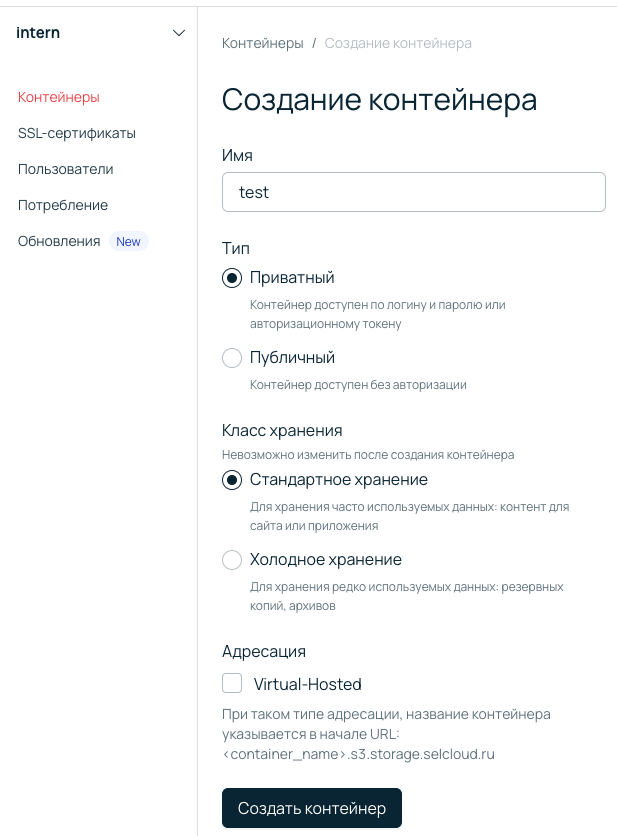
Далее нужно создать и настроить контейнер: ввести его название, выбрать Приватный тип, класс хранения Стандартное хранение и нажать кнопку.
Создание сервисного пользователя и ключа S3


Важно: S3 access и secret keys необходимо сохранить в надежном месте.
Установка тестового приложения в кластере
Теперь осталось установить в кластер простейшее тестовое приложение. Для этого подготовим манифест создания Storage Class, Deployment и Persistent Volume Claim и применим его:
# nginx-pvc.yaml apiVersion: storage.k8s.io/v1 kind: StorageClass metadata: name: default annotations: storageclass.kubernetes.io/is-default-class: 'true' provisioner: cinder.csi.openstack.org parameters: availability: ru-9a fsType: ext4 type: fast.ru-9a reclaimPolicy: Delete allowVolumeExpansion: true volumeBindingMode: Immediate --- apiVersion: v1 kind: PersistentVolumeClaim metadata: name: nginx-pvc namespace: default spec: accessModes: - ReadWriteOnce resources: requests: storage: 1Gi --- apiVersion: apps/v1 kind: Deployment metadata: name: nginx-deployment namespace: default spec: replicas: 1 selector: matchLabels: app: nginx template: metadata: labels: app: nginx spec: containers: - name: nginx-container image: nginx:latest ports: - containerPort: 80 volumeMounts: - name: nginx-volume mountPath: /usr/share/nginx/html volumes: - name: nginx-volume persistentVolumeClaim: claimName: nginx-pvc
#: kubectl apply -f nginx-pvc.yaml Готово — теперь можем начать работу с инструментами резервного копирования в Kubernetes.
Резервное копирование на базе K8up
K8up (/keɪtæpp/ или просто «кетчуп») — это оператор для автоматизации резервного копирования данных в Kubernetes, в основе которого лежит restic.
Возможности инструмента
- Автоматическое копирование данных из PVC и БД.
- Запуск резервного копирования по требованию и расписанию.
- Сохранение копий в разных местах, включая Amazon S3 и Minio.
- Восстановление данных через командную строку.
- Возможность создавать резервные копии, которые учитывают особенности приложений и включают в себя результаты работы любого инструмента, способного выдавать данные в стандартный поток вывода.
Установка
Рассмотрим процесс установки и настройки K8up в подготовленном рабочем окружении. Для наглядности представим схему работы инструмента.

Устанавливаем Custom Resource Definition:
#: kubectl apply -f https://github.com/k8up-io/k8up/releases/download/k8up-4.4.1/k8up-crd.yaml Для удобства устанавливаем K8up в отдельное пространство имен:
#: kubectl create namespace k8up #: helm repo add k8up-io https://k8up-io.github.io/k8up #: helm install -n k8up k8up k8up-io/k8up
Настройка хранилища для резервных копий
Перед созданием резервных копий необходимо указать хранилище, в котором они будут храниться. Подробнее о вариантах хранения можно почитать в документации restic.
Секреты для доступа по S3
Ранее мы подготовили объектное хранилище. Теперь создадим секреты, чтобы у K8up был к нему доступ. Укажем токен доступа к S3 и пароль для restic-репозитория:
# secrets.yaml apiVersion: v1 kind: Secret metadata: name: "s3-secrets" namespace: k8up stringData: bucket: "<BUCKET NAME>" password: ”<S3 SECRET KEY>” username: ”<S3 ACCESS KEY>” --- apiVersion: v1 kind: Secret metadata: name: "restic-repository-password" namespace: k8up stringData: password: "secret_pass" # Это пароль для restic repository - создается при инициализации, его можно поменять на любой, желательно надежный и состоящий из более чем 16 символов Применим описанный манифест в кластер:
#: kubectl apply -f secrets.yaml Подготовительные работы выполнены, теперь можем приступить к созданию резервных копий.
Создание снимка из PVC
Теперь попробуем сделать бэкап данных приложения, которое мы задеплоили на этапе подготовки рабочего окружения. Для этого необходимо создать Custom Resource для K8up, тем самым объяснить, что и как мы хотим копировать.
Создадим CR-Backup, который сделает резервное копирование всех PVC в пространстве имен, где будет создан данный ресурс, а после — применим манифест:
# backup.yaml apiVersion: k8up.io/v1 kind: Backup metadata: name: k8up-test-swift namespace: k8up spec: failedJobsHistoryLimit: 4 successfulJobsHistoryLimit: 0 backend: repoPasswordSecretRef: name: "restic-repository-password" key: "password" s3: accessKeyIDSecretRef: key: username name: s3-secrets bucket: test endpoint: s3.ru-1.storage.selcloud.ru secretAccessKeySecretRef: key: password name: s3-secrets
#: kubectl apply -f backup.yaml После создания ресурса K8up автоматически начнет поиск и создание снимков всех PVC с режимами доступа к хранилищу типа RMX (ReadMany, Execute) и RWO (ReadWriteOnce). Если все было выполнено правильно, мы должны увидеть успешно завершенный под с именем “backup-k8up-….”, который подмонтировал к себе нужный PVC (в нашем случае — nginx-pvc) и создал снимок файловой системы с помощью restic, пример успешно завершенного пода представлен на скриншоте ниже:

Под K8up.

То же самое можно проверить через CLI с помощью команд:
#: kubectl get -A backups.k8up.io #: kubectl get -A snapshots.k8up.io В K8up также можно настроить резервное копирование по расписанию, добавить проверку целостности с помощью custom-resource — Schedule.
Восстановление из снимка PVC
Локальное восстановление
Можно установить утилиту restic и подмонтировать снимок локально, указав чувствительные данные для доступа к объектному хранилищу. Но прежде необходимо узнать SNAPSHOT ID:
RESTIC_REPOSITORY="s3://s3.ru-1.storage.selcloud.ru/<S3-BUCKET NAME>/<S3 K8UP FOLDER PATH>" \ AWS_ACCESS_KEY_ID="" \ AWS_SECRET_ACCESS_KEY="" \ RESTIC_PASSWORD="" \ restic snapshots Теперь мы можем скопировать к себе резервную копию командой:
RESTIC_REPOSITORY="s3://s3.ru-1.storage.selcloud.ru/<S3-BUCKET NAME>/<S3 K8UP FOLDER PATH>" \ AWS_ACCESS_KEY_ID="" \ AWS_SECRET_ACCESS_KEY="" \ RESTIC_PASSWORD="" \ restic restore <SNAPSHOT ID> --target ~/Desktop/mnt/ В папке ~/Desktop/mnt/ можно увидеть все файлы, находящиеся в снимке.
Восстановление в кластере Custom Resource
Для демонстрации изменим index.html — вернем предыдущее состояние файла до внесения правок. Просто добавим какой-то текст в файл index.html, например Hacker destroyed this site!

Теперь восстановим предыдущее состояние файла в кластере, для этого необходимо создать customResource Restore и новый PVC, в который будем восстанавливать данные:
# restore.yaml kind: PersistentVolumeClaim apiVersion: v1 metadata: name: restore-test-mfw namespace: k8up annotations: # set to "true" to include in future backups k8up.io/backup: "false" spec: accessModes: - ReadWriteOnce resources: requests: storage: 1Gi --- apiVersion: k8up.io/v1 kind: Restore metadata: name: restore-test-mfw namespace: k8up spec: podSecurityContext: fsGroup: 65532 fsGroupChangePolicy: OnRootMismatch restoreMethod: folder: claimName: restore-test-mfw backend: envFrom: - secretRef: name: "open-stack-secret" repoPasswordSecretRef: name: "restic-repository-password" key: "password" swift: path: "/container-path" container: "cmlp-testing-rpd-5921-ff-research-k8up" В качестве восстановленной PVC можем указать новую, в которую восстановили бэкап при помощи следующей CLI команды:
kubectl patch -n k8up deployment nginx-deployment -p '{"spec":{"template":{"spec":{"volumes":[{"name":"nginx-volume","persistentVolumeClaim":{"claimName":"restore-test-mfw"}}]}}}}' И убедиться, что файл index.html будет без внесенных изменений, т.е. файл будет восстановлен из резервной копии.
Создание бэкапа баз данных
Проблема при создании бэкапов баз данных в том, что необходимо остановить запись в базу, чтобы на момент создания снимка не было никаких активных и открытых ячеек. Иначе в резервной копии будут незавершенные операции.
В результате мы пришли к выводу, что делать бэкап базы данных лучше встроенными утилитами — например, pg_dump, mongodump и другими. K8up позволяет нам использовать механизм запуска команд в поде, к которому будут добавлены аннотации.
Добавление аннотаций
Процесс создания аннотаций и их описание есть в документации K8up. Ниже — основные конфигурации для них.
annotations: k8up.io/backupcommand: sh -c 'mongodump --username=$MONGODB_ROOT_USER --password=$MONGODB_ROOT_PASSWORD --archive' k8up.io/file-extension: .archive Конфигурация аннотации MongoDB.
annotations: k8up.io/backupcommand: sh -c 'PGDATABASE="$POSTGRES_DB" PGUSER="$POSTGRES_USER" PGPASSWORD="$POSTGRES_PASSWORD" pg_dump --clean' k8up.io/file-extension: .sql Конфигурация аннотации PostgreSQL.
<SNIP> template: metadata: labels: app: my-db annotations: k8up.io/backupcommand: sh -c 'PGDATABASE="$POSTGRES_DB" PGUSER="$POSTGRES_USER" PGPASSWORD="$POSTGRES_PASSWORD" pg_dump --clean' k8up.io/file-extension: .sql k8up.io/backupcommand-container: postgres spec: containers: - name: pgbouncer - name: postgres - name: prometheus-exporter ... <SNIP> Сборка аннотации на определенный контейнер.
Резервное копирование на базе Kasten K10 by Veeam

Kasten K10 создан специально для Kubernetes и представляет собой платформу управления данными Cloud Native для операций «второго дня».
Возможности инструмента
Инструмент предоставляет командам DevOps простую, масштабируемую и безопасную систему для резервного копирования и восстановления приложений Kubernetes. Kasten K10 можно интегрировать с реляционными и NoSQL-базами данных и основными дистрибутивами Kubernetes.
Важно: бесплатная версия Kasten K10 ограничена пятью нодами.
Установка
PRE-FLIGHT проверки
Проверим наличие всех необходимых компонентов для Kasten K10:
#: curl <a href="https://docs.kasten.io/tools/k10_primer.sh">https://docs.kasten.io/tools/k10_primer.sh</a> | bash В выводе команды мы увидим, чего не хватает для корректной работы K10. В нашем случае отсутствует CRD для создания снапшотов. Решим эту проблему.
Выведем имеющиеся для Volume CRD:
#: kubectl api-resources | grep volume Теперь мы можем установить недостающие CRD и проверить, что они появились в списке api-resources:
#: kubectl apply -f https://raw.githubusercontent.com/selectel/mks-csi-snapshotter/master/deploy/setup-snapshot-controller.yaml
#: kubectl api-resources | grep volume persistentvolumeclaims pvc v1 true PersistentVolumeClaim persistentvolumes pv v1 false PersistentVolume volumesnapshotclasses vsclass,vsclasses snapshot.storage.k8s.io/v1 false VolumeSnapshotClass volumesnapshotcontents vsc,vscs snapshot.storage.k8s.io/v1 false VolumeSnapshotContent volumesnapshots vs snapshot.storage.k8s.io/v1 true VolumeSnapshot volumeattachments storage.k8s.io/v1 false VolumeAttachment Повторно прогоняем проверки PRE-FLIGHT:
#: curl <a href="https://docs.kasten.io/tools/k10_primer.sh">https://docs.kasten.io/tools/k10_primer.sh</a> | bash Ошибка по CRD-Base пропала, но появилась новая: CSI Provisioner doesn’t have VolumeSnapshotClass — Error. Все верно: CRD есть, а VolumeSnapshotClass отсутствует. Попробуем решить эту проблему.
Рабочий вариант — вручную подготовить манифест. Приведу пример для Cinder OpenStack. Подробнее о драйверах можно почитать на сайте.
apiVersion: snapshot.storage.k8s.io/v1 kind: VolumeSnapshotClass driver: cinder.csi.openstack.org metadata: annotations: k10.kasten.io/is-snapshot-class: "true" name: csi-hostpath-snapclass-v1 deletionPolicy: Delete Применим манифест и проверим наличие ресурса VolumeSnapshotClass:
#: kubectl apply -f VolumeSnapshotClass.yaml volumesnapshotclass.snapshot.storage.k8s.io/cinder-csi-openstack-org created #: kubectl get -f VolumeSnapshotClass.yaml NAME DRIVER DELETIONPOLICY AGE csi-hostpath-snapclass-v1 cinder.csi.openstack.org Delete 20s Теперь можем снова запустить проверку PRE-FLIGHT:
#: curl https://docs.kasten.io/tools/k10_primer.sh | bash Все пункты должны быть в статусе ОК.
Дополнительно необходимо добавить аннотацию k10.kasten.io/volume-snapshot-class в default storage-class:
#: kubectl annotate storageclass default \ k10.kasten.io/volume-snapshot-class=csi-hostpath-snapclass-v1 На этом предварительные настройки для работы Kasten K10 закончены. Теперь можем перейти к установке самого инструмента.
Установка Kasten K10
Добавляем репозиторий Kasten:
#: helm repo add kasten https://charts.kasten.io/ Создаем отдельное пространство имен:
#: kubectl create namespace kasten-io Устанавливаем Helm-чарт с включением sidecar kanister, который необходим для создания снапшотов. С версии Kasten K10 6.5.0 он по умолчанию выключен.
#: helm install k10 kasten/k10 --namespace=kasten-io --set injectKanisterSidecar.enabled=true --set-string injectKanisterSidecar.namespaceSelector.matchLabels.k10/injectKanisterSidecar=true Дожидаемся полной установки компонентов и пробрасываем порт на локальный хост:
#: kubectl get pods --namespace kasten-io --watch
#: kubectl --namespace kasten-io port-forward service/gateway 8080:8000 Теперь можем открыть веб-интерфейс по следующему адресу:
http://127.0.0.1:8080/k10/#/dashboard
Настройка хранилища для резервных копий
Для создания резервных копий из снимков, перемещения приложений и их данных между кластерами и разными облаками, а также — последующего импорта/экспорта этих резервных копий в другой кластер используются профили хранилища.
Инициализация профиля S3
Как и в случае с K8up, настроим объектное хранилище в качестве основного для всех резервных копий. Это можно сделать как через веб-интерфейс, так и с помощью YAML-манифестов.
Создадим и настроим S3-профиль хранения резервных копий в объектном хранилище Selectel. Для этого перейдем на страницу профилей (http://127.0.0.1:8080/k10/#/profiles/location) — нас встретит такая страница:

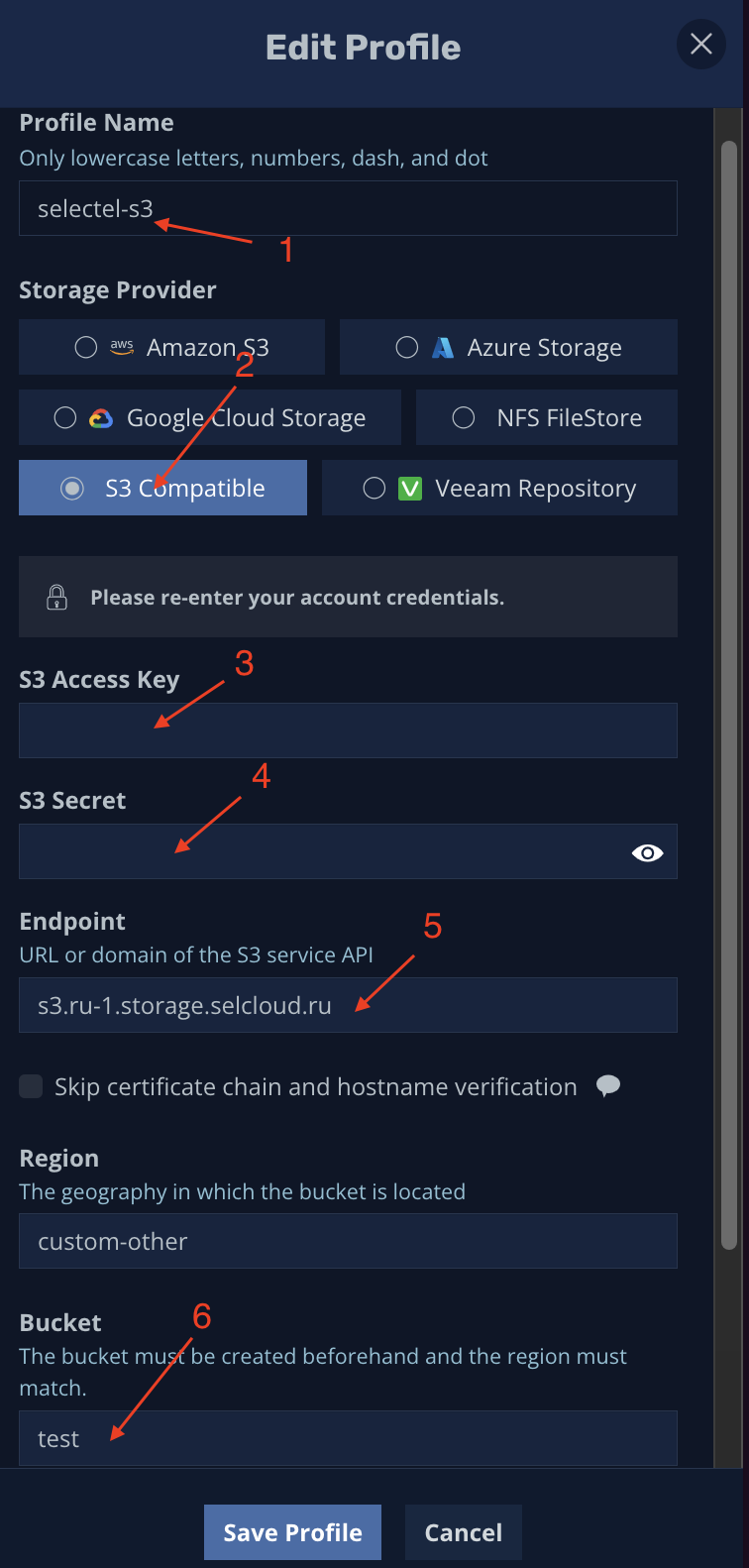
Важно: в качестве endpoint нужно указать s3.ru-1.storage.selcloud.ru
Далее необходимо сохранить профиль. Если все сделали правильно, в списке увидите профиль со статусом VALID:

Настройка резервного копирования
Приступим к настройке периодических резервных копий нашего приложения.
Укажем label для пространства имен, куда установлено приложение. В нашем случае namespace=default:
#: kubectl label namespace default k10/injectKanisterSidecar=true Создадим Policy. Это можно сделать из веб-панели Kasten K10, но мы воспользуемся манифестом:
#sample-backup-action.yam apiVersion: config.kio.kasten.io/v1alpha1 kind: Policy metadata: name: test namespace: kasten-io spec: frequency: "@hourly" paused: false actions: - action: backup backupParameters: profile: name: selectel-s3 namespace: kasten-io - action: export exportParameters: frequency: "@hourly" migrationToken: name: test-migration-token namespace: kasten-io exportData: enabled: true retention: {} retention: hourly: 24 daily: 7 weekly: 4 monthly: 12 yearly: 7 selector: matchExpressions: - key: k10.kasten.io/appNamespace operator: In values: - default Применим манифест в кластере:
#: kubectl create -f sample-backup-action.yaml Если все сделано правильно, должен создаться backupaction. Его можно вывести с помощью специальной команды:
#: kubectl get backupactions.actions.kio.kasten.io NAME CREATED AT STATE PCT scheduled-pwbvk 2023-11-02T09:08:00Z Complete 100 Во вкладке Action веб-интерфейса можно проверить статус резервного копирования:

Копируем файл в приложение
Для проверки восстановления из резервной копии скопируем файл, например, Snapshot-class.yaml и вручную запустим бэкапирование. После удалим файл и восстановимся из резервной копии.
Копируем файл Snapshot-class.yaml:
#: kubectl cp Snapshot-class.yaml default/nginx-deployment-5dcc6d978b-lc96j:/usr/share/nginx/html/ Вручную запускаем резервное копирование. Это можно сделать на странице Policies:

Дожидаемся завершения резервного копирования (статус можно отслеживать на странице Dashboard), а после — удаляем файл из примонтированной папки в контейнере:
#: kubectl --namespace default exec -it nginx-deployment-5dcc6d978b-ps6rs -- /bin/sh Defaulted container "nginx-container" out of: nginx-container, kanister-sidecar # rm /usr/share/nginx/html/Snapshot-class.yaml
Восстановление
Теперь можем проверить, восстанавливается ли система из резервной копии.
Перейдем во вкладку Application → Item-Menu → Restore:

Выберем нужную точку восстановления:
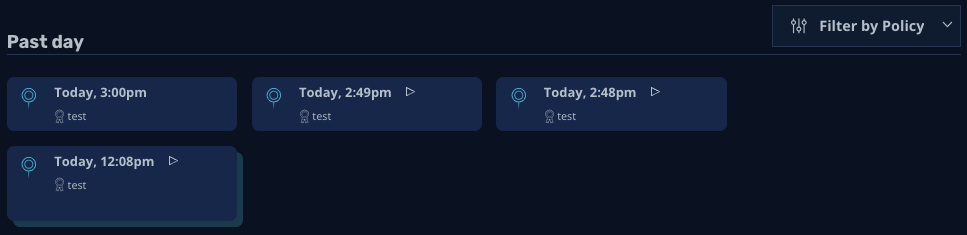
В появившемся окне Restore Point выберем приложение, поставим галочку рядом с Data-Only Restore и нажмем кнопку Restore:

Необходимо дождаться, пока задача на восстановление будет выполнена, и проверить, что ранее удаленный файл снова доступен в примонтированной папке:

Готово — резервное копирование на базе Kasten K10 работает!
Подводим итоги
Организация резервного копирования — сложный и комплексный процесс. Необходимо подумать о надежном хранении бэкапов, мониторинге их состояния, а также проверке на восстановление из них.
В своей ML-платформе мы используем инструмент K8up для резервного копирования важной информации — например, служебных данных ClearML. В качестве хранилища используем объектное хранилище. K8up создает файловые копии один раз в день, а также проверяет их на целостность.
Если вам интересно посмотреть, как это работает на практике, протестируйте нашу ML-платформу. Мы разворачиваем ее индивидуально для каждого клиента и можем включить в сборку такие open source-инструменты, как ClearML или Kubeflow. В общем, все для того, чтобы вы смогли организовать полный цикл обучения и тестирования ML-моделей.
ссылка на оригинал статьи https://habr.com/ru/articles/777414/
Добавить комментарий