В «Магните» только по 1С-системам суточный объем логов переваливает за 100 Гб. Их нужно обрабатывать, использовать, выделять ценные данные. Конечно, мы пользуемся Discover с различными дашбордами и визуализациями. Но иногда необходима оперативность. Тогда пригождается система алертингов: она позволяет создавать оповещения и уведомлять пользователей о различных событиях или изменениях в данных.
В рунете не так много материалов по настройке алертингов, поэтому мы решили поделиться своим мануалом в надежде, что это поможет кому-то сберечь драгоценное время. В статье познакомимся с основами работы с алертингами в OpenSearch и настроим один способ доставки оповещений — в Telegram.
Структура системы алертингов
Monitor
Ключевой объект системы алертингов OpenSearch — монитор (Monitor).
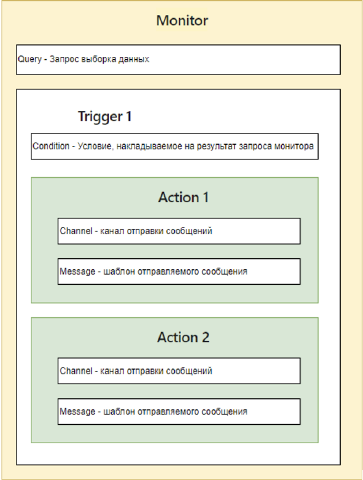
Если в двух словах, то в мониторе необходимо указать:
-
как получать данные для проверки (Query),
-
какие условия проверять в результате запроса выше,
-
какие действия совершить при выполнении условий проверки. Действия — это отправка сообщения по настроенному шаблону в выбранный канал (Channel) оповещений.
Мониторов есть несколько типов:
-
Per query monitor – монитор по запросу
-
Per bucket monitor – монитор по подготовленному (агрегированному) набору данных
-
Per cluster metrics monitor – монитор состояния кластера
-
Per document monitor – монитор по документам
-
Composite monitor – составной монитор, нужен для совмещения нескольких мониторов
В примерах ниже я буду использовать самый простой монитор по запросу (Per query monitor).
Channels
Channels – каналы для отправки сообщений. Раньше они назывались Destinations, но команда Amazon сделала ребрендинг (привет, милиция—полиция).
Есть 5 типов каналов:
-
Slack – популярный мессенджер
-
Chime – решение от Amazon для проведения онлайн-встреч и совещаний
-
Custom webhook – универсальная отправка HTTP-запросов на нужный адрес с необходимыми данными
-
Email – отправка электронной почты через SMTP
-
Amazon SNS – сервис уведомлений от создателей
В зависимости от типа канала открываются дополнительные настройки. Их разберём чуть позже.
Прикладная задача мониторинга
Представим, что не так давно мы настроили доменную авторизацию в OpenSearch, но пока не отключили базовые учетные записи.
Давайте сделаем мониторинг, который будет оповещать нас о факте логина под учетной записью admin.
Эти данные по умолчанию OpenSearch собирает в индексы с шаблоном имени security-auditlog-*
Вот пример записи, по которой необходимо получить оповещение.
{ "_index": "security-auditlog-2023.11.22", "_id": "qsnk-IsBw5omAc_g2xTR", "_version": 1, "_score": null, "_source": { "audit_cluster_name": "docker-cluster", "audit_transport_headers": { "_opendistro_security_initial_action_class_header": "BulkShardRequest", "_opendistro_security_origin_header": "REST", "_opendistro_security_remotecn": "docker-cluster" }, "audit_node_name": "4399791e2a7a", "audit_trace_task_id": "75Csrxx-Qlm4hI9GTG5EkQ:990161377", "audit_transport_request_type": "PutMappingRequest", "audit_category": "INDEX_EVENT", "audit_request_origin": "REST", "audit_request_body": "{\"_doc\":{\"properties\":{\"CompoundContext\":{\"type\":\"keyword\",\"ignore_above\":8191},\"Context\":{\"type\":\"keyword\",\"ignore_above\":8191}}}}", "audit_node_id": "75Csrxx-Qlm4hI9GTG5EkQ", "audit_request_layer": "TRANSPORT", "@timestamp": "2023-11-22T21:17:09.968+00:00", "audit_format_version": 4, "audit_request_remote_address": "10.0.0.1", "audit_request_privilege": "indices:admin/mapping/auto_put", "audit_node_host_address": "172.0.0.1", "audit_request_effective_user": "admin", "audit_trace_resolved_indices": [ "techlog-all-v001cdevappsrv-2023.11.23" ], "audit_node_host_name": "172.0.0.1" }, "fields": { "@timestamp": [ "2023-11-22T21:17:09.968Z" ] }, "sort": [ 1700687829968 ] }Настройка алертинга в Telegram из OpenSearch
Создание Channel
Для начала необходимо создать нужный канал.
Для этого открываем Management -> Notifications

И с помощью кнопки Create channel создаем новый элемент, в котором заполняем имя и описание создаваемого канала, а в качестве типа (Channel type) укажем Custom webhook.
Отправлять запросы будем через API Telegram, поэтому указываем настройки согласно правилам используемого API.
-
Method – POST
-
Define endpoints by — Webhook URL
-
Webhook URL — https://api.telegram.org/botТокен_Вашего_Бота/sendMessage?chat_id=ID_Чата_Для_Сообщений

Настройка прокси
Если с сервера OpenSearch обращения к API Telegram нужно делать через прокси, то необходимо выполнить следующие настройки:
1. В конфигурационном файле настроек JVM, который можно найти или создать на сервере с OpenSearch по пути opensearch/config/jvm.options, необходимо прописать следующие параметры:
-Dhttp.proxyHost=some_proxy_host -Dhttp.proxyPort=3128 -Dhttps.proxyHost=some_proxy_host -Dhttps.proxyPort=31282. Если нужно указать пользователя для работы с прокси, то необходимо добавить следующие параметры:
-Dhttp.proxyUser=some_user_name -Dhttp.proxyPassword=some_user_pass -Dhttps.proxyUser=some_user_name -Dhttps.proxyPassword=some_user_passСоздание Monitor
После создания канала для отправки сообщений можно приступить к созданию монитора (monitor). Для этого в разделе OpenSearch Plugins выбираем пункт Alerting.
В открывшемся окне переходим на вкладку Monitors и создаем новый монитор с помощью команды Create monitor.
Указываем, что это будет обычный монитор: Monitor type — Per query monitor.
Далее для настройки я буду использовать визуальный редактор. При желании все настройки можно указать с помощью специального синтаксиса.

Настроим расписание, по которому будет работать монитор. Я настрою запуск на каждые 10 минут.

В блоке Data source необходимо указать, из каких индексов будут выбираться данные, и поле, которое содержит отметку времени.
Для решения прикладной задачи я буду выбирать данные из всех логов безопасности OpenSearch.

Далее настрою выполнение запроса на выборку данных за последние 10 минут (так как интервал запуска монитора — каждые 10 минут) и установлю отбор по имени пользователя audit_request_effective_user is admin.

По умолчанию результат запроса не содержит детальных записей, и если нет необходимости выводить информацию по каждой записи в сообщение, то можно оставить запрос так.
Результат запроса без детальных записей:
{ "_shards": { "total": 30, "failed": 0, "successful": 30, "skipped": 0 }, "hits": { "hits": [], "total": { "value": 12, "relation": "eq" }, "max_score": null }, "took": 2, "timed_out": false }Мне же нужно вывести информацию по первым пяти записям, и я изменю запрос уже в текстовом редакторе. Можно сделать и больше записей, но у Telegram есть ограничение на размер сообщения.
Переключу формат редактора на Extraction query editor.

В боке редактирования запроса изменю размер выборки
«size»: 5
Важно помнить, что переключение в визуальный редактор сбрасывает настройки, которые были сделаны в текстовом редакторе, поэтому такие тонкие настройки нужно делать в самом конце.
Далее создаем триггер и указываем условие его срабатывания. В моём примере мне необходимо выполнять оповещения, если есть хотя бы одна запись.

В триггере необходимо создать действие или действия, которые должны быть выполнены при выполнении условия.
Я пока укажу одно событие – отправку сообщения в созданный канал с веб-хуком.
А в поле Message необходимо указать шаблон тела POST-запроса к API Telegram, а именно JSON, где в поле text будет находиться шаблон сообщения. Шаблон указывается с использованием синтаксиса mustache.
Для примера выведем все IP-адреса, с которых произошёл логин под учетной записью admin.
{ "text":" Обнаружен логин под сервисной учетной записью Количество событий: {{ctx.results.0.hits.total.value}} {{#ctx.results.0.hits.hits}} - Дата: {{_source.@timestamp}} - IP: {{_source.audit_request_remote_address}} - Логин: {{_source.audit_request_effective_user}} {{/ctx.results.0.hits.hits}}" }На этом настройка завершена: сохраняем монитор и ждём сообщений в канал Telegram.

Описанный подход подойдёт и для решения других задач оповещения: комбинируя различные типы мониторов и каналов, можно решить практически любую задачу. Подход останется прежним: есть данные, условия (triggers) и шаблон сообщения, который отправляется в выбранный канал.
ссылка на оригинал статьи https://habr.com/ru/articles/777862/
Добавить комментарий