Привет, меня зовут Иван. Я по-прежнему работаю в Nubes, отвечаю за направление виртуализации и поддержку облачных сервисов. А ещё продолжаю изучать Sangfor — азиатскую альтернативу популярным продуктам HCl (Hyper Converged Infrastructure), которые недавно покинули российский рынок. На Хабре делюсь подробным гайдом по инсталляции и настройке решения.
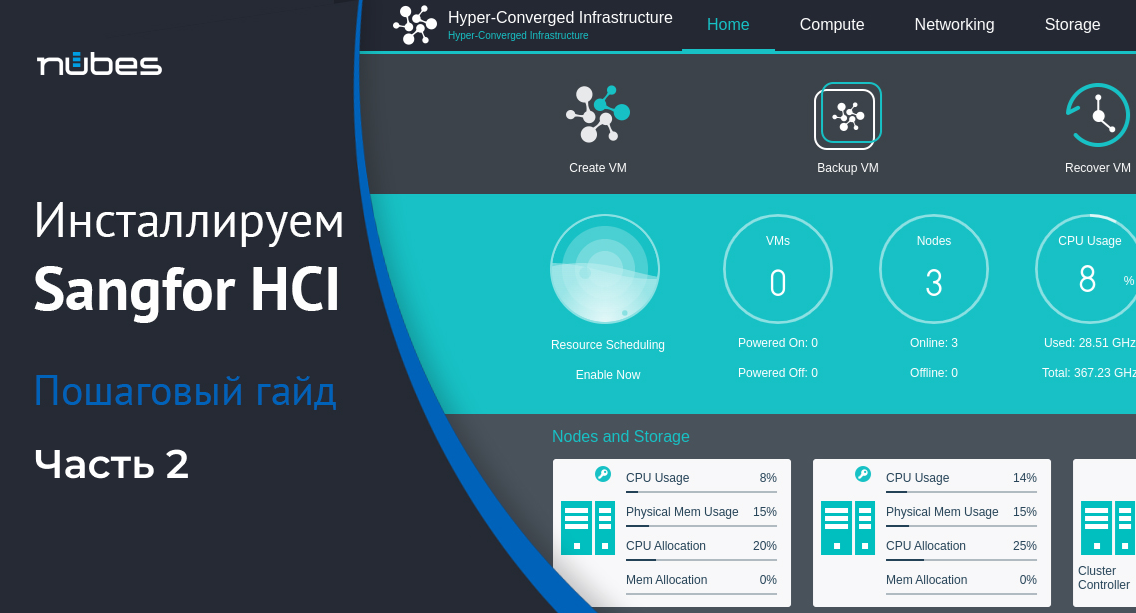
Предыдущую статью я закончил на этапе установки гипервизоров на хосты. В этот раз расскажу и покажу:
-
все основные моменты развертывания кластера,
-
как добавить лицензию,
-
как подключить внешнюю СХД,
-
как настроить aSAN.
Дисклеймер: прошлая статья про Sangfor HSI была почти полгода назад. За это время в стенде мы стали использовать сервера иной конфигурации на базе процессоров AMD. И так как стенд разворачивался очень резво, то было совсем не до скриншотов.
Показывать только готовый развёрнутый стенд — такое себе занятие. Поэтому скриншоты могут немного отличаться по наполнению, ибо взяты с чистой установки… с хостами на базе Intel из первой статьи. Вот такие вышли рокировочки.
Создаём кластер
Гипервизор установили, а значит можно приступить к развёртыванию кластера.
Проваливаемся через браузер на любой из IP-гипервизоров.

Учётка по умолчанию была указана на последнем этапе установки: admin/admin. Видим стартовый экран:


Наблюдать один грустный хост не очень хочется, поэтому выбираем пункт Add new node. Если же кластера нет, то первым делом нам предложат заполнить данные: указать его имя, адрес и маску.

Далее мы можем добавлять хосты в кластер по одному или сразу по несколько.


Next, next, next — и визард ругнулся только на отсутствие лицензии. Но это нормально, ею мы займёмся позже.


В настройках кластера мы можем добавлять или удалять ноды, а также изменять время для перевыбора кластер-контроллера.

После всего этого мы переходим по адресу, который указывали как кластерный. Далее управляем всем уже с него. При первом логине платформа потребует сменить пароль от учётки admin на новый.
Также после создания кластера создадим Overlay-сеть. Без неё никак. В своей конфигурации я выбрал пункт Add Multiple VLAN Subinterfaces и добавил три сабинтерфейса.

Переходим на вкладку Overlay Network Interface и добавляем новый IP-пул.

Здесь также можно использовать любую адресацию, так что заполняем поля и двигаемся дальше.


Всё. Настройку Overlay закончили (:
Добавляем лицензию
Предлагаю выйти за рамки ознакомительного функционала и добавить лицензии на наш кластер. Для этого генерируем файл с хостов, по которому коллеги из Sangfor выпишут лицензии.
Лицензия может быть представлена в двух вариантах — в виде USB-ключа или сгенерированного файла с хостов кластера.

Для генерации файлика лицензии необходимо минимум два хоста.
Выбираем два и далее — экспорт.

После получения лицензии в том же меню выбираем пункт «Активировать лицензию».

Так как у меня лицензия Enterprise, то все компоненты лицензированы.


Важно: файл, который мы генерим, будет уникальным, и повторно лицензию использовать нельзя. Даже если переустановите систему на этих же хостах.
Как работает лицензия на базе USB-ключа я не знаю, к сожалению. С ней на практике не сталкивался.
Настраиваем aSAN
Следующим шагом добавим хранилище. Есть два варианта:
-
aSAN — виртуальное хранилище на локальных дисках сервера (аналог технологии VMware vSAN);
-
классическое подключение по FC, iSCSI, NFS и с использованием локальных дисков.
aSAN — это решение для распределённого хранения данных от компании Sangfor. Оно разработано на основе распределённой файловой системы GlusterFS. Подробнее коснемся данной технологии в статье про тесты на производительность.
Чтобы собрать виртуальное хранилище, нам придётся соблюсти три требования:
-
Наличие лицензии, которая позволяет использовать технологию aSAN.
-
Отдельные физические интерфейсы для трафика.
-
Настройка Storage Network Interface.
Последний пункт на практике выглядит довольно просто. Сначала выбираем Add Storage Area Network.


Так как в агрегаты я линки не собирал, то выбираю второй пункт — Link aggregation disabled.
Адресация на скриншоте ниже является дефолтной. При желании её можно изменить на свою.


После всех этих манипуляций мы можем собрать виртуальное хранилище. Для этого выбираем Storage — Virtual Storage — New.

В данном окне мы видим все серверы кластера с указанием количества локальных дисков. Выбираем нужные (в нашем случае — все).

И видим список всех доступных дисков на каждом хосте. Список поддерживаемых дисков можно запросить у коллег из Sangfor.
Важно: есть вероятность, что диски в данном меню будут помечены красным как неподдерживаемые. В таком случае следует обратиться в техподдержку.

Далее у нас есть возможность изменить конфигурацию дисковых групп на каждом сервере. Я создал по две дисковые группы на сервер.


В финале вываливаемся в последнее меню и видим общую конфигурацию того, что мы наконфигурили. Если всё ОК, то двигаемся дальше и ждём успешного окончания задачи по созданию виртуального хранилища.

Итог должен быть вот таким 🙂

Подключаем СХД
Как я уже писал ранее, мы можем добавить внешние СХД по протоколам:
-
FC,
-
iSCSI,
-
NFS.
Перед подключением СХД по iSCSI на моем стенде требовалось добавить сабинтерфейс с сетью, по которой она доступна. Делается это аналогично c Overlay. Выбираем Add Multiple VLAN Interfaces и указываем свои настройки сети.
Перед подключением LUN нам нужно добавить таргеты.


На СХД видим инициатор в таком формате: iqn.2005-03.org.open-iscsi:host-e8ebd337de1c.
Презентуем LUN на хосты, затем ресканим и только после этого подключаем LUN:

Выбираем необходимое количество хостов.

Затем указываем имя и некоторые другие параметры.

Подключение по FC выглядит аналогично. С NFS тоже всё просто.

Указываем необходимые данные NFS-сервера, после чего шара появляется в списке доступных.
На этом сегодня всё. Ухожу писать следующую часть нашего большого гайда. Надеюсь, что вернусь не через полгода, а раньше. Скоро разберу следующие этапы инсталляции и настройки HSI Sangfor. В частности, расскажу, как развернуть и настроить SCP — Sangfor Cloud Platform.
А пока с удовольствием отвечу на ваши вопросы. Когда есть комментарии, писать следующие статьи как-то веселее 🙂
ссылка на оригинал статьи https://habr.com/ru/articles/780384/
Добавить комментарий