Поделюсь опытом, как я блокирую рекламу в браузере Chrome (к счастью, мне хватает одного браузера), пользуясь базовыми знаниями HTML/CSS. Этим способом делается также и мелкая настройка интерфейса веб-страниц (поля, размер шрифта и т.д.) под свои хотелки.
Когда-то (лет 20 назад) в браузерах (по крайней мере в Firefox) была возможность писать User CSS в специальном файле; сейчас я использую для этого расширение (extention). Это, кстати, единственное расширение, которым я обременил свой браузер.
Итак, уберём навязчивые баннеры с часто посещаемых сайтов
Шаг 1. Установим расширение User CSS либо аналогичное, какое нравится.
Шаг 2. Находясь на конкретном сайте с раздражающей нас рекламой, жмём на сине-зелёный значок расширения в правом верхнем углу браузера:
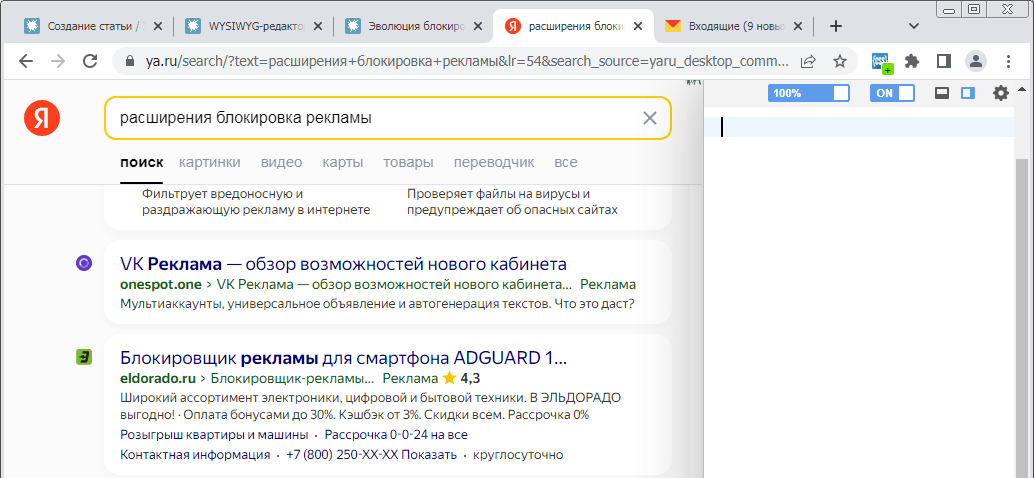
Открывается редактор CSS-кода (для данного домена). Обычно одного CSS-правила
display: none !important;хватает, чтобы не отображать не понравившийся нам элемент (блок) HTML. Можно также ограничить ширину, высоту, прозрачность блока, задвинуть его за экран и многое другое (вся мощь CSS нам в помощь). Можно увеличить шрифт в той же Википедии… Но вернёмся к рекламе.
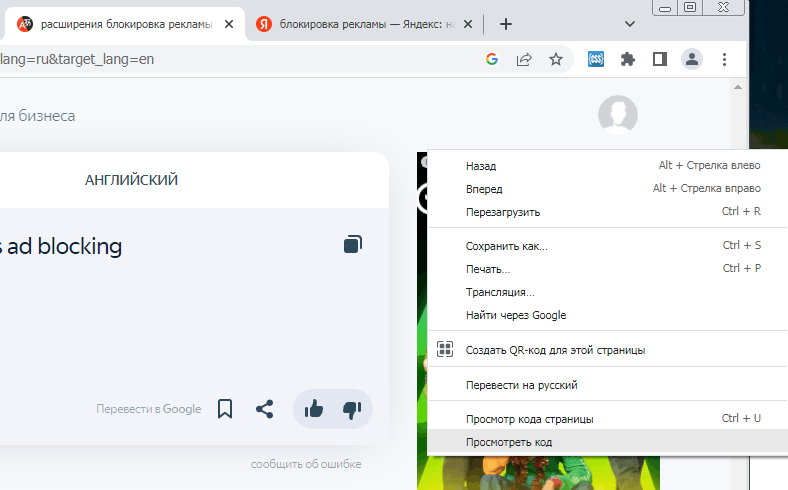
Чтобы достать имена (id, class) элементов HTML, к которым мы хотим применить правила CSS, клацаем правой кнопкой мыши по элементу (баннеру) и выбираем последний пункт меню «Просмотреть код»:
Внизу откроется инспектор объектов (вкладка Elements). Наводя мышь на разные строки кода, мы без труда поймём, к какой именно прямоугольной области экрана эта конкретная строка кода относится. Вот, например, нажав правой кнопкой мыши по выбранной строке, я копирую сразу селектор выбранного элемента:
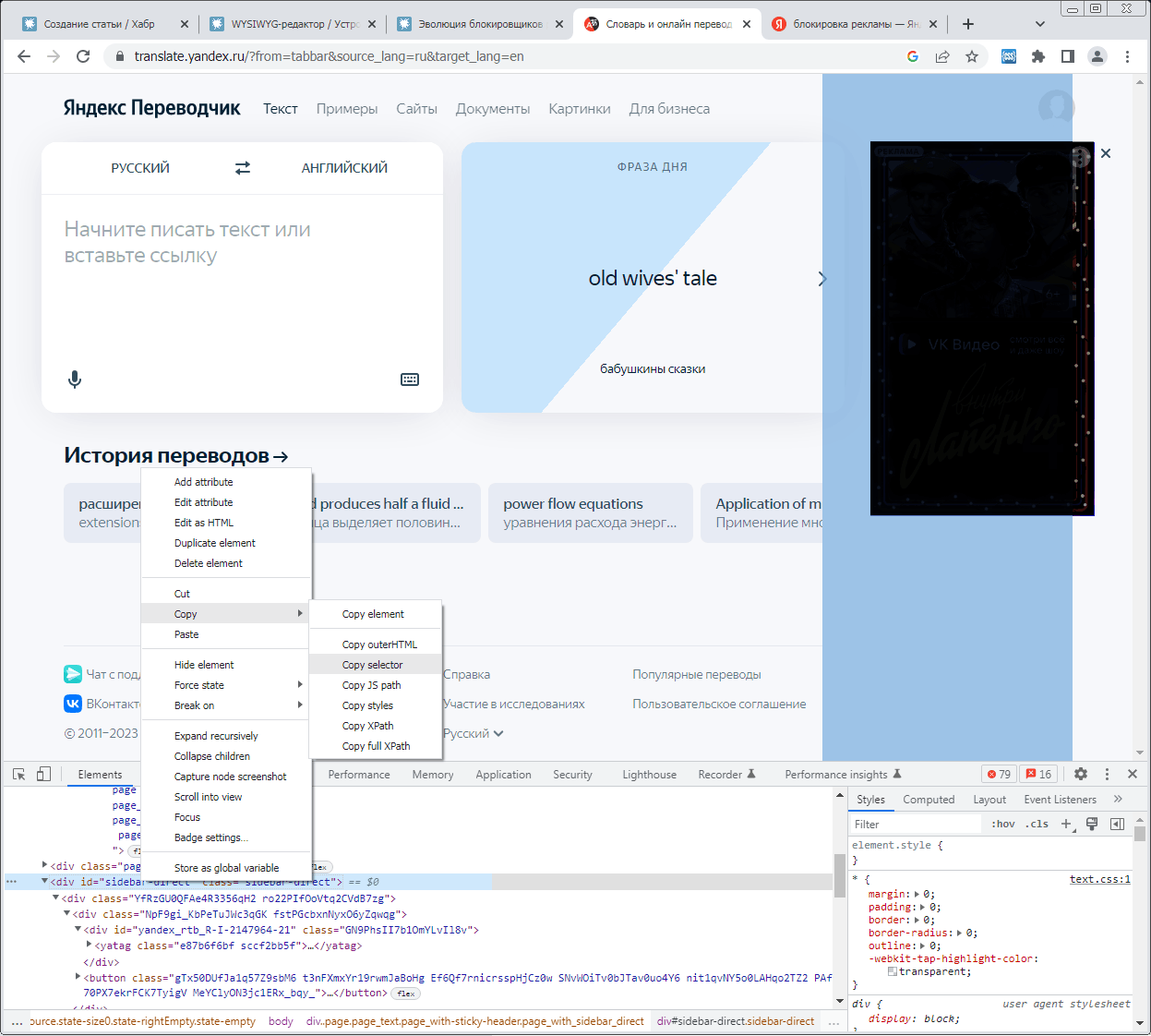
Это оказался селектор #sidebar-direct
Теперь, если пропишем
#sidebar-direct { display: none !important; }то пропадёт вся правая колонка страницы. Поля ввода и перевода текста сдвинутся вправо:

Мне такой сдвиг (за счёт вырезанной колонки) не понравился, поэтому продолжаю нашаривать мышкой строки ниже, чтобы перейти к вложенным блокам. Выбираю код на две строки ниже — копирую его селектор: #sidebar-direct > div > div
Вставляю этот селектор перед {

Ура, теперь сдвига нет. И если повторно нажать на сине-зелёный значок расширения, убрав редактор кода, мы убедимся, что гадкой рекламы тоже нет 🙂
Вот так, методом проб и ошибок, за несколько дней эпизодической (затрачивая по 5 минут на сайт) несложной работы, которая заключается в исследовании HTML-кода, я настроил обрезку рекламы (а также некоторых других элементов интерфейса) на регулярно посещаемых сайтах.
Делюсь готовым кодом
Итак, для яндекс-переводчика код получился такой:
#sidebar-direct > div > div { display: none !important; }Девять строк кода для ya.ru избавят от пульсирующих просьб попробовать яндекс-браузер (первые пять строк), а также от рекламы в правой колонке:
.Distribution-Popup { position: relative; right: 0px; max-width: 1px; } iframe, .content__right .VanillaReact { display: none !important; }Для vk.com :
#l_ads, #ads_left { display: none !important; }Код для livejournal.com :
.b-discoverytimes-wrapper, .discoverytimes-noiframe, .ng-scope { display: none; } div[class^="hgsstwa"], div[id^="yandex_rtb"] { display: none; } body div, body p { font-size: 20px; line-height: 1; }Для dic.academic.ru :
#ad_top { display: none; } div[id^="yandex_rtb"], div[class^="ee"] { display: none !important; }Пример настройки размера шрифта (сайт arxiv.org):
body { font-size: 24px; } .content .arxiv-result p.title { font-size: 30px; }Для books.google.ru (тот случай, когда бесят огромные поля, отнимающие место у основного контента):
#gb { line-height: 20px; } #gba+div { line-height: 0px; height: 0px; } #gbq2 { padding: 2px; }Для dzen.ru :
yatag[id^="ya_partner"], .article-right-ad-block__main { display: none !important; }Для сайтов pythontutor.ru, cyberleninka.ru (и многих других, использующих яндекс-рекламу):
iframe, div[id^="yandex_rtb"] { display: none; }Примечание
Разработчики сайтов время от времени меняют код рекламных блоков, а значит — и нам придётся заново отследить, под какими селекторами теперь прячется реклама. К счастью, это бывает нечасто (раз в два-три года, и то не у всех).
Другие способы защиты от рекламы (а также нежелательных обновлений и прочая, и прочая)
Наверное, многие этот способ знают: запретить винде обращаться к вредоносным (с нашей точки зрения) доменам в файлике hosts (он без расширения) который лежит обычно в папке \Windows\System32\drivers\etc (если мы не меняли адреса системных папок).
Пример:
127.0.0.1 www.sublimetext.com # 127.0.0.1www.yastatic.net # не видны картинки яндекс-поиска # 127.0.0.1yastatic.netВ этом примере только одна рабочая строка. Две другие закомментированы — как оказалось, блокировка этих доменов (вместе с рекламой) нарушает работу яндекс-картинок, яндекс-карт и т.п.
Примеры файла hosts с известными вредоносными сайтами ищутся без труда, я скачивал у кого-то с дзена.
Выводы
Чем такой способ скрытия рекламы (посредством user css) лучше использования блокировщиков рекламы (вот тут свежая свежая статья по ним)?
Индивидуальной тонкой настройкой. А ещё — мы не ввязываемся в эту войнушку разработчиков блокировщиков и обиженных блокированных.
Ну и дополнительные хотелки по настройке под себя внешнего вида того или иного сайта здесь же можно реализовать.
Недостатки? Да, нужно повозиться с каждым сайтом отдельно. Но зато Вы точно знаете, что и где заблокировано. Это сделано сознательно своими руками. Можно точечно откатить.
К сожалению, не разрабатываю под мобильные устройства — не знаю, есть ли user css в браузерах под андроид. Кто знает — пишите в комментариях 🙂
ссылка на оригинал статьи https://habr.com/ru/articles/782708/
Добавить комментарий