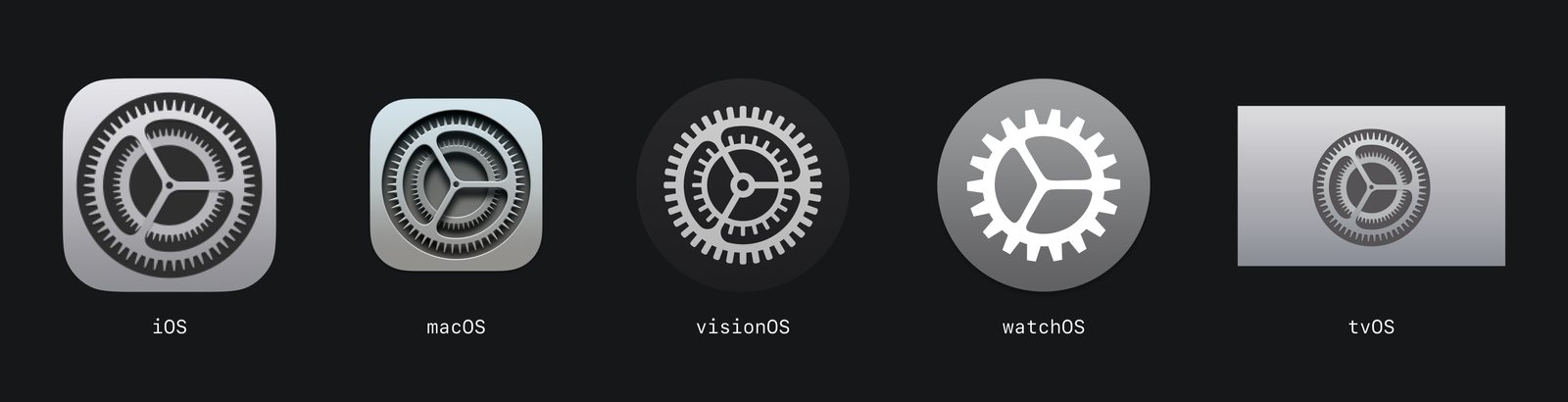
Иконки — визитные карточки для любого приложения в App Store. Наличие кроссплатформенного приложения подразумевает понимание контекста, в котором будет отображаться иконка.
Когда дело доходит до новых технологий, таких как visionOS, убедитесь, что у вас есть всё необходимое для эффективной адаптации значка приложения. Цель состоит в том, чтобы создать многослойную иконку, которую можно использовать в системе для придания эффекта глубины, когда пользователь выбирает приложение взглядом.

visionOS
Иконка приложения в visionOS выполнена в круглом дизайне с фоновым слоем и одним или двумя основными поверх. Эта композиция создаёт трёхмерный эффект, и иконка расширяется, когда пользователи смотрят на неё, управляя эффектом рельефа через
альфа-канал основных слоёв.
Настройка
Лучший путь — изменить существующее содержимое иконки приложения, вместо того чтобы полностью перепроектировать ваш оригинальный дизайн. Подумайте о том, какого уровня детализации и количества слоёв вам нужно достичь, чтобы система смогла преобразовать ваш дизайн с помощью встроенного трёхмерного эффекта.
Чтобы упростить процесс, используйте круглую сетку со стандартным разрешением 1024×1024 пикселей, которая применяется для иконок приложений watchOS. Для получения дополнительных рекомендаций, справок и советов используйте сетку иконок из макета Apple Grid System в Figma.
Убедитесь, что вы используете как минимум два слоя, чтобы система могла плавно применять эффект затенения и работать со слоями. Все эти настройки важны для достижения результата, который гармонирует с системной визуализацией visionOS.
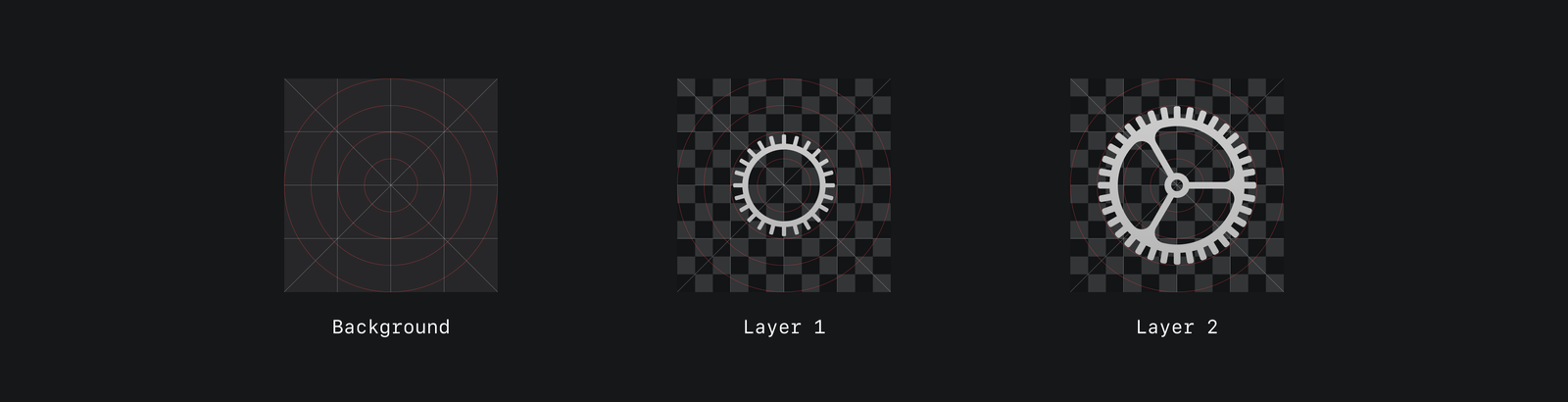
Фоновый слой
-
Всегда используйте квадратные изображения при создании слоёв иконки приложения. Система применит маску, чтобы автоматически придать форму круга вашим слоям.
-
При работе с фоновыми изображениями используйте сплошные цвета или градиенты без прозрачности. Добавление прозрачности в фоновый слой может привести к ошибкам визуализации.
-
Избегайте добавления к фоновому слою фигур, которые выглядят как вогнутая область или отверстие. Этот эффект обеспечивается системными бликами и тенями, которые автоматически применяются к слоям.
Основные слои
-
Для основных слоёв используйте прозрачный фон. Это позволит системе создавать плавный трёхмерный эффект рельефа. Обратите внимание на распаковку элементов, из которых состоит иконка, чтобы использовать разные слои для создания глубины с помощью прозрачности.
-
Чётко определяйте формы и отдельные области. Старайтесь не использовать размытые границы, чтобы система могла правильно добавить тени.
-
Располагайте элементы и фигуры на основных слоях ближе к центру. Если изображение находится рядом с границами округлой маски, то оно может быть обрезано. Таким образом трёхмерный эффект рельефа будет нарушен.
-
Не включайте в дизайн эффекты, которые обеспечивают глубину с фиксированной точки обзора. Если глубина внутреннего элемента заметна только с определённой точки зрения, то она исчезнет, когда пользователь посмотрит на иконку под другим углом. Избегайте таких приёмов, как экструзия нижнего края элемента слоя. Это конфликтует с системными тенями и подсветкой элементов.

Имейте в виду
Все слои предоставляйте в виде квадратного изображения размером 1024×1024 пикселей. Кроме того, избегайте пользовательских эффектов тени и подсветки. Подумайте о том, чтобы уменьшить количество деталей в дизайне иконки при её адаптации под visionOS.
Дополнительные ресурсы
Больше информации об иконках приложений для visionOS можно найти в официальном руководстве от Apple. Также компания выпустила статью о том, что вы должны иметь в виду при планировании выпуска приложения для visionOS в App Store. В нём можно найти больше информации о деталях, которые важно учитывать при подготовке страницы приложения.
ссылка на оригинал статьи https://habr.com/ru/articles/786836/
Добавить комментарий