
Привет, Хабр! На связи ведущий аналитик Ульяна. В первой главе я рассказала, что такое Confluence, зачем его используют и как работать с макросами.
Во второй главе поговорим про шаблоны и метки, которые помогут организовать процессные и проектные рутины, например ведение MN, RFC и другое интересное.
Работа с шаблонами
Шаблон — это страница Confluence с предзаполненным содержимым: разметкой, различными макросами, заголовками и так далее.
Виды шаблонов:
-
Space Templates, или шаблоны пространств. Это шаблоны, которые можно создать в определенном пространстве. Например, права на создание шаблона только в пространстве вашей команды.
-
Global Page Templates, или глобальные шаблоны страниц. Это шаблоны, которые можно создать в любом пространстве вашего Confluence. В отличие от шаблона пространств этот потребует больше админских прав. Чаще всего такие шаблоны могут создавать админы Atlassian.
-
Blueprints, или шаблоны автоматизаций. Это шаблоны страниц с дополнительными функциями, которые помогут удобно организовать контент в Confluence с индивидуальными потребностями. Сюда входят готовые шаблоны, предложенные Atlassian, а еще возможна загрузка дополнительных шаблонов из маркета. Например, «Сводная страница проекта».
-
System Templates, или системные шаблоны. Это шаблоны, которые содержат контент по типу приветственного сообщения и содержимое пространства по умолчанию. Например, если открыть личное пространство, на главной можно увидеть системный предзаполненный шаблон

Шаблоны упрощают нам жизнь. Особенно если есть рутинные процессы. С помощью шаблонов мы сохраняем свое время, а еще, возможно, не тратим нервы ?
Шаблонами можно задавать регламенты ведения документации, и тогда новым участникам команды будет легче ориентироваться в рабочем пространстве.

Дисклеймер!
Для создания шаблонов потребуется расширенный доступ для пользователя. Его можно настроить в разделе «Инструменты для пространства» → «Разрешения».
Шаблон можно создать двумя способами:
-
Зайти в настройки Confluence: «Инструменты для пространства» → «Инструменты контента» → «Шаблоны» → «Создать новый шаблон».

Создание шаблона через Инструменты пространства -
При создании страницы: «Создать из шаблона» → «Добавить или настроить шаблоны для выбранного пространства» → «Шаблоны» → «Создать новый шаблон».


При нажатии на «Создать новый шаблон» появляется пустая шаблон-страница, которую требуется предзаполнить нужным содержимым.


Для удобства можно настроить в своем шаблоне переменные. Разберем их на примере шаблона для RFC. В шаблоне оформили статусы документа с помощью макроса «Статус», то есть пользователю, который будет создавать документ из шаблона, придется удалить ненужные ему статусы, а после заново добавить, потому что статус документа меняется. В этот момент можно ввести переменную в шаблон.


После настройки шаблона с его помощью можно создавать страницы. Создавать страницы можно двумя способами:
-
Стандартным способом Confluence: «Создать из шаблона» → найти с помощью поиска по названию шаблона или же найти в списке.

2. Сделать по красоте и настроить макросы. Для этого нужно настроить кнопку создания страницы по нужному шаблону и сформировать отчет об активных задачах.


С помощью макросов мы реализовали разводящую страницу для создания командных Meeting Notes из шаблона по одной кнопке, потребуется только его заполнить.


Нажимаем на нашу кнопку для создания шаблона и заполняем его.
Если в вашем шаблоне настроены переменные, перед заполнением шаблона Confluence потребует их заполнить.

В заголовке подтянулось значение, которое мы указали в макросе «Создать из шаблона».


В настройках над шаблонами можно выполнять несколько действий:
-
Изменять шаблон.
-
Описывать шаблон, чтобы коллеги понимали, зачем он нужен.
-
Продвигать шаблон. Можно указать приоритет шаблона и тем самым контролировать его положение в списке.
-
Удалять шаблон.
-
Узнавать, кто и когда последним менял шаблон.

Работа с метками
Метки — ключевые слова или теги, которые добавляются на страницы, в сообщения в блоге и во вложения. Можно создать свои собственные метки и использовать их для категоризации, идентификации или добавления в закладки контента в Confluence.
С помощью меток строят отчеты и делают удобную навигацию в документации.
Для управления метками на странице Confluence нажимаем на бирку справа внизу страницы. Во всплывающем окне появятся уже прикрепленные метки, окно поиска существующих меток и кнопка создания новой метки. В этом же окне можно открепить метки от страницы с помощью крестика вверху справа.
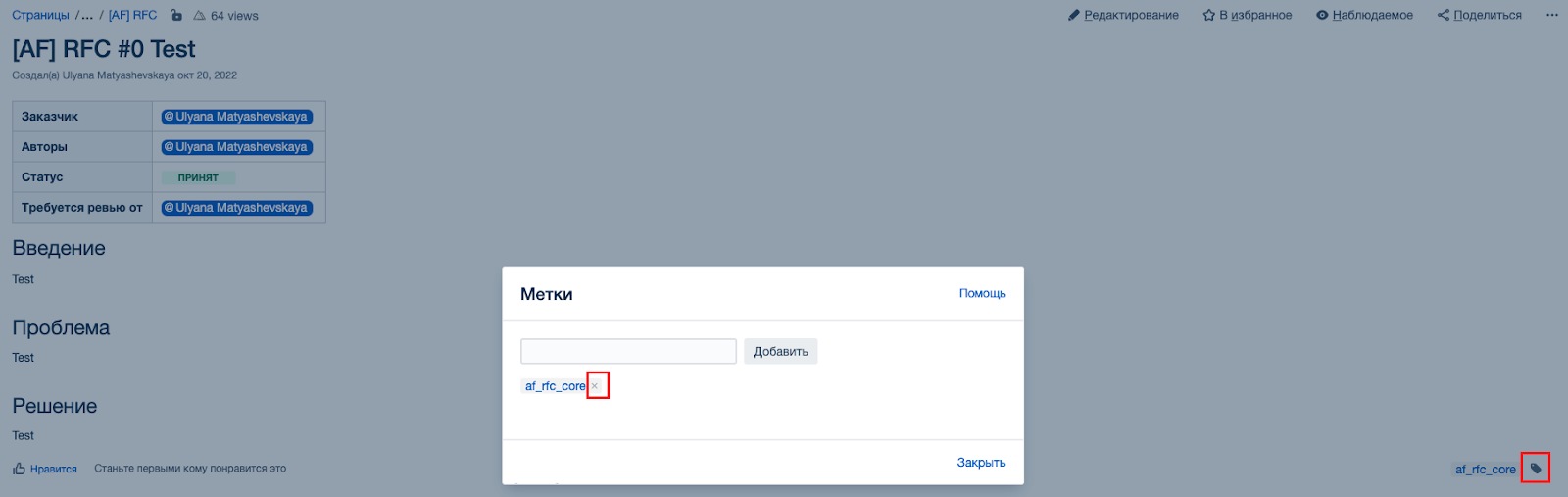
Управлять метками можно двумя способами:
-
Открыть страницу с вложением: «Больше вариантов» (кнопка в виде троеточия) → «Вложения» → иконка «Бирка»

2. Перейти: «Инструменты для пространства» → «Инструменты контента» → «Вложения» → иконка «Бирка».

В Confluence в вашем пространстве можно открыть страницу со списком всех ваших страниц, которые помечены конкретной меткой, — это отмеченный контент. Самый простой способ открыть отмеченный контент — просто тапнуть на любую метку на вашей странице.
Самый простой способ перейти на страницу со списком контента с метками для вашего пространства — тапнуть на любую метку в вашем пространстве Confluence.

Если нужно открыть список отмеченного контента из нескольких меток, например label1 и label2, проще всего сделать это через адресную строку браузера — добавить к вашему текущему адресу вторую связанную метку.
Пример
Был поиск по одной метке с адресом wiki.goodcompany.ru/label/label1
Добавляем вторую метку wiki.goodcompany.ru/label/label1+label2

Чем чаще метка используется, тем она популярнее. Популярные, все созданные и установленные метки можно посмотреть на странице отмеченного контента, нажав на значок «Настройки» и выбрав «Популярные метки».

За все время работы я этим не пользовалась ? Если вы знаете практическое применение функциональности в работе, расскажите в комментах — будет интересно.
Также для поиска страниц с метками можно собрать URL в виде <your.Confluence.site>/labels/listlabels-alphaview.action?key=SPACEKEY,
указав адрес вашего Confluence и ключ вашего пространства.
Например: wiki.goodcompany.ru/af_rfc_core/listlabels-alphaview.action?key=MC.
Самым удобным мне кажется поиск с помощью префикса: вводим в поле поиска Confluence префикс labelText: моя метка.

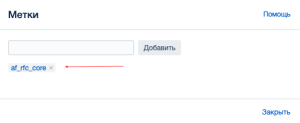
Если вы хотите удалить метку со страницы, нажмите на крестик рядом с ней. Чтобы полностью удалить метку из пространства, нужно удалить ее с каждой страницы, на которой она указана.
Если страница с меткой помещена в корзину, метка не удалится. Потребуется очистить корзину, и только после этого произойдет удаление.
Чаще всего метки используют в построении отчетов с помощью макросов:
-
Отчет по задачам.
-
Содержимое по меткам.
-
Свойства страницы.
-
Отчет по свойствам страницы.
-
Карты навигации.
-
Недавно использованные метки.
-
Список меток.
-
Связанные метки.
-
Популярные метки.
Про некоторые из перечисленных макросов я писала в первой главе.
В этой главе рассмотрим интересный навигационный макрос — карту навигации.
Он может отобразить список страниц с указанными метками в виде карты. С его помощью удобно переходить на нужные страницы, особенно если они связаны по теме. При сохранении блоки кликабельны и имеют гиперссылку на нужную страницу.


Заключение
На прощание повторю, что важно уделять внимание оформлению документации, но не стоит не забывать и про собственное удобство и скорость работы.
Надеюсь, статья поможет оформить крутую и удобную документацию, которая соберет много лайков от ваших коллег. Буду рада обратной связи!
ссылка на оригинал статьи https://habr.com/ru/articles/793926/
Добавить комментарий