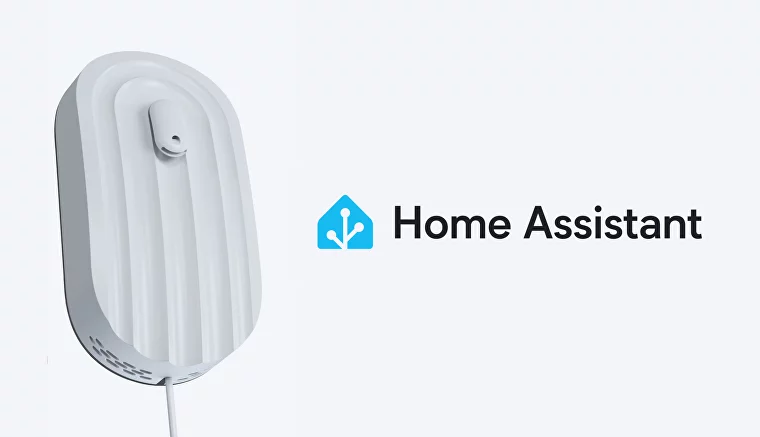
Интеграция не самая приятная тема для пользователя, который начала путь с Home Assistant (это я). В нашем датчике мы сделали возможность подключения через MQTT и я решил пошагово пройти этот путь сам.
В мире технологий «умного дома» ключевое значение имеет возможность подключения. Разработанный специально для Интернета вещей (IoT), MQTT представляет собой легкий транспортный уровень обмена сообщениями, который упрощает коммуникацию в умных домах. Даже при отключении от сети интернет, отправка MQTT-сообщений будет продолжаться.
Настройка брокера MQTT и Mosquitto на Home Assistant
Для взаимодействия через MQTT нам нужен MQTT-брокер для управления, хранения и обработки сообщений.
Прежде чем приступить к настройке, убедитесь, что у вас включен «расширенный режим». Для этого откройте свой профиль в Home Assistant и включите «расширенный режим».

Начало работы
Чтобы найти и установить Mosquitto, выполните следующие действия:
-
Во фронтенде/доме домашнего помощника перейдите в меню Настройки
-
Нажмите Дополнения
-
В правом нижнем углу щелкните ADD-ON STORE
-
Перейдите в поле Поиск дополнений
-
Введите Mosquitto broker
-
Выберите Mosquitto broker из списка
-
Нажмите УСТАНОВИТЬ и дождитесь установки Mosquitto broker
-
Нажмите START, чтобы запустить брокер
-
Перейдите на вкладку Журнал и убедитесь, что брокер был успешно запущен.


Затем вам нужно установить редактор файлов и произвести необходимые настройки:
-
В правом нижнем углу нажмите ADD-ON STORE
-
Перейдите в поле Поиск дополнений
-
Введите File editor
-
Выберите Файловый редактор из списка
-
Нажмите УСТАНОВИТЬ и дождитесь установки Файлового редактора
-
Нажмите ЗАПУСК
-
Нажмите кнопку Открыть веб-интерфейс
-
Нажмите на значок папки
-
Затем пропишите следующее значение в файле mqtt.yaml (Или вы можете загрузить готовый файл mqtt.yaml, скачав его по этой ссылке) :
sensor: - name: "neboair_pressure" state_topic: "homeassistant/pressure" device_class: "pressure" unit_of_measurement: "mmHg" - name: "neboair_humidity" state_topic: "homeassistant/humidity" device_class: "humidity" unit_of_measurement: "%" - name: "neboair_temperature" state_topic: "homeassistant/temperature" device_class: "temperature" unit_of_measurement: "°C" - name: "neboair_pm01" state_topic: "homeassistant/pm01" device_class: "pm1" unit_of_measurement: "µg/m³" - name: "neboair_pm10" state_topic: "homeassistant/pm10" device_class: "pm10" unit_of_measurement: "µg/m³" - name: "neboair_pm25" state_topic: "homeassistant/pm25" device_class: "pm25" unit_of_measurement: "µg/m³" - name: "neboair_aqi" state_topic: "homeassistant/aqi" device_class: "aqi"
10. Затем добавьте следующее значение в файл configuration.yaml и сохраните настройки:
mqtt: !include mqtt.yaml
Аутентификация MQTT
Теперь, вам нужно создать учетную запись пользователя mqtt.
-
Перейдите в меню Настройки
-
Нажмите на Пользователи
-
Нажмите на ДОБАВИТЬ ПОЛЬЗОВАТЕЛЯ в правом нижнем углу
-
Введите имя, в данном примере мы будем использовать nebo-mqtt
-
Введите пароль и подтвердите его (желательно не использовать логины и пароли длиннее 16 символов)
-
Нажмите кнопку СОЗДАТЬ

Настройки MQTT в приложении
Подключитесь к датчику с помощью приложения Nebo и заполните следующие поля в настройках MQTT:
-
IP-адрес устройства, на котором установлен Home Assistant
-
Порт
-
Имя созданного вами пользователя, в примере nebo-mqtt
-
Пароль для этого пользователя
-
В последнем поле введите имя «homeassistant»

Интеграция MQTT
-
Перейдите в меню Настройки
-
Нажмите на Devices & Services
-
Убедитесь, что вы находитесь в разделе Интеграции (показан в верхней части экрана).
-
MQTT должен появиться как обнаруженная интеграция в верхней части страницы
-
Нажмите на кнопку CONFIGURE на интеграции MQTT
-
Нажмите кнопку SUBMIT
-
Нажмите FINISH

Изменение конфигурации
-
Щелкните на конфигурации MQTT
-
Нажмите кнопку Настроить
-
Нажмите Переконфигурировать MQTT
-
Включите расширенный режим
-
Увеличьте значение параметра keep alive до 280 сек.
-
Измените версию протокола MQTT на версию 5.
-
Нажмите Отправить


Мы проделали длинный пусть, но теперь Nebo Air теперь подключен к Home Assistant!
Возможно для большинства читателей Хабра это был очевидный и простой путь, но я надеюсь этот опыт был полезен нашим пользователям, которые еще только задумываются над созданием своих умных домов с Home Assistant.

ссылка на оригинал статьи https://habr.com/ru/articles/795131/
Добавить комментарий