Как разглядеть мельчайшие детали на печатной плате? Можно попробовать отсканировать её или сфотографировать. Но детализации всё равно бывает недостаточно. Чтобы сделать приличный макро-снимок, мало просто иметь хорошую зеркалку (или беззеркалку). Нужен ещё и макрообъектив, да непростой. У большинства максимальный коэффициент увеличения составляет 1:1. А всё, что лучше — стоит очень дорого. Автор статьи нашёл неожиданное решение и рассказывает, как сделать фото и обработать его для максимальной детализации.
Внезапно — микроскоп
Просмотрев несколько форумов по экстремальной макрофотографии, я обнаружил, что некоторые люди используют в своих камерах объективы микроскопа.
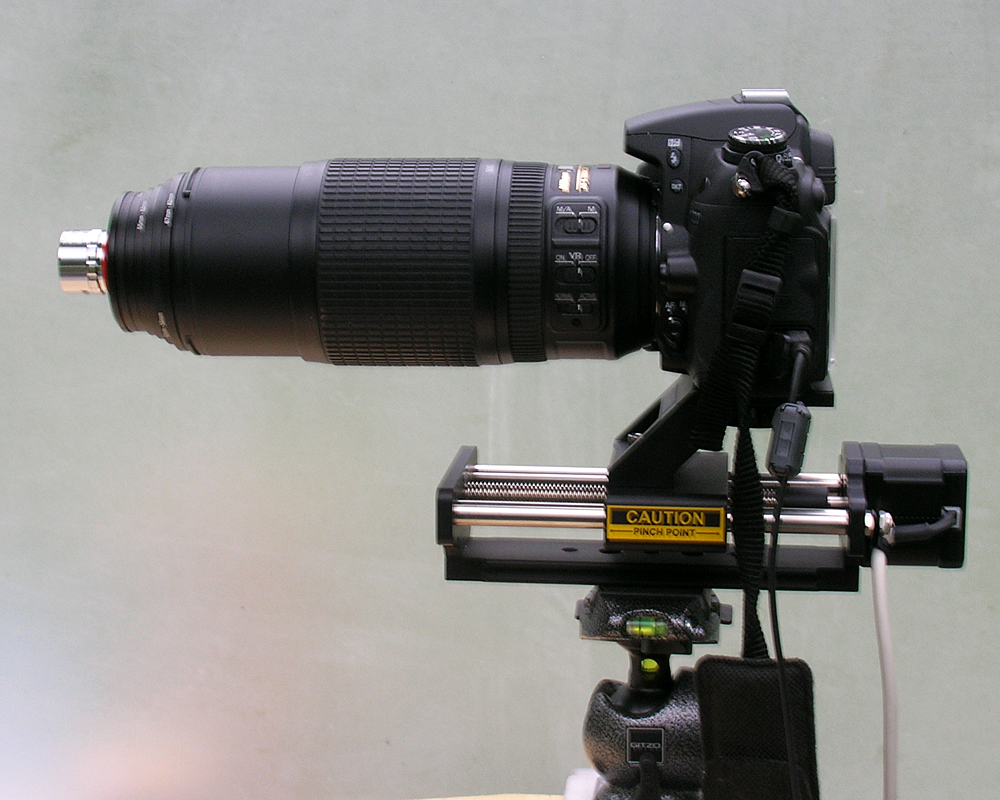
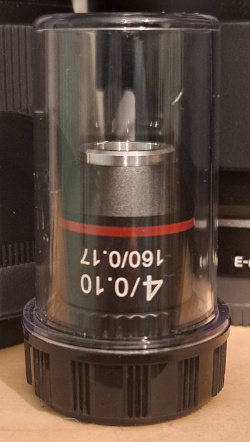
Объективы микроскопа делятся на две группы: с коррекцией на бесконечность и без коррекции на бесконечность. Что это значит? Объектив без коррекции на бесконечность фокусирует захваченное изображение на плоскости, расположенной на некотором расстоянии от объектива. А объектив с коррекцией на бесконечность преобразует захваченный свет в параллельный луч.
Когда нужно преобразовать изображение Фурье с помощью масок прозрачности или выполнить другие сложные научные преобразования изображения, подходит второй тип. Ведь если вы работаете с параллельным лучом, фильтровать свет легче. Чтобы использовать этот тип объектива в макрофотографии, понадобится дополнительная линза для фокусировки параллельного луча на изображение в плоскости датчика.
Объектив микроскопа первого типа (без коррекции на бесконечность) можно использовать непосредственно с камерой со сменным объективом. Единственное, что понадобится, — удлинительная трубка, которую можно распечатать на 3D-принтере за час. Я нашел отличный репозиторий на Thingiverse, где есть удлинительные трубки для объективов микроскопов с различными креплениями для камер. В сочетании с самым дешевым 4-кратным объективом без коррекции на бесконечность ахроматический объектив микроскопа дает достойные результаты.
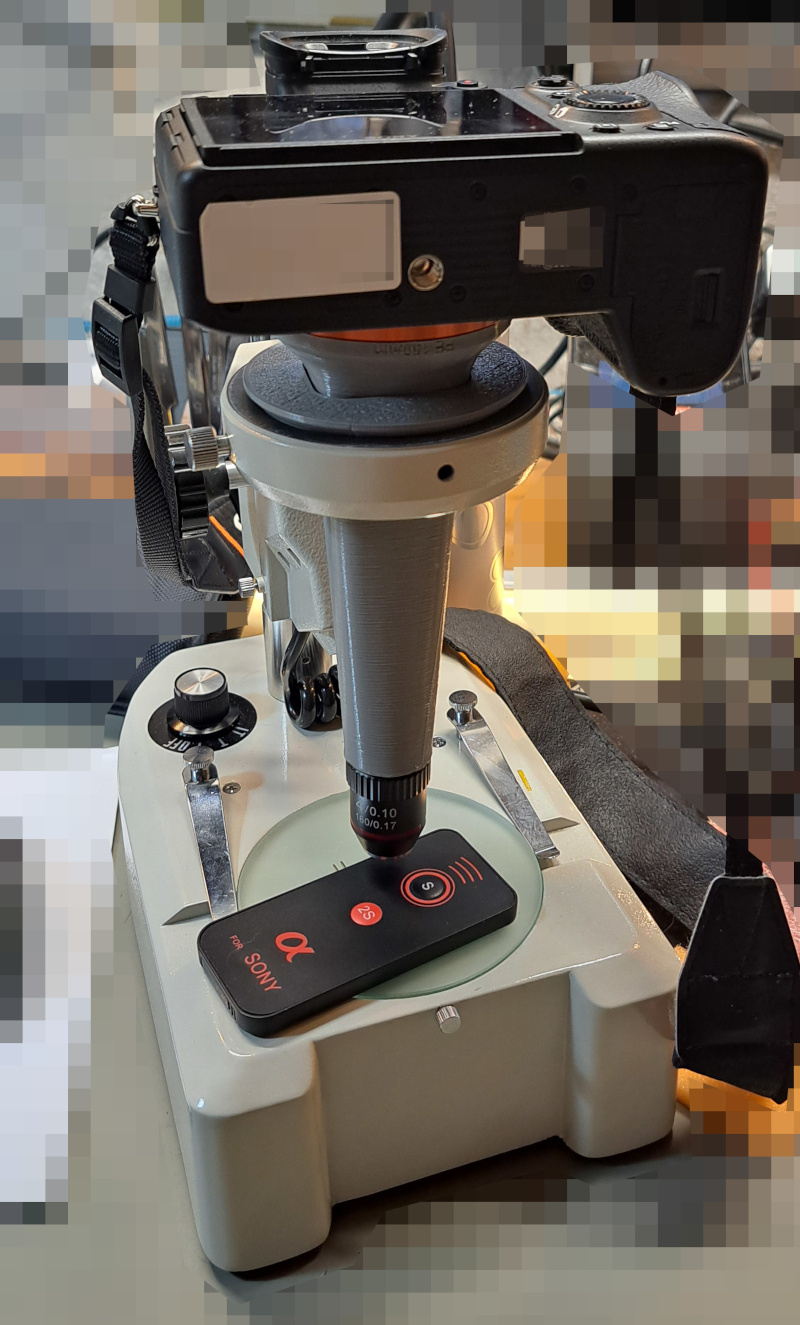
Процесс съёмки
А теперь самое сложное. Я потратил несколько дней на то, чтобы сфотографировать разные платы и склеить их в одну большую картинку. Если на этом этапе сделать что-то не так, дальше потянутся всё новые и новые проблемы. Мой совет — зафиксируйте камеру на таком расстоянии, чтобы объект находится в фокусе, а затем переместите его определенным образом.
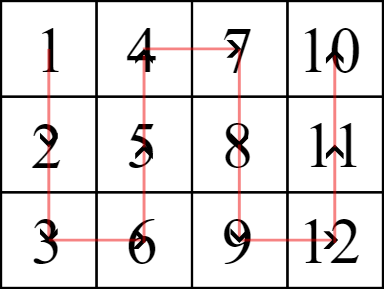
Сканируйте объект линейно, увеличивая за раз только одно измерение (X или Y), как показано на изображении ниже. Следующее изображение должно перекрывать предыдущее на 30–50 %. Если у вас полнокадровая камера, попробуйте использовать ее в режиме кадрирования или просто делайте небольшие движения. Таким образом, вы будете использовать только самое четкое и наименее искаженное изображение объектива микроскопа. И помните, хорошее и равномерное освещение – наше все.
Обработка изображений
Вы можете работать с файлами JPEG прямо из камеры, но мне нравится обрабатывать RAW файлы в darktable. На этом этапе можно установить правильную экспозицию и контрастность, поскольку изменение этих параметров может улучшить качество швов на окончательном склеенном изображении. Что бы вы ни делали, не уменьшайте и не добавляйте шум при коррекции светлых участков, потому что это уменьшит коэффициенты выравнивания в Hugin. Обычно я дополнительно обрезаю изображения, чтобы удалить части с наибольшими искажениями. Вы можете экспортировать изображения в формате JPEG с качеством 98%, чтобы уменьшить размер файла. Я заметил, что обычно ограничивающим фактором является дешевый объектив микроскопа, и вам не требуется высокое качество/плотность пикселей.
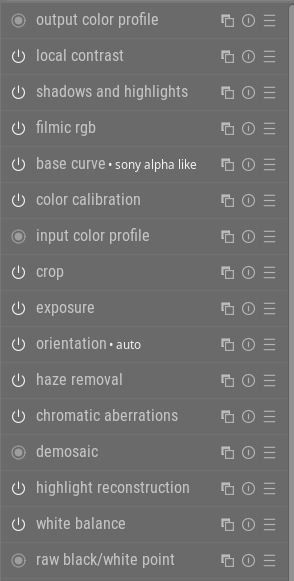
Склейка в Hugin
Hugin — это набор инструментов для обработки изображений. В нём можно совершать разные манипуляции над фото, но за многофункциональность и гибкость приходится платить сложностью интерфейса.
Первое, что нужно сделать после запуска Hugin-Panorama Stitcher, это изменить интерфейс на экспертный, нажав Interface->Expert. Затем в File->Preferences под вкладкой Control Point Detector щелкните New и еще раз добавьте CPFind, но с аргументами —linearmatch —linearmatchlen=2 -o %o %s.
Значение в поле “Program” следует скопировать из записи CPFind, поскольку оно зависит от того, где у вас установлен Hugin. Эта опция позволит сопоставлять изображение только с одним соседним изображением в папке, вместо того, чтобы сопоставлять его с каждой картинкой. Это значительно сокращает время вычислений для больших наборов изображений и повышает точность.
Итак, рабочий процесс будет выглядеть следующим образом:
-
Добавьте изображения, нажав Add images….
-
Выберите все изображения из папки.
-
Установите значение Lens type: Normal (rectilinear).
-
Установите HFOV (v): 10.
-
Установите Focal length multiplier: 1.
-
Выберите из списка созданный вами скрипт Hugin CPFind с линейными аргументами Feature Matching Settings: list, и нажмите Create control points.
-
Выберите Custom parameters из Optimize, Geometric: list.
-
Измените вид на вкладку Optimiser.
-
Щелкните правой кнопкой мыши по Yaw (y) и нажмите Unselect all. Сделайте то же самое и для других столбцов.
-
Щелкните правой кнопкой мыши по X (TrX) и нажмите Select all. Сделайте это также для Y (TrY) и Roll (r) (проверьте Roll только в том случае, если изображения были перевернуты камерой или вы повернули сам объект).
-
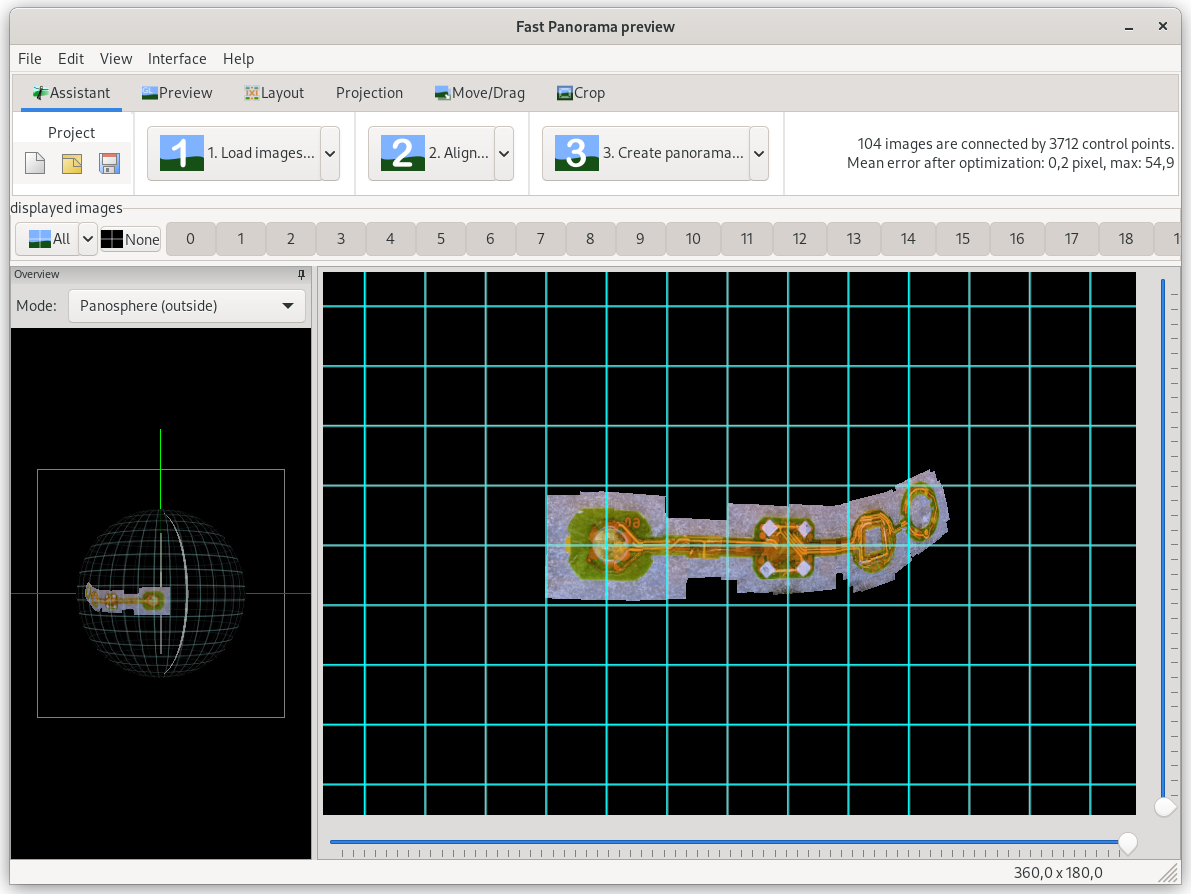
Нажмите на Optimize now!. Если вы видите результат, аналогичный приведенному ниже, значит, все в порядке. Если все значения равны нулю или тысячного порядка, следует сделать снимок еще раз и постараться чуть лучше.
Optimiser run finished. Results: average control point distance: 0.209935 standard deviation: 1.102026 maximum: 54.850377 Apply the changes?-
Нажмите на Preview panorama (OpenGL)девятую кнопку на верхней панели с буквами GL.
-
Посмотрите, выровнены ли ваши изображения по центру, и создайте непрерывное изображение. Объекты могут быть немного смещены. Опять же, если изображения не видны или не выровнены, следует начать всё сначала и сделать снимки лучшего качества. Это будет быстрее, чем пытаться выровнять изображения вручную.
-
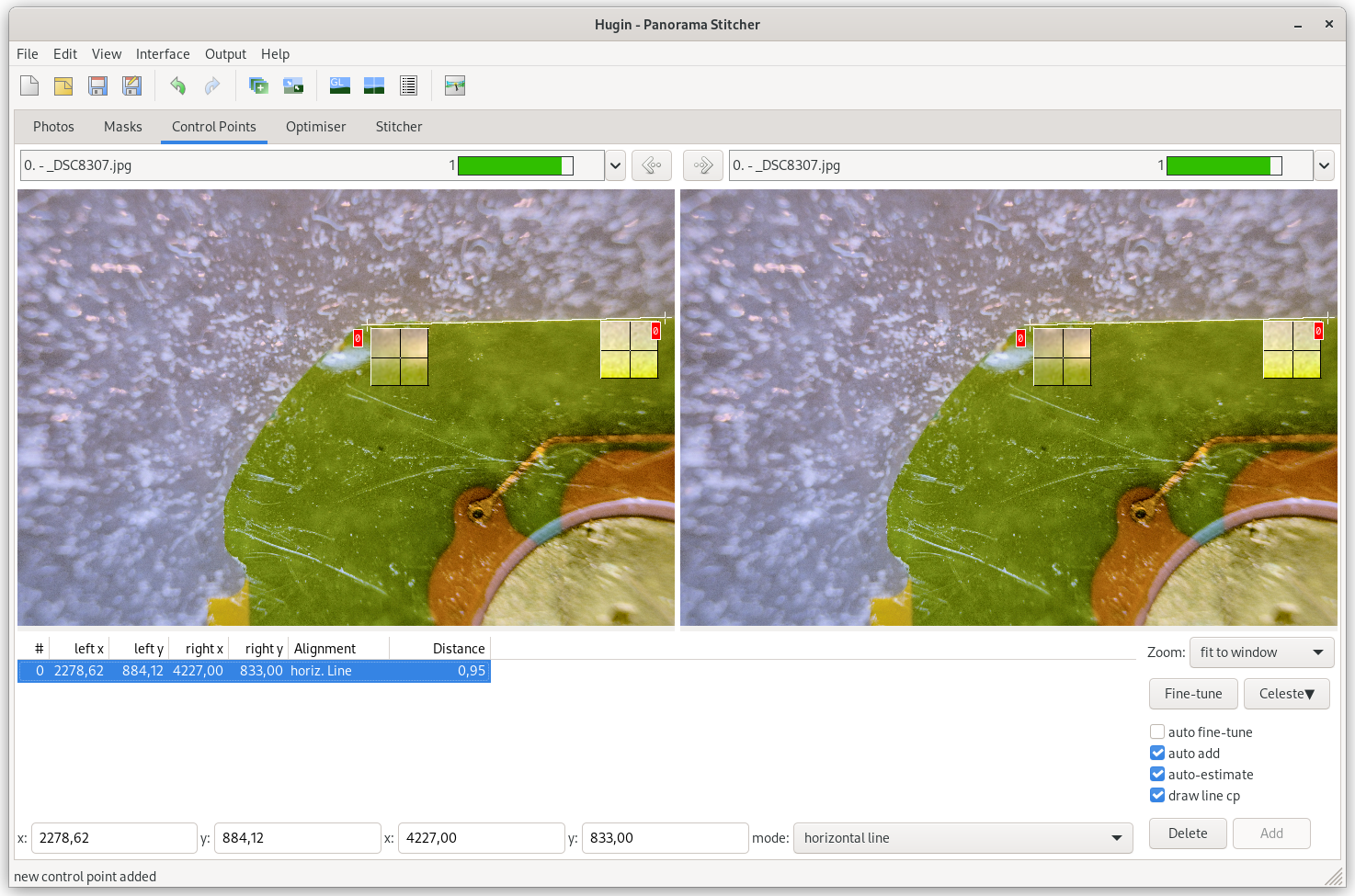
Теперь вернитесь в предыдущее окно Hugin и откройте вкладку Control Points.
-
Выберите первое изображение в левом окне и в правом окне.
-
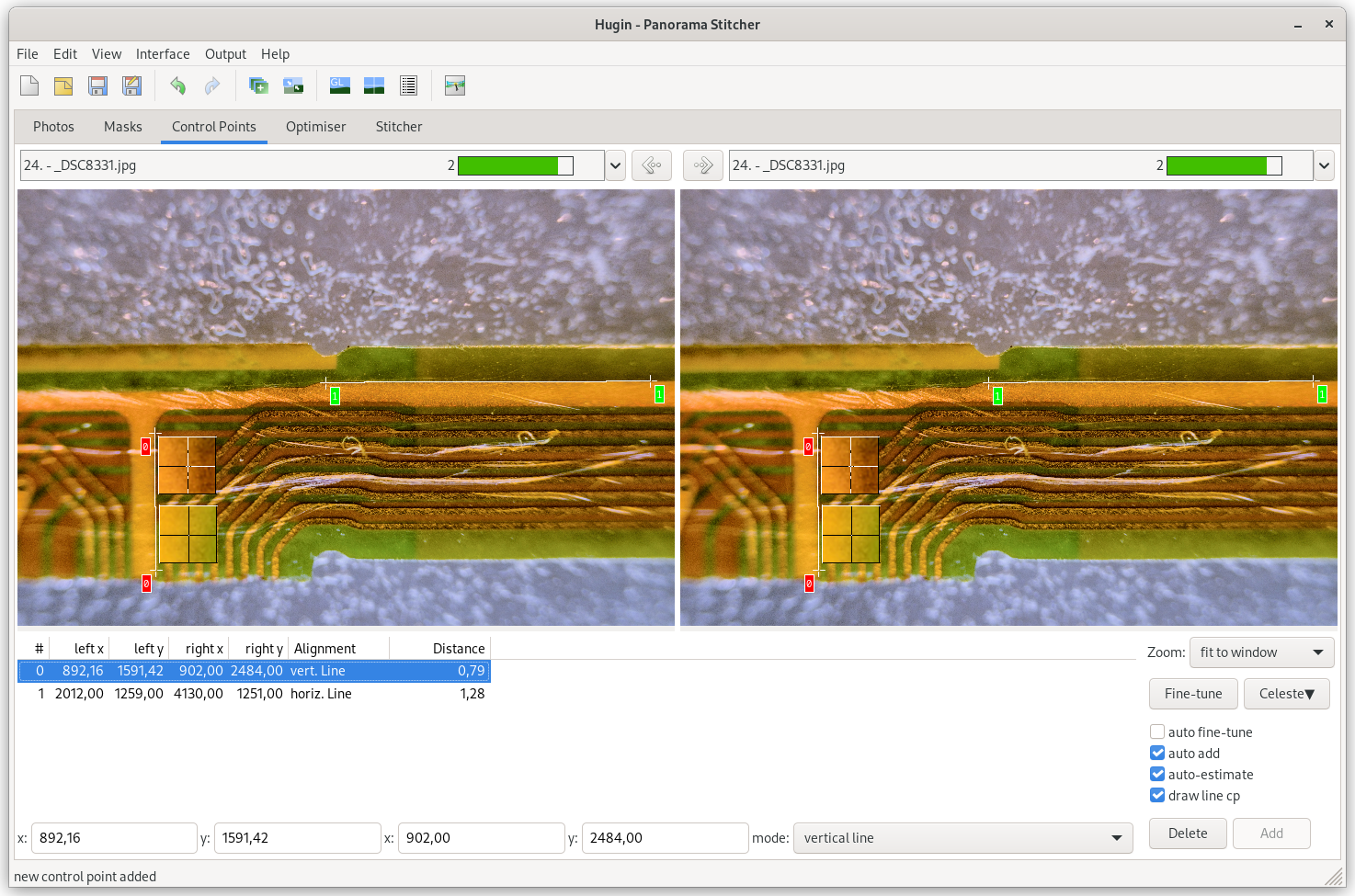
Используя стрелки между списками названий изображений, меняйте изображения и останавливайтесь там, где картинки имеют длинные вертикальные или горизонтальные элементы.
-
Кликнув левой кнопкой мыши по левому изображению, выделите начало горизонтального или вертикального элемента. А затем на правом изображении щелкните по концу этого элемента. Если точки прыгают, снимите флажок auto fine-tune. Повторите этот шаг для нужного количества изображений.


-
Ещё раз нажмите Optimize now! на вкладке Optimiser.
-
Снова переключите режим просмотра Fast Panorama preview.
-
Нажмите на вкладку Move/Drag.
-
Переместите плату в центр изображения или нажмите кнопку Centre в левом верхнем углу.
-
Переключите вкладку на Projection.
-
Выберите Rectilinear из верхнего списка.
-
Нажмите на кнопку Fit вверху слева.
-
Выберите Mosaic plane в Mode: list. Если вы получите подсказку “
Should the Tpy and Tpp parameters reset to zero?”, нажмите “Yes”. -
Вернитесь в главное окно Hugin на вкладку Photos.
-
Выберите CPFind (prealigned) в Feature Matching Settings:list.
-
Нажмите Create control points.
-
Вернитесь на вкладку Optimiser и нажмите Optimize now!.
-
Повторите шаги 19–25.
-
Нажмите на Show control points — одиннадцатую кнопку сверху слева.
-
Нажмите на столбец Distance и отсортируйте свои точки в порядке убывания расстояния.
-
Удалите верхние. Можно сделать это автоматически, но лучше проверять их по одному и делать это вручную. Если у вас открыто Fast Panorama preview, выбранные точки появятся в этом окне. Не удаляйте точки горизонтальной или вертикальной линии.
-
Нажмите Optimize now! еще раз.
-
Посмотрите Fast Panorama preview, не испортилось ли ваше изображение. Если это произошло, поздравляю, можно снова приниматься за фотосъёмку или добавить больше контрольных точек вручную и попробовать заново, начиная с шага 18.
-
Если все выглядит хорошо, перейдите на вкладку Optimiser и щелкните правой кнопкой мыши на столбцы Z (TrZ), Hfov (v) и Select all. Также выберите столбец Roll (r), если вы не сделали этого раньше.
-
Нажмите Optimize now!.
-
Самый ужасный шаг. Если результат вас не устраивает, вернитесь к предыдущим шагам и поэкспериментируйте.
-
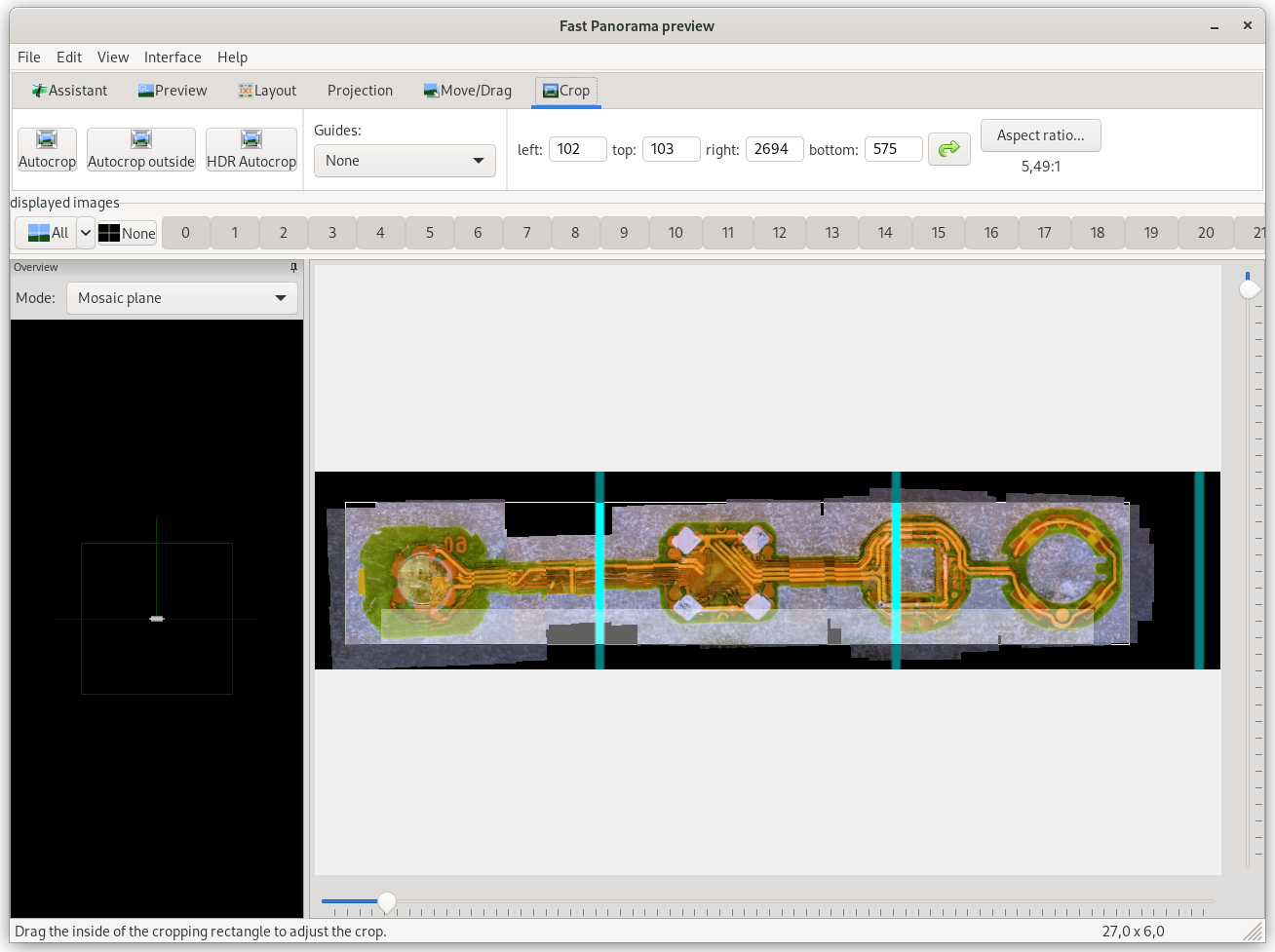
На вкладке Fast Panorama preview Crop обрежьте изображение, с помощью белых полос, которые появятся на изображении.
-
Наконец, перейдите на вкладку Stitcher в главном окне Hugin и нажмите Calculate Optimal Size. Размер выходного изображения будет зависеть от разрешения входных изображений, размера объекта и обрезки.
-
Установите первые три флажка в разделе Panorama Outputs и выберите желаемый формат выходного файла.
-
Нажмите кнопку Stitch! справа внизу.
Должны появиться три файла изображений. Просмотрите их и выберите лучший. Если вас не устраивает результат, сделайте фотографии получше или повозитесь с контрольными точками в Hugin.

Если возникнут какие-либо ошибки во время склеивания изображений, вероятно, это случилось из-за дублирования изображения или включения в процесс картинок, которые не являются частью одного и того же набора изображений. А если итоговое изображение имеет размытие или сдвиги (как на картинке выше), попробуйте добавить больше контрольных точек между похожими изображениями на вкладке Control Points в главном окне Hugin.
Спасибо за внимание!
ссылка на оригинал статьи https://habr.com/ru/articles/801955/
Добавить комментарий