Для развёртывания phpMyAdmin с MySQL в Docker, вам нужно создать docker-compose.yml файл, который будет содержать конфигурацию для обоих контейнеров.
Почему нельзя просто скачать MySQL WORKBENCH и работать так же локально?
При работе с MySQL WORKBENCH на компьютерах с процессорами M1 и так далее, у вас может возникнуть проблемы с внешним интерфейсом программы, например
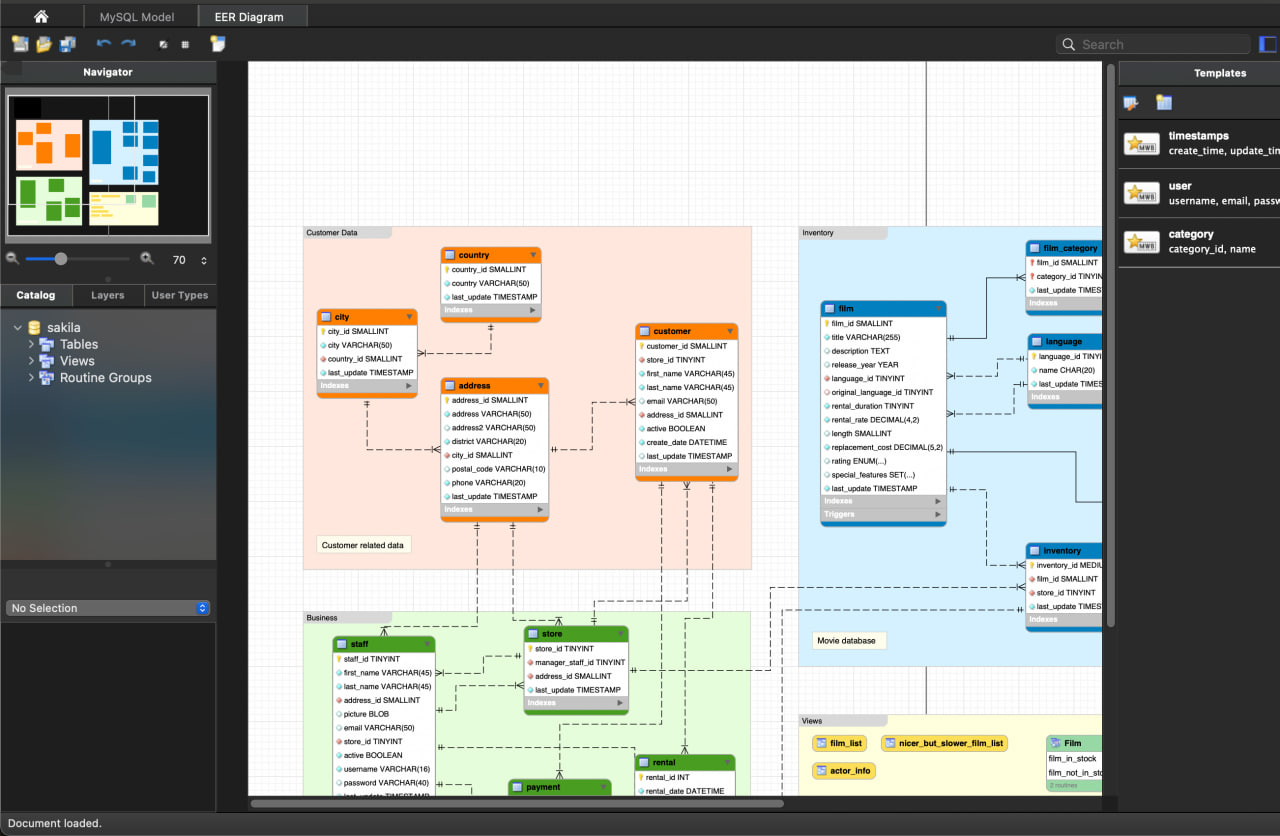
А если брать конкретнее, то:

Пункт 1
Для начала вам нужно иметь уже контейнер с развёрнутой базой данных mysql.
Чтобы его создать нужно ввести команду:
docker run --name mysql-test -v /Users/northbug/Development/testing/dbases:/var/lib/mysql -p 33060:3306 -e MYSQL_ROOT_PASSWORD=my-secret-pw -d mysql:8.0.36Примечание 1
Вам нужно заменить путь к локальному каталогу, который вы мэпите внутрь контейнера с СУБД. Можно заменить название mysql-test и пароль my-secret-pw.
Примечание 2
Если контейнер не запустится, т.е. не будет выведен при запуске команды docker ps -a, то может потребоваться изменить порт, указываемый с помощью ключа -p. Например, так: -p 63306:3306
Для просмотра работающих контейнеров:
docker psДля просмотра всех контейнеров:
docker ps -aОбращайте внимание на id, name.
Для остановки контейнера:
docker stop <id или name контейнера>id можно указывать частично (первые 3-4 символа).
Для запуска контейнера:
docker start <id или name контейнера>id можно указывать частично (первые 3-4 символа).
Эти же действия указываются через Docker Desktop (кнопка «Play» / «Stop»)
Чтобы удалить работающий контейнер необходимо его остановить или вызвать удаление с ключом -f
Например:
docker rm -f <id или name контейнера>или
docker stop <id или name контейнера>Пункт 2
Далее нужно создать файл docker-compose.yml в проекте с содержанием:
version: '3' services: db: image: mysql:latest restart: always environment: MYSQL_ROOT_PASSWORD: your_root_password MYSQL_DATABASE: your_database_name MYSQL_USER: your_username MYSQL_PASSWORD: your_password phpmyadmin: image: phpmyadmin/phpmyadmin:latest restart: always ports: - "8080:80" environment: PMA_HOST: db MYSQL_ROOT_PASSWORD: your_root_passwordПоменяйте your_root_password, your_database_name, your_username и your_password на ваши значения.
Пример:
version: "3" services: db: image: mysql:latest restart: always environment: MYSQL_ROOT_PASSWORD: 1324 MYSQL_DATABASE: hello_phpmyadmin MYSQL_USER: alexander MYSQL_PASSWORD: 1324 phpmyadmin: image: phpmyadmin/phpmyadmin:latest restart: always ports: - "8080:80" environment: PMA_HOST: db MYSQL_ROOT_PASSWORD: your_root_passwordПосле создания docker-compose.yml файла, выполните следующие команды в директории с файлом:
docker-compose up -dОткройте браузер и перейдите по http://localhost:8080 или http://your_server_ip:8080 для доступа к phpMyAdmin. Введите учётные данные для подключения к MySQL.
В результате всей проделанной работы у вас должно получиться следующее:

А в консоли:

В phpmyadmin есть все функции, которые есть в MySQL WORKBENCH, поэтому, если у вас нету возможности работать на компьютере не на процессоре Apple Silicon, то он может является неплохой альтернативой.
ссылка на оригинал статьи https://habr.com/ru/articles/802671/
Добавить комментарий