Привет, Хабр!
Меня зовут Энрике, и я работаю Go-разработчиком в RuStore. Сегодня хочу рассказать про библиотеку на Go для комфортной работы с API магазина приложений RuStore.
Иногда авторизация через API и получение JWE-токена занимают больше времени, чем хотелось бы. С нашей новой библиотекой процесс становится намного проще — интегрируйте её в свой проект и используйте любые методы RuStore API.
В этой статье мы опишем небольшой пример использования методов из нашей библиотеки: как получить данные по платежу, загрузить APK/AAB-файл и оставить ответ на отзыв пользователя. Все доступные методы можно посмотреть в документации.
Как устроена библиотека
Библиотеку было решено писать на Go, так как этот язык достаточно прост в использовании и удобен для написания HTTP-запросов.
Библиотека RuStore API состоит из следующих директорий:
-
client: определяет структуру Client, в которой содержатся все необходимые поля для работы. У Client есть метод Auth(), с помощью которого и происходит авторизация. -
cmd/examples: здесь расположены примеры работы с библиотекой.
-
comments— работа с отзывами; -
publishing— загрузка и публикация приложений; -
payments— получение данных платежа и подписки.
Расположенные в корне проекта comments, payments, publishing — пакеты, в которых содержится логика формирования запросов и структура ответов для каждого из разделов RuStore API.
Начало работы
Представим себе, что вы Android-разработчик и планируете опубликовать ваше первое приложение в RuStore. В первую очередь вам нужно зарегистрироваться в RuStore Консоли.
Для использования библиотеки получите всего три параметра из Консоли:
-
Ваш приватный ключ с разрешениями на работу с нужными разделами;
-
ID вашего приватного ключа. Его вы получаете при генерации приватного ключа.
Сохраните эти параметры в файле формата JSON (например, options.json) в следующем виде:
{ "companyID":"ID вашей компании", "privateKeyID":"ID вашего приватного ключа", "privateKey":"Ваш приватный ключ" }Готово! Вы установили параметры, которые будут использоваться при выполнении всех запросов к API.
Авторизация
Авторизуйтесь и передайте параметры из options.json клиенту из пакета client:
package main import ( "context" "encoding/json" "flag" "fmt" "log" "net/url" "os" "time" "gitflic.ru/project/rustore/rustoreapi/client" "gitflic.ru/project/rustore/rustoreapi/publishing" "gitflic.ru/project/rustore/rustoreapi/comments" "gitflic.ru/project/rustore/rustoreapi/payments" ) var ( // так мы парсим все параметры из файла options.json file = flag.String( "file", "", "file with options: privateKey, privateKeyID, companyID", ) options Options ) // структура для того, чтобы сохранить параметры из options.json type Options struct { PrivateKey string `json:"privateKey"` PrivateKeyID string `json:"privateKeyID"` CompanyID string `json:"companyID"` } func main() { // парсим всё из options.json flag.Parse() data, err := os.ReadFile(*file) if err != nil { panic(err) } if err = json.Unmarshal(data, &options); err != nil { panic(err) } // создаём клиента с переданными из options.json параметрами cl := client.New( options.PrivateKeyID, options.PrivateKey, options.CompanyID, ) err = cl.Auth() if err != nil { log.Fatal(err) }Схематично процесс авторизации выглядит следующим образом:
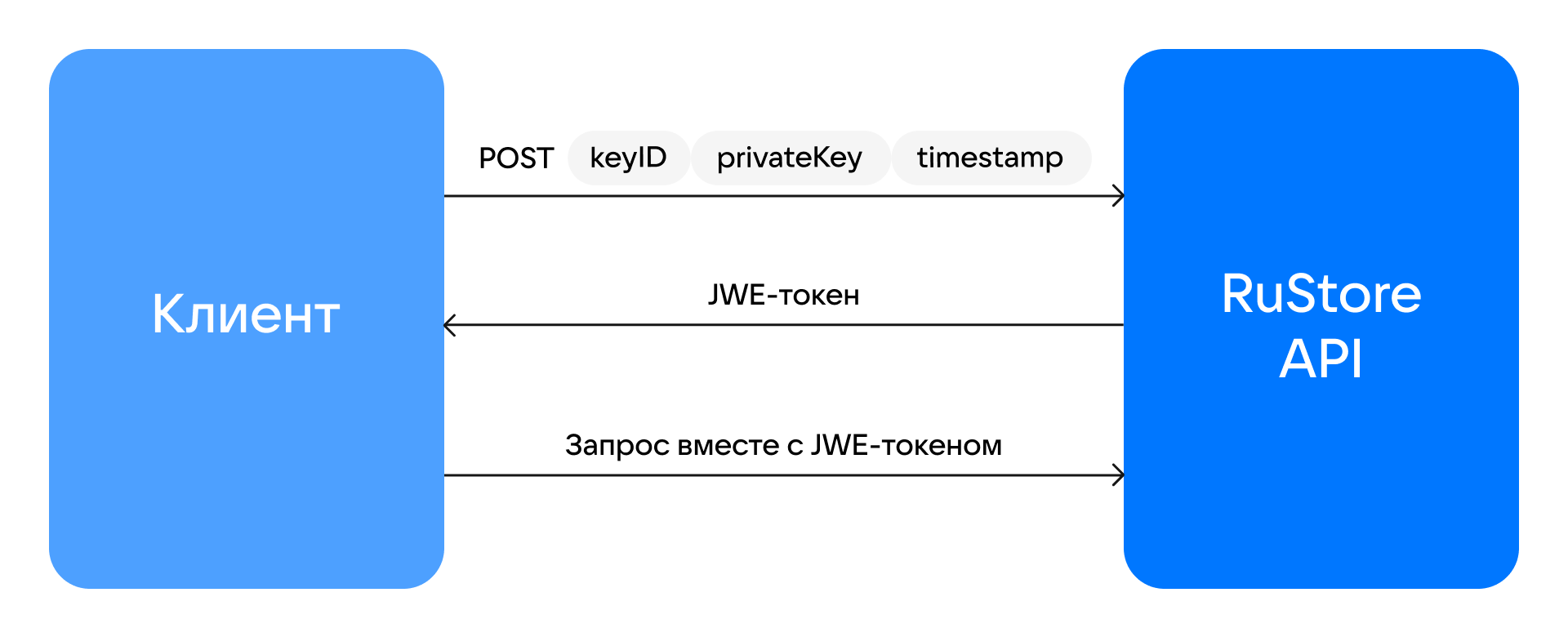
После авторизации наш JWE-токен будет передаваться в заголовке при каждом вызове метода RuStore API.
Итак, всё самое сложное позади: вы зарегистрировались в Консоли и авторизовались с полученными параметрами.
Загрузка APK-файла
Первое, что нужно сделать, чтобы познакомить пользователей с вашим приложением — загрузить APK-файл.
Чтобы начать работать с методами загрузки и публикации приложений, нужно создать новую сущность (pub в примере), которой вы передадите созданного клиента и packageName вашего приложения.
pub := publishing.New( cl, packageName, )Таким образом, вы сможете использовать любые методы для загрузки и публикации приложений.
Теперь вам нужно вызвать метод загрузки APK и передать ему необходимые параметры:
var ( //id версии вашего приложения versionID = 123 // packageName вашего приложения packageName = "app.example" // параметры в URL. По умолчанию пустые urlValues = url.Values{} // путь к APK, который вы загружаете fileNameAPK = "Desktop/app-release.apk" // isMainAPK - признак, который присваивается основному APK-файлу isMainAPK = true ) // контекст, который передаётся во все методы ctx, cancel := context.WithTimeout( context.Background(), client.TimeOutSeconds*10*time.Second, ) defer cancel() // загружаем APK-файл: uploadAPK, err := pub.UploadAPKFile( ctx, versionID, fileNameAPK, isMainAPK, urlValues, ) if err != nil { log.Fatal(err) } fmt.Printf("\nзагрузили APK файл: %+v\n", uploadAPK) if uploadAPK.Message != nil { fmt.Println(*uploadAPK.Message) } Вывод:
загрузили APK файл: {Code:OK Message:<nil> Timestamp:2024-03-20 15:31:57.586533733 +0300 MSK}Вот и всё! Доступ к любому полю ответа вы можете получить с помощью uploadAPK, например:
fmt.Println("Получить код ответа:", uploadAPK.Code)Вывод:
OKВывод, в случае, если есть ошибка (uploadAPK.Message != nil):
File was not uploaded successfully: The Version Code of the downloaded file must be greater than the previous versionДля запуска программы вы можете воспользоваться командой go run и указать там файл, из которого считываются данные с помощью -file “Имя файла”, например, так:
go run main.go -file options.jsonЗагрузка AAB файла
В RuStore можно загружать файлы формата не только APK, но и AAB. Порядок действий идентичен загрузке файла APK, за исключением названия метода.
Важно: перед загрузкой AAB файла убедитесь, что у вас загружена подпись для публикации Android App Bundle (AAB) через RuStore Консоль.
uploadAAB, err := pub.UploadAABFile( ctx, versionID, // путь к AAB, который вы загружаете fileNameAAB, ) if err != nil { log.Fatal(err) } fmt.Printf("\nзагрузили AAB файл: %+v\n", uploadAAB) if uploadAAB.Message != nil { fmt.Println(*uploadAAB.Message) }Вывод:
загрузили AAB файл: {Code:OK Message:<nil> Timestamp:2024-03-20 15:35:31.486143514 +0300 MSK}Ответ на отзыв
Итак, файл самого приложения загружен, ваши пользователи начинают реагировать на продукт, и теперь вы хотите отвечать на их отзывы.
Теперь создайте сущность coms, передав в неё клиента и packageName:
coms := comments.New(cl, packageName) Далее нужно вызвать метод AnswerComment, передав ID комментария, на который вы хотите ответить, и текст ответа:
var ( // текст, которым вы хотите ответить на отзыв feedbackText= "Спасибо вам большое!" // id отзыва, на который вы хотите ответить commentID = "321" ) answerComment, err := coms.AnswerComment( ctx, commentID, feedbackText, ) if err != nil { log.Fatal(err) } fmt.Printf("\nответили на отзыв: %+v\n", answerComment)Вывод:
ответили на отзыв: {Code:OK Message:<nil> Body:{ID:1233211} Timestamp:2024-03-20 16:14:00.06460532 +0300 MSK}Получение информации о платеже
Вы загрузили приложение, ответили на отзывы, самое время посмотреть информацию по платежам ваших пользователей.
Как и в предыдущих примерах, создайте сущность для работы с платежами:
pay := payments.New(cl, packageName)Получить информацию о платеже можно с помощью метода GetPaymentInfo:
Здесь вам понадобится purchaseToken — связка из userID и invoiceID в формате “userID.invoiceID”.
var purchaseToken = "12345" paymentInfo, err := pay.GetPaymentInfo( ctx, purchaseToken, ) if err != nil { log.Fatal(err) } fmt.Printf("\nИнформация по платежу:%+v\n", paymentInfo)Вывод:
Информация по платежу: {Code:OK Message:<nil> Body: {InvoiceID:12345 InvoiceDate:2024-03-04T17:06:40+03 InvoiceStatus:confirmed ApplicationCode:2414512 ApplicationName:MyApp OwnerCode:3123124 OwnerName:Иванов Иван Иванович PaymentInfo:{PaymentDate:2024-03-04T17:07:21+03 PaymentID:123456 PaymentParams:<nil> LoyaltyInfo:<nil> CardID: <nil> PaysysCode:RBS-shortname MaskedPan:XX1234 ExpiryDate:102313 ...Заключение
Эти и многие другие методы для работы с RuStore API вы можете найти на странице проекта.
Если у вас есть вопросы и предложения по развитию библиотеки, обязательно делитесь ими в комментариях!
ссылка на оригинал статьи https://habr.com/ru/articles/803311/
Добавить комментарий