Привет, меня зовут Роман Вороновский и в этой статье, посвященной Python streaming с использованием Spark и Kafka мы рассмотрим основные шаги, представленные в видео:
Чтобы предоставить вам более подробное описание процесса и помочь при развертывании локального окружения.
Видео,как и статья нацелена на тех, кто только начинает свой путь в Big Data и еще не совсем умеет настраивать различные окружения для легкого старта в профессии.
Итак начнем.
необходимые компоненты и их проверка
Для установки необходимого окружения и проверки компонентов, перед началом работы с Python streaming в связке Spark и Kafka, вам потребуются следующие инструменты и плагины.
0. Docker Desktop (скачать можно по ссылке: https://www.docker.com/products/docker-desktop/)
1. Spark: Apache Spark — это быстрая и мощная платформа для обработки больших объемов данных. Для установки Spark достаточно воспользоваться интерпретатором conda (скачать можно по ссылке: https://www.anaconda.com/download) а не стандартным интерпретатором python, для этого:
-
в правом нижнем углу жмем по интерпретаторам
-
выбираем опцию «Add new interpreter»
-
выбираем опцию «Add local interpreter»
-
выбираем Conda Environment
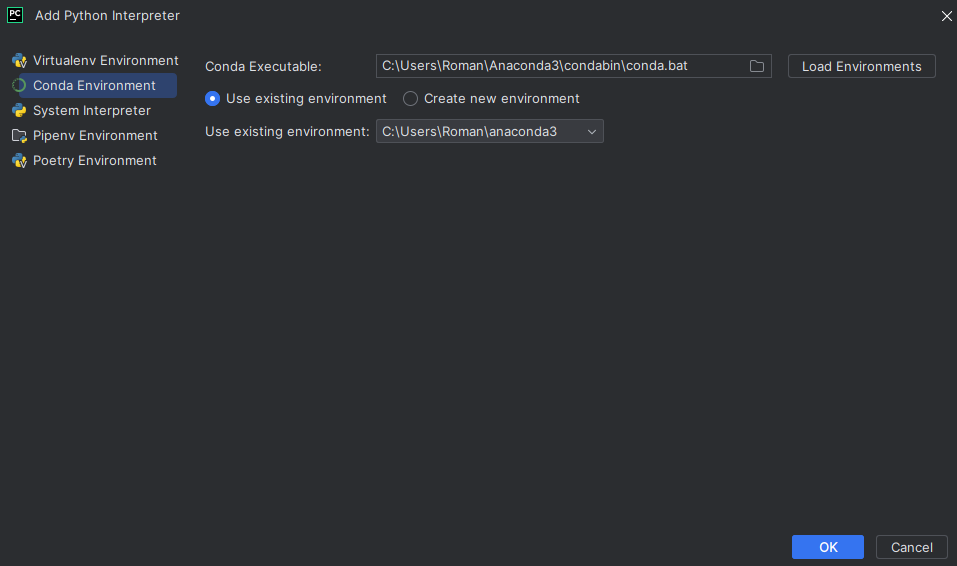
С данным интерпретатором Spark работает из коробки и никаких допов в виде Hadoop и тд. разворачивать не прийдется.
2. Kafka: Apache Kafka — это распределенная платформа, предназначенная для обработки потоковых данных. Для установки Kafka достаточно использовать docker-compose.yaml файл, закрепленный в репозитории. Для его запуска можно воспользоваться командой, находясь в корне проекта:
docker-compose up -d3. Python: Python — популярный язык программирования, используемый для разработки приложений и анализа данных. Убедитесь, что на вашем компьютере установлена актуальная версия Python. Вы можете скачать и установить Python с официального сайта (https://www.python.org/downloads). В видео я использую IDE- PyCharm (скачать можно по ссылке: https://www.jetbrains.com/pycharm/?var=1)
4. Для работы с Kafka в Python, вам понадобится установить библиотеку pykafka. Откройте командную строку и выполните команду:
pip install pykafkaдля установки этой библиотеки.
5.PySpark — это Python API для Apache Spark. Чтобы установить PySpark, выполните команду:
pip install pysparkв командной строке.
После установки всех необходимых компонентов и плагинов, проверяем их работоспособность.
Проверка работоспособности
Kafka
После выполнения команды по поднятию контейнера мы должны наблюдать следующую картину:

Запускаем Python скрипт который бы писал сообщения в Kafka(producer.py):
from pykafka import KafkaClient if __name__ == "__main__": #хост подключения к кафка client = KafkaClient(hosts='127.0.0.1:9092') #имя топика в который мы собираемся отправлять сообщения topic = client.topics[b'stream_topic'] #создание продюсера, который и будет отправлять сообщения producer = topic.get_producer() #отправка самих сообщений producer.produce(b'Hello, Streaming!') producer.produce(b'Kafka first Message!') #остановка продюсера producer.stop()Следом запускаем скрипт который бы распечатывал сообщения из топика kafka(consumer.py):
from pykafka import KafkaClient if __name__ == "__main__": #хост подключения к кафка client = KafkaClient(hosts='127.0.0.1:9092') #имя топика из которого мы собираемся получать сообщения topic = client.topics[b'stream_topic'] #создание простого консьюмера consumer = topic.get_simple_consumer() #обработка сообщений если они еще есть в топике for message in consumer: if message is not None: print(message.value.decode('utf-8')) #берется значение сообщений и декодируется по utf-8 для валидного отображенияВ результате все сообщения которые были отправлены должны были распечататься в консоль при помощи consumer.py программы.
Spark+kafka
Для проверки уже в связке необходимо использовать программу — sparkConsumeStreamKafkaWriteToConsole.py :
import os from pyspark.sql import SparkSession os.environ['PYSPARK_SUBMIT_ARGS'] = '--packages org.apache.spark:spark-streaming-kafka-0-10_2.12:3.3.0,org.apache.spark:spark-sql-kafka-0-10_2.12:3.3.0 pyspark-shell' if __name__ == '__main__': spark = SparkSession \ .builder \ .appName("ProduceConsoleApp") \ .getOrCreate() source = (spark.readStream.format("kafka") .option("kafka.bootstrap.servers", "127.0.0.1:9092") .option("subscribe", "stream_topic") .option("startingOffsets", "earliest") .load() ) #печать схемы - необязательна source.printSchema() #работа над получаемыми DataFrame df = (source .selectExpr('CAST(value AS STRING)', 'offset')) # блок записи полученных результатов после действий над DataFrame console = (df .writeStream .format('console')) console.start().awaitTermination() Работа над получаемыми DataFrame может максимально отличаться от моего примера, тк данный пример был представлен исключительно в обучающих целях, для реальных проектов данные запросы могут быть гораздо сложнее : )
В блоке записи мы можем указывать различные форматы, так же для примера был выбран самый простой — в консоль. Если хотите усложнить и прописать обратную запись в какой-нибудь результирующий топик, то попробуйте изменить код начиная с .format следующим образом:
.format("kafka") \ .option("kafka.bootstrap.servers", "127.0.0.1:9092") \ .option("topic", "result_topic") \ .option('checkpointLocation', './.local/checkpoint') \ .start().awaitTermination()установка Hadoop_Home
Если возникли ошибки как на видео , связанные с Hadoop, то данный параграф необходимо прочесть.
Первое с чего стоит начать — установить себе папку winutils которую я показывал на видео(скачать можно по ссылке: https://github.com/kontext-tech/winutils). Я использовал другую версию, которая также закреплена линком в репозитории, привожу её и тут: https://github.com/cdarlint/winutils
После успешной установки(в моем случае это версия 3.2.2) необходимо задать системную переменную HADOOP_HOME. Делается это следующим образом:
-
заходим в параметры системы
-
прописываем: «изменение системных переменных среды»
-
жмем на кнопку: «переменные среды»
-
жмем на кнопку: «создать»
-
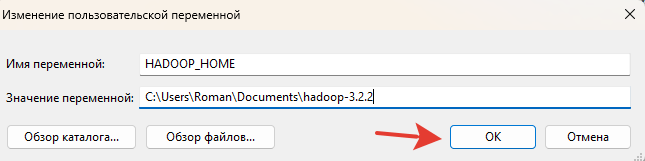
в поле имя переменной прописываем: «HADOOP_HOME»
-
в поле значение переменной прописываем путь до нашего скаченного файла нужной версии ( в моем случае: «C:\Users\Roman\Documents\hadoop-3.2.2»
-
Находим среди системных переменных- переменную с наименованием: «Path»
-
изменяем её дописывая следующий текст: «%HADOOP_HOME%\bin»
-
сохраняем и перезагружаем ПК
Листинг изображениями:



Итог
После проделанных манипуляций ошибка уйдет и проект должен работать корректно, в данном случае мои версии для которых все запускалось:
-
Python 3.11 — conda interpreter
-
pyspark 3.4.1
-
pykafka 2.8.0
Всем спасибо за внимание! Оставляйте комментарии и подписывайтесь!
Репозиторий закреплен под видео.
ссылка на оригинал статьи https://habr.com/ru/articles/806287/
Добавить комментарий