В первой части, через боль и страдания, мы написали ядро – основную логику макроса.
Сегодня поработаем над пользовательским интерфейсом.
У нас будет одна единственная форма, SettingsForm, со всеми нужными настройками и кнопкой для запуска. Саму форму и все, что будет с ней связано, поместим в папку UI.
Накидываем контролы
Я, обычно, выставляю фон на Button Face, шрифт Segoe UI 9pt. Так как мне нужно, чтобы шрифт применился для всей формы, я выставляю его до добавления контролов.
После, добавляю Frame, чтобы визуально выделить содержимое формы.
Получаем вот такой результат:

Я еще люблю добавлять иконку на формы. Так можно обозначить для чего нужна конкретно эта форма (настройки, редактирование чего-либо и т.д.), или выделить главное окно макроса, сделать его немного отличным от других.
Есть парочка сайтов с бесплатными иконками, которыми можно воспользоваться.
Для нашего проекта я решил выбрать такую (формат png):

А теперь небольшой лайфхак
UserForm не поддерживает многие форматы изображений, в том числе png, а именно такого формата у нас иконка. Так же, если вставить картинку через интерфейс редактора, то скорее всего сильно потеряется качество. Я нашел такой способ, как убить двух зайцев разом:
-
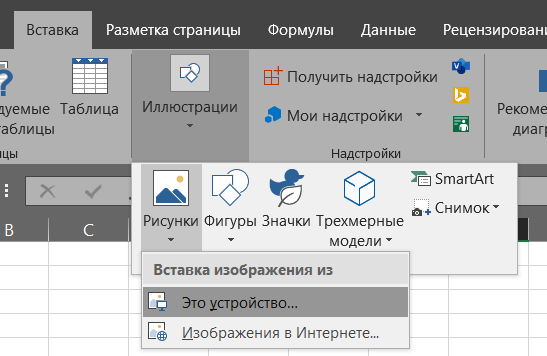
Вставляем картинку на лист Excel. В разных версиях путь может отличаться, у меня так:

вставка картинки -
Меняем размер картинки. Его нужно подогнать под размер контейнера картинки (Image) в форме. В моем случае это: 1.57х1.57 см
-
Выделям и копируем через Ctrl+C
-
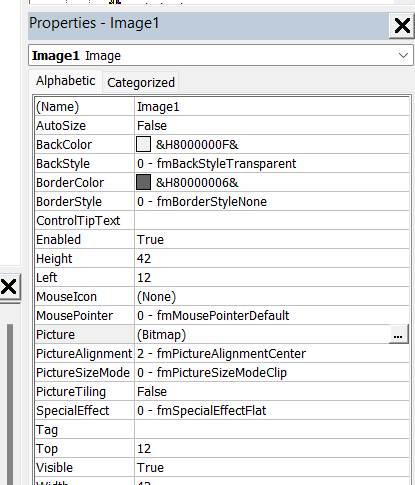
Далее, вставляем на форме элемент Image, убираем границы и фон (fmBorderStyleNone, fmBackStyleTransparent). Выставляем размер, у меня это 42х42.
-
В свойствах мышкой делаем активным пункт Picture и вставляем через Ctrl+V картинку из буфера:

у меня уже вставлена, поэтому значение (Bitmap) Если с размером ошиблись, прогоняем заново, пока результат не устроит.
Результат:

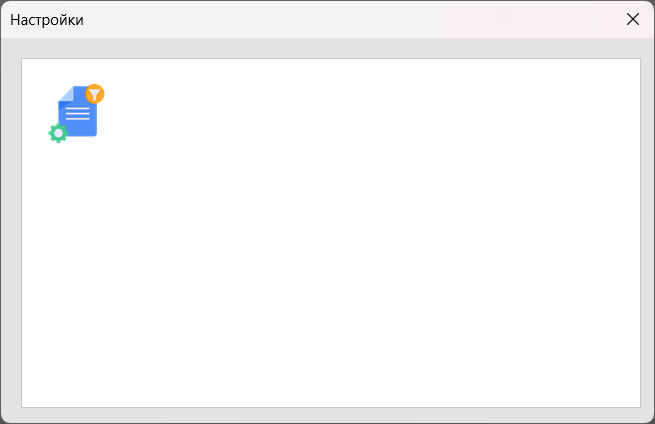
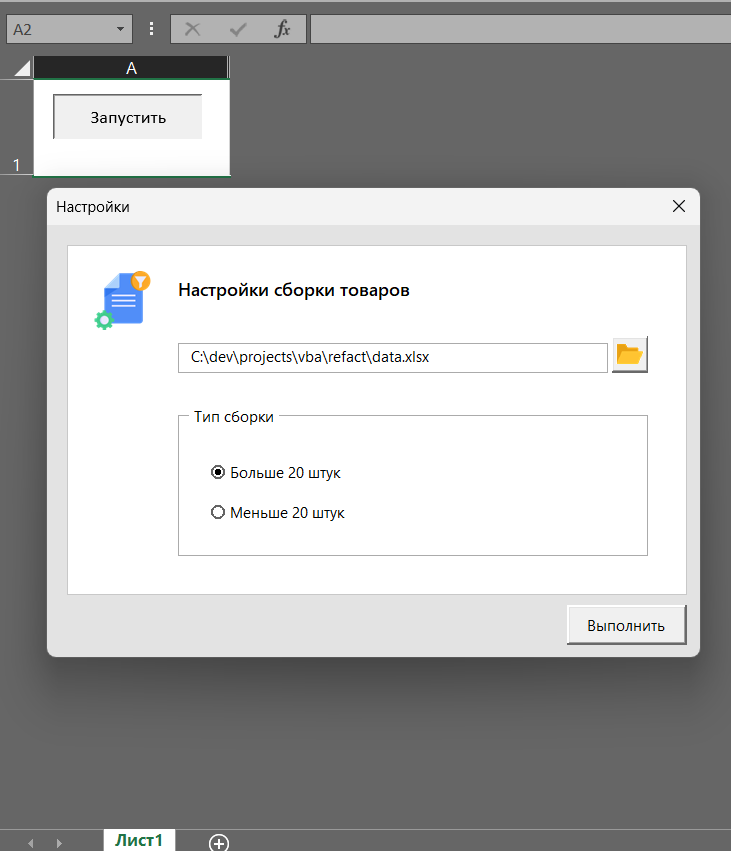
В итоге, после не хитрых манипуляций, у меня получилось такое окно (картинка на кнопку ставится по описанному выше принципу):
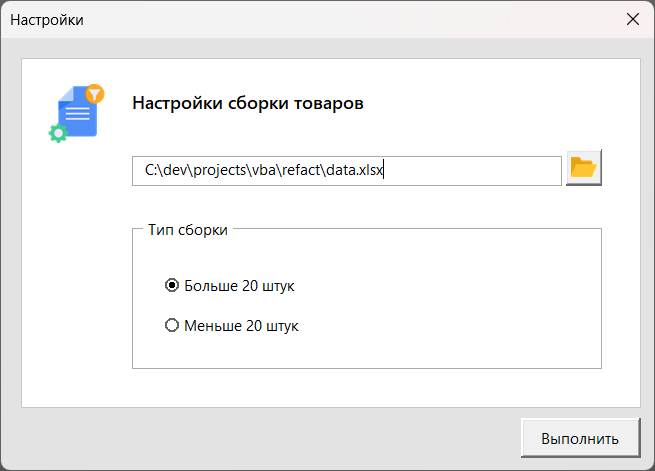

По времени заняло минут 5-10. Чем больше таких окон делать, тем быстрее набьется рука.
Внизу разместил кнопку. Стандартный цвет кнопок не люблю менять, поэтому чтобы визуально она не терялась, оттенил фон. Стиль элементов flat. Выглядит менее угловато, чем стандартный. Но это все вкусовщина.
За границу формы я вынес кнопку со свойством Cancel = True. Дело в том, что я настолько привык закрывать различные окна внутри программ с помощью клавиши Esc, что мне кажется это максимально логичным действием. Так вот это свойство как раз реагирует на нажатие Esc и вызывает Click event кнопки, на которой оно установлено. На это событие мы вешаем Unload Me, чтобы закрыть форму и кайфуем. Теперь можно закрывать форму по нажатию на Esc.

Private Sub CloseCommandButton_Click() Unload Me ' Вешаем на событие выгрузку форму End SubConfig
Когда мы делаем форму, мы подразумеваем, что некоторые или даже все элементы на ней будут сохранять свое состояние даже после выхода из Excel. Например очень удобно бывает один раз указать путь к файлу и больше не менять это значение (если файл просто перезаписывается).
Моя первая статья на habr как раз была про то, как можно хранить конфигурацию.
С момента написания этой статьи прошло достаточно времени, и я немного отошел от этого варианта и храню конфигурацию в реестре с помощью стандартных средств VBA. Это позволяет не писать логику чтения и записать данных (они уже написаны), а так же дает возможность передавать новые версии файла с макросом от сотрудника к сотруднику не сбивая личные пользовательские настройки.
Как уже стало понятно из первой части – я люблю обертки.

Поэтому, для работы с конфигом мы напишем небольшую обертку.
Создадим класс Config и модуль конструктор (подробнее про конструктор тут), и добавим в него пару методов:
' Модуль ConfigCstr Public Function NewConfig(ByVal AppName As String) As Config Set NewConfig = New Config NewConfig.SetAppName AppName End Function ' Класс Config Private Type TConfig AppName As String Section As String End Type Private this As TConfig Public Function SetAppName(ByVal Name As String) As Config this.AppName = Name Set SetAppName = Me End Function Public Function SetSection(ByVal Name As String) As Config this.Section = Name Set SetSection = Me End Function Public Sub SetValue(ByVal Key As String, ByVal Value As String) CheckSettings SaveSetting this.AppName, this.Section, Key, Value End Sub Public Function GetValue( _ ByVal Key As String, _ Optional ByVal DefaultValue As Variant = Empty, _ Optional ByVal CastType As VbVarType = VbVarType.vbString _ ) As Variant CheckSettings GetValue = Cast(GetSetting(this.AppName, this.Section, Key, DefaultValue), CastType) End Function Private Sub CheckSettings() If Len(this.AppName) = 0 Then Err.Raise 91, TypeName(Me), "Не задана переменная AppName." If Len(this.Section) = 0 Then Err.Raise 91, TypeName(Me), "Не задана переменная Section." End Sub Private Function Cast(ByVal Value As Variant, ByVal CastType As VbVarType) As Variant Select Case CastType Case vbString: Cast = CStr(Value) Case vbBoolean On Error Resume Next Cast = CBool(Value) Cast = iif(Err.Number = 0, Cast, false) End Select End FunctionСтандартные методы Set и Get Value, для установки/получения значения. Здесь я добавил возврат текущего инстанса класса, для того, чтобы можно было менять эти значения и записывать настройки в одну строку, типа:
Config.SetAppName("SomeApp").SetSection("Section").SetValue "SomeKey", "SomeValue"Так же, есть два вспомогательных метода CheckSettings и Cast.
Первый для проверки, что мы установили имя приложения и секцию настроек, куда мы вносим конкретные ключ/значение. Можно, конечно, их вписать жестко, но лучше стараться писать переиспользуемые модули, если это возможно, чтобы они не зависели от конкретного проекта. Конфиг как нельзя лучше подходит на эту роль.
Cast – вспомогательная функция для приведения к какому либо типу нашего значения. Возьмем стандартный enum VbVarType для выбора к какому типу приводить. Я реализовал только два типа, так как именно они нужны будут дальше. Преобразование boolean немного необычное, так как, к примеру, null или «» нельзя перевести в boolean, поэтому если была ошибка, мы будем возвращать False.
Ну и функция конструктор, куда ж без нее.
FormController
Раньше я писал всю логику и обработку формы в модуле самой формы, но в итоге все это приводило к ужасной мешанине несвязного между собой кода. Поэтому SettingsFormController (с конструктором, есессно):
' Модуль SettingsFormControllerCstr Public Function NewSettingsFormController(ByRef Form As MSForms.UserForm, ByRef Config As Config) As SettingsFormController Set NewSettingsFormController = New SettingsFormController Set NewSettingsFormController.Form = Form Set NewSettingsFormController.Config = Config End Function ' Класс SettingsFormController Private Type TSettingsFormController Config As Config Form As MSForms.UserForm End Type Private this As TSettingsFormController Public Property Set Config(ByVal RHS As Config) Set this.Config = RHS End Property Public Property Set Form(ByVal RHS As MSForms.UserForm) Set this.Form = RHS End Property Public Sub LoadValues() Dim Control As MSForms.Control For Each Control In this.Form.Controls If Strings.Len(Control.Tag) = 0 Then GoTo Continue Dim CastType As VbVarType If IsTextBox(Control) Then CastType = vbString ElseIf IsOptionButton(Control) Then CastType = vbBoolean Else GoTo Continue End If Dim Value As Variant Value = this.Config.GetValue(Control.Tag, CastType:=CastType) If IsEmpty(Value) Then GoTo Continue Control.Value = Value Continue: Next End Sub Public Sub SaveValues() Dim Control As MSForms.Control For Each Control In this.Form.Controls If Not IsTextBox(Control) _ And Not IsOptionButton(Control) Then GoTo Continue Me.SaveValue Control Continue: Next End Sub Public Sub SaveValue(ByRef Control As Control) this.Config.SetValue Control.Tag, Control.Value End SubЛогика простая, с помощью этого класса мы даем интерфейс для сохранения значения/значений элементов управления и для загрузки из конфига.
В нашем конкретном случае нам нужны только TextBox и OptionButton, поэтому в Utils добавляем две вспомогательные функции, чтобы отсекать все остальные элементы управления:
Public Function IsTextBox(ByVal Control As MSForms.Control) As Boolean IsTextBox = TypeName(Control) = "TextBox" End Function Public Function IsOptionButton(ByVal Control As MSForms.Control) As Boolean IsOptionButton = TypeName(Control) = "OptionButton" End FunctionВажный элемент – тэги. Их мы будем использовать для удобного обращения к конфигу:
' Модуль FormTags Public Const FilePath As String = "FilePath" Public Const GT20Collector As String = "GT20Collector" Public Const LT20Collector As String = "LT20Collector"В модуле формы, создаем обработчики:
Private Type TSettingsForm Controller As SettingsFormController End Type Private this As TSettingsForm Private Sub UserForm_Initialize() SetTags Set this.Controller = NewSettingsFormController( _ Form:=Me, _ Config:=NewConfig(Constants.APP_NAME_ENG).SetSection("Settings") _ ) this.Controller.LoadValues End Sub Private Sub SetTags() Me.FilePathTextBox.Tag = FormTags.FilePath Me.GT20OptionButton.Tag = FormTags.GT20Collector Me.LT20OptionButton.Tag = FormTags.LT20Collector End Sub Private Sub SelectFilePathCommandButton_Click() Dim Path As Variant Path = Application.GetOpenFilename( _ Title:="Укажите путь к файлу отчета", _ FileFilter:="Excel Файлы (*.xls*), *.xls*" _ ) If IsBoolType(Path) Then Exit Sub Me.FilePathTextBox.Value = Path End Sub Private Sub RunCommandButton_Click() this.Controller.SaveValues App.Main Unload Me End Sub Private Sub CloseCommandButton_Click() Unload Me End Sub ' Модуль Utils Public Function IsBoolType(ByVal Value As Variant) As Boolean IsBoolType = VarType(Value) = vbBoolean End Function-
При инициализации привязываем тэги, создаем новый контроллер и передаем в него саму форму плюс конфиг с уже выставленной секцией Settings (помните же, что метод
SetSectionвозвращает инстанс текущегоConfigобъекта?). Вызываем метод загрузки значений. -
При нажатии на кнопку выбора файла, вызываем стандартный диалог
GetOpenFileNameи проверяем полученный тип результата, если boolean – выходим из процедуры, т.к. пользователь нажал кнопку Отмена. В противном случае записываем в TextBox полученной значение. -
При нажатии на кнопку Выполнить, сохраняем все текущие значения, вызываем
Mainпроцедуру и выгружаем форму.
Собственно, почти все, осталось еще добавить проверку перед запуском на то, что у нас все корректно заполнено и выбран хотя бы один сборщик:
' Класс SettingsFormController Public Function IsPrepairedToRun(ParamArray Controls() As Variant) As TCheckResult Dim OptionSelected As Boolean Dim Control As Variant For Each Control In Controls If IsTextBox(Control) Then If Strings.Len(Control.Value) = 0 Then IsPrepairedToRun.HasError = True IsPrepairedToRun.Message = "Не указан путь к файлу." Exit Function ElseIf Not NewFileSystemObject().FileExists(Control.Value) Then IsPrepairedToRun.HasError = True IsPrepairedToRun.Message = "Указанный файл не найден." Exit Function End If ElseIf IsOptionButton(Control) Then If Not OptionSelected Then OptionSelected = Control.Value Else GoTo Continue End If Continue: Next If Not OptionSelected Then IsPrepairedToRun.HasError = True IsPrepairedToRun.Message = "Не выбран ни один тип сборки." End If End Function-
Получаем элементы управления для проверки и в цикле проходим по каждому.
-
В случае с TextBox проверяем что значение не пусто и то что указанный файл существует, в противно случае добавляем сообщение об ошибке.
-
В случае с OptionButton записываем в переменную OptionSelected значения опций до тех пор, пока она не станет True и в конце функции проверяем, выбран ли хотя бы один тип сборки.
В форме корректируем обработчик нажатия на кнопку Выполнить:
Private Sub RunCommandButton_Click() this.Controller.SaveValues Dim Check As TCheckResult Check = this.Controller.IsPrepairedToRun( _ Me.FilePathTextBox, _ Me.GT20OptionButton, _ Me.LT20OptionButton _ ) If Check.HasError Then MsgBox Check.Message, vbExclamation, "Ошибка запуска" Exit Sub End If App.Main Unload Me End SubПроверяем:
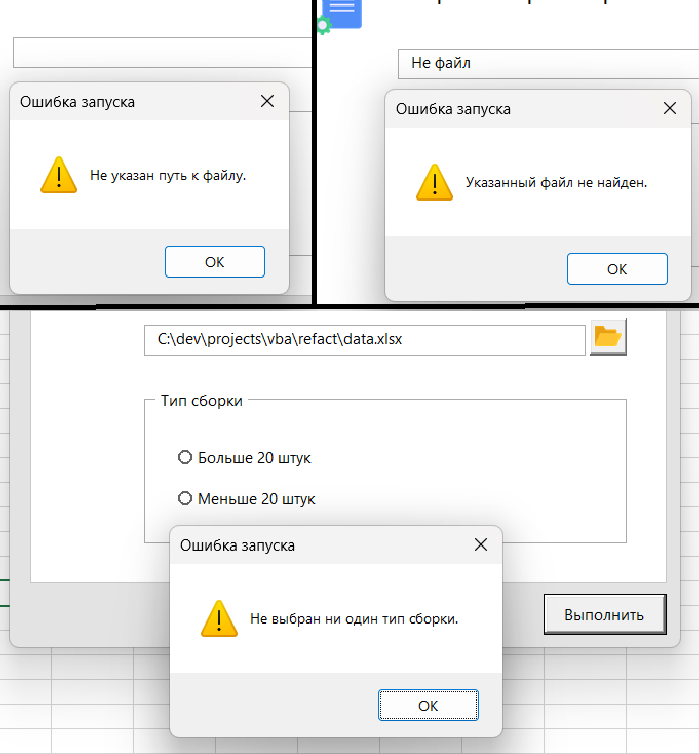

Осталось научить макрос читать настройки.
Добиваем логику
Напомню, нам нужно заполнить переменные FilePath и Kind.
Сначала инициализируем Config в Main процедуре. С FilePath все просто, нам нужно лишь достать конкретно значение пути из конфига, а вот для типа сборщика мы напишем доп функцию в модуле CollectorTypes:
Public Enum CollectorKind GT20 LT20 End Enum Public Function GetCollectorKind(ByRef Config As Config) As CollectorKind If Config.GetValue(FormTags.GT20Collector, CastType:=vbBoolean) Then GetCollectorKind = GT20 ElseIf Config.GetValue(FormTags.LT20Collector, CastType:=vbBoolean) Then GetCollector = LT20 Else Err.Raise 9, "GetCollectorKind", "Выбран неизвестный тип сборщика." End If End FunctionПочему здесь? Потому что в случае если нужно будет добавить новый тип в enum, мы тут же добавим логику в функцию. Удобно же.
Пара штрихов
Это еще не все. Во-первых, нам нужно поставить напоминалку о DEV режиме. Сделать это можно несколькими способами, но я люблю добавлять MsgBox с соответствующими сообщениями в Main (чтобы очередной раз себе напомнить) и в событие перед закрытием книги (чтобы случайно не отдать клиенту dev-версию):
' ЭтаКнига Private Sub Workbook_BeforeClose(Cancel As Boolean) #If DEV Then Dim Confirm As VbMsgBoxResult Confirm = MsgBox( _ "Книга находится в режиме разработки. Продолжить?", _ vbQuestion + vbYesNo, _ "DEV MODE" _ ) Cancel = Confirm = vbNo #End If End Sub ' Модуль App Public Sub Main() On Error GoTo Catch #If DEV Then MsgBox "Макрос запущен в режиме разработки.", vbInformation, "DEV MODE" #End If Utils.DisableSettings ' .... End SubВо-вторых, нам нужен еще один модуль, для обработки нажатия на кнопку. Мы не будем использовать ActiveX, а возьмем кнопку из элементов управления формы, а она должна сослаться на существующую процедуру:
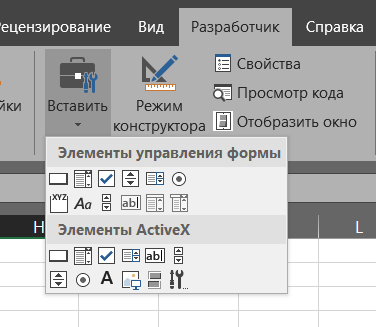
' Модуль ButtonHandlers '@Folder("GoodsCollectorProject.src.UI") Option Explicit Public Sub ShowSettings_Click() SettingsForm.Show End SubВот теперь можно добавить кнопку, скрыть все лишнее и выдыхать, мы закончили:

Итоги
На этом наш рефакторинг закончен. Мы написали довольно много кода, но бОльшую его часть с легкостью можем переиспользовать в других проектах, сохранив лаконичность. Так же, мы оставили задел на будущее, для удобного масштабирования логики.
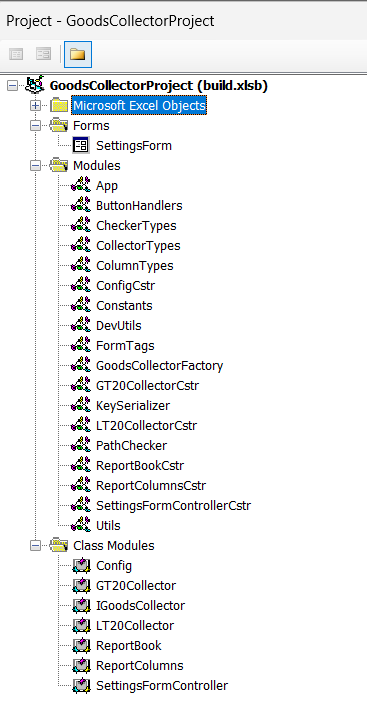
Итоговый вид проекта:
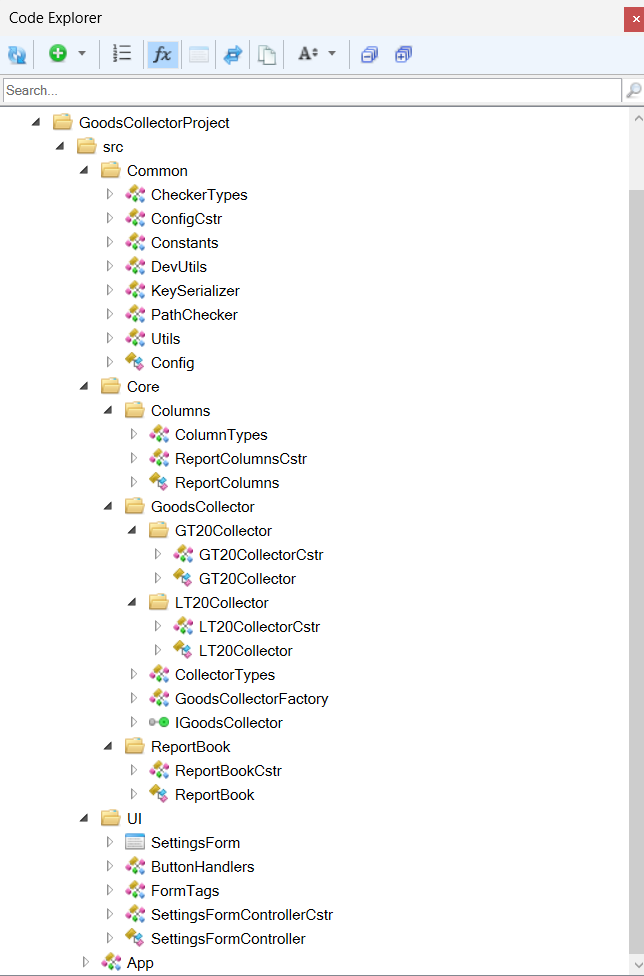
Бонус, итоговый вид проекта без Rubberduck
Спасибо, что прочитали до конца! ? Надеюсь было интересно и познавательно.
Код из статьи: GitHub
Мой телеграм: Дневник VBAшника
ссылка на оригинал статьи https://habr.com/ru/articles/811099/
Добавить комментарий