Привет! Я думаю, что наберется немало людей, перед которыми стоят интересные задачи по работе с приложениями. Например — анализ трафика для, разумеется, тестирования этих самых приложений! Вам выпало нелегкое бремя — необходимо отдебажить продовую сборку чего-либо и вы начинаете свои поиски решений проблем. А проблем у вас на этом пути будет много. О том, как их можно решить я и пишу.
Классический путь начинается с установки какого-нибудь Charles, настройки в нем proxy-сервера и попытки слушать трафик, однако мы быстро натыкаемся на проблему — все адекватные современные приложения используют HTTPS, а поэтому — на ваше устройство придется установить сертификат, который и позволит слушать трафик. Тут то и начинается самое интересное…
Давайте создадим чек-лист, на который будем ориентироваться в процессе:
-
⚑ Предварительные подготовления, позволяющие начать установку эмулятора
-
⚑ Вы находитесь здесь
-
⚐ Установка эмулятора
-
⚐ Установка сертификата для MITM
-
⚐ Проверка работоспособности прослушки трафика
-
⚐ Разочарование
-
⚐ Получение root-доступа
-
⚐ Перенос сертификата в системное хранилище
-
⚐ Разочарование(?)
-
⚐ SSL Unpinning
-
⚐ Profit!!!
Установка Android Emulator
Я не буду описывать всю процедуру установки, надеюсь, вы сможете сделать все подготовительные действия, чтобы оказаться в ситуации, когда вам осталось лишь выбрать определенный тип OS в эмуляторе, а все предыдущие шаги уже выполнены.
Итак:
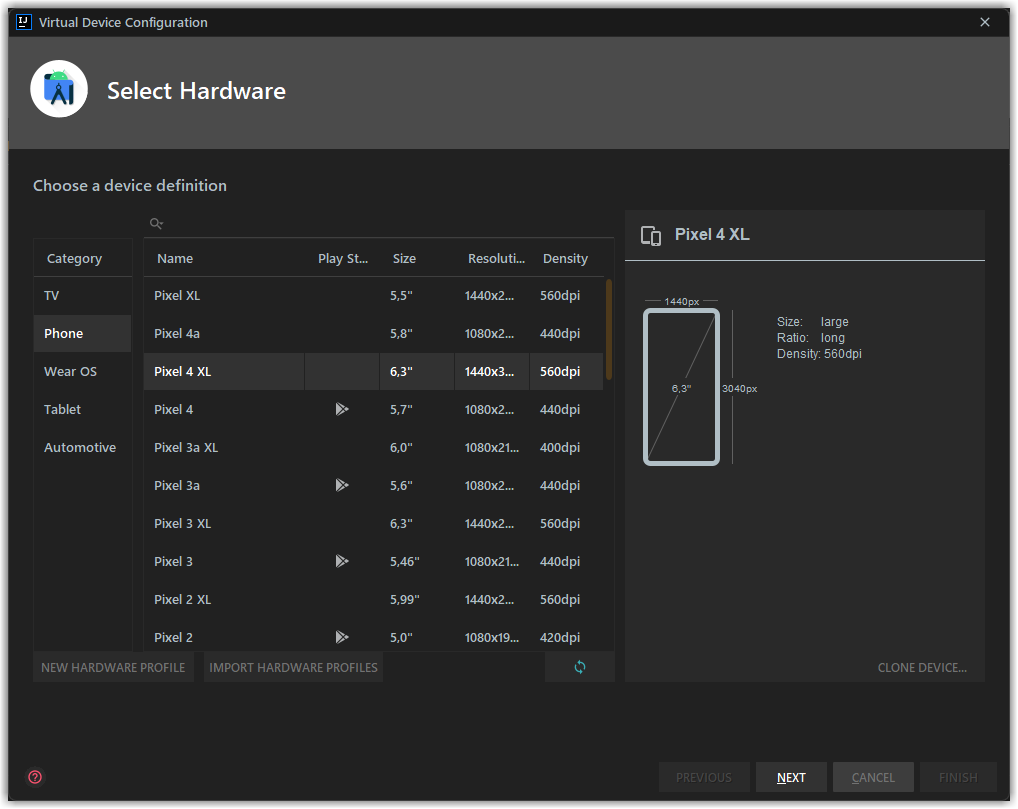
1. Выбираем любой подходящий вариант, с важной оговоркой — это должна быть сборка без Google Play, но с Google Play Services (далее будет видно). Соответственно — выбираем устройство без треугольника
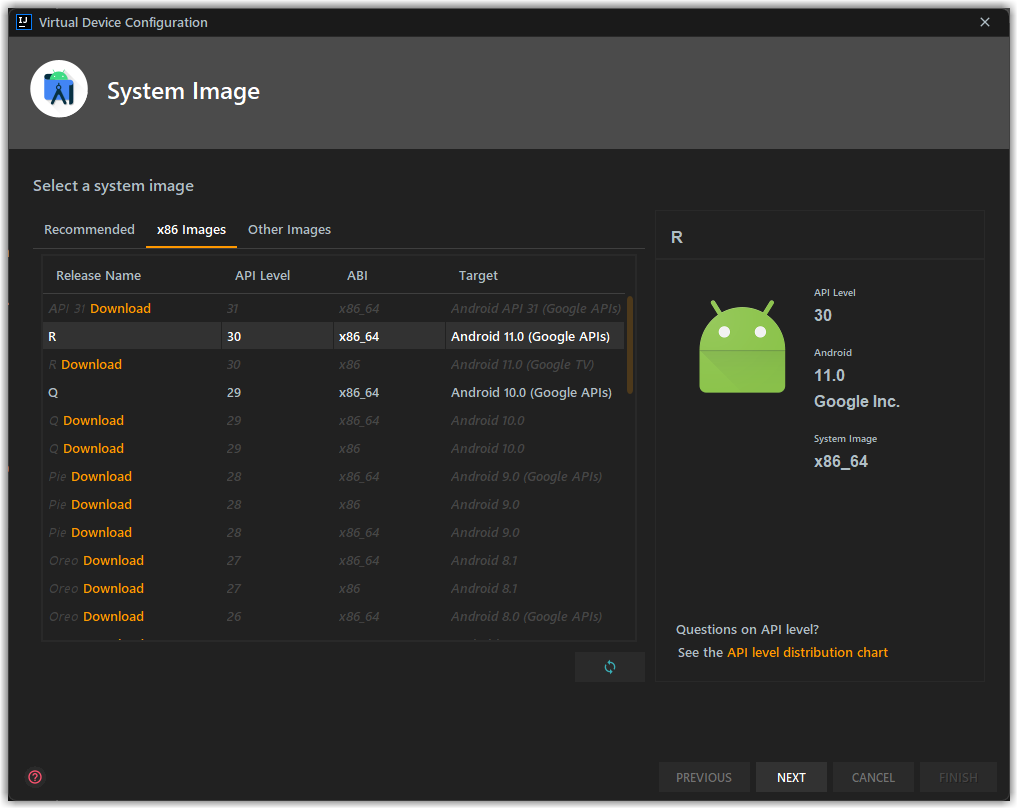
2. Выбираем любой интересующий образ в котором есть Google Play APIs
3. Устанавливаем параметр Cold Boot

Готово!
-
⚑ Установка эмулятора
Установка сертификата для proxy-sniffer
Для прослушки трафика я буду пользоваться Fiddler Everywhere. И покажу порядок настройки данной софтины, согласно которому мы закроем еще один пункт нашей дорожной карты.
Тут я сделаю небольшое лирическое отступление — данная программа платная, да и еще по подписке, и стоить будет, в лучшем случае — 10$ в месяц. Но, у вас будет триал в 30 дней, после которого нужно больше золота, поэтому можно использовать любой другой инструмент. Сам я пытался заюзать Postman — в нем тоже есть proxy-tooling, однако, корневые сертификаты, которые генерирует Postman, не пригодны для установки в Android 10 / 11. Однако, служба поддержки уже бдит, и, надеюсь, за отведенные 30 дней триала все заработает как надо (в Postman) и вы сможете пользоваться наиболее удобным (с моей точки зрения) инструментом для решения данной задачи. Когда это случится — я дополню данную статью. А теперь возвращаемся к процессу установки сертификата на устройство (эмулятор).
Нам необходимо раскрыть пункт Advanced Settings в настройках Fiddler, и экспортировать корневой сертификат. В данный момент я пользователь Windows и на данной ОС он окажется на рабочем столе, подсказка об этом показывается по наведению на значок вопроса.

После экспорта сертификата, плавным движением кистей рук, переносим его на запущенный эмулятор — файл окажется в папке .../Downloads. После чего можно сразу идти в настройки и устанавливать наш серт:


Отлично! Можем поставить галочку у еще одного пункта:
-
⚑ Установка сертификата для MITM
Проверяем, все ли ок
Самое время проверить, принесли ли наши усилия хоть какие-то полезные плоды. Подопытным кроликом сегодняшнего эксперимента будет приложение Reddit и первое, что мы увидим, если попытаемся загрузить посты:

Пустота.
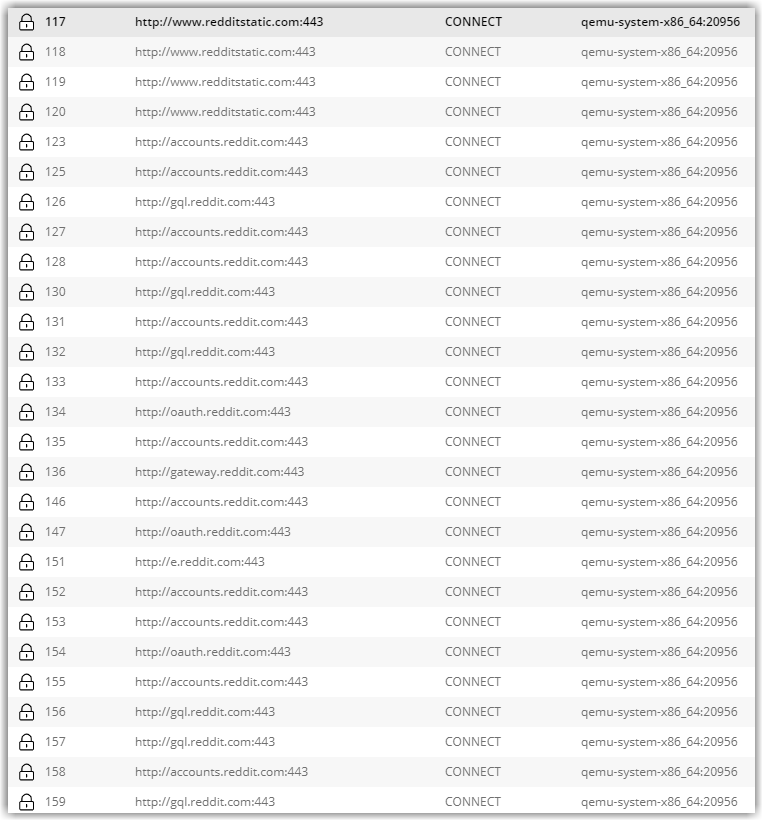
А также бесконечное количество попыток SSL-handshake в Fiddler. Кажется, пора поставить прочерк сразу напротив двух пунктов нашей дорожной карты:
-
⚑ Проверка работоспособности прослушки трафика
-
⚑ Разочарование
-
Я есть root
Мне кажется, что наступил момент рассказать, для чего нам вообще рут? Все дело в том пресловутом изменении Android 7, после которого пользовательские сертификаты перестали быть доверенными. Посему — нам необходимо сделать что-то с нашим установленным сертификатом, чтобы мы смогли использовать его для изучения трафика нашего
рабочегоприложения. И сделать это можно, только если ваш девайс рутован. Тут же заключается и причина использования эмулятора, да и связанные с этим особенности: без эмулятора вам придется иметь постоянно рутованное устройство, если это отдельный выделенный смартфон — то проблем с этим особенно и нет (ну, кроме зарядки, постепенного устаревания и ограничений конкретной модели), однако, если у вас свой личный аппарат — то минусы от root могут быть существенными — не работающая система безопасности, сломанный Google Pay или отвалившиеся камеры… Ну и помимо всего прочего — эмулятор позволяет легко изменить версию Android (правда, придется повторить все действия, перечисленные тут, но у вас уже будет эта статья, а я вот это все пишу её не имея).А теперь приступим. Благодаря прекраснейшему проекту весь процесс сводится к запуску всего лишь одного скрипта, с небольшими подготовительными работами. Также, обращайте внимание на то, что выводится в консоль и если вы пользуетесь Windows — то запускайте не
.sh, а.bat. Возможно, WSL будет тут как раз кстати, но моя система, скажем так, с некоторыми особенностями, которые WSL использовать не позволяют (если вы знаете, как завести на Ryzen 5000-серии и WSL и Android Emulator — то прошу написать об этом комментарий).А вот и сами работы:
./rootAVD.sh ~/Library/Android/sdk/system-images/android-30/google_apis/x86_64/ramdisk.imgПлюс, нужно перезагрузить эмулятор. Ну и, у пользователей Windows путь до образа будет примерно таким:
C:\Users\Me\AppData\Local\Android\Sdk\system-images\android-30\google_apis\x86_64\ramdisk.imgНа выходе мы получаем рут, который сохраняется при перезагрузке эмулятора, но wipe делать не стоит.

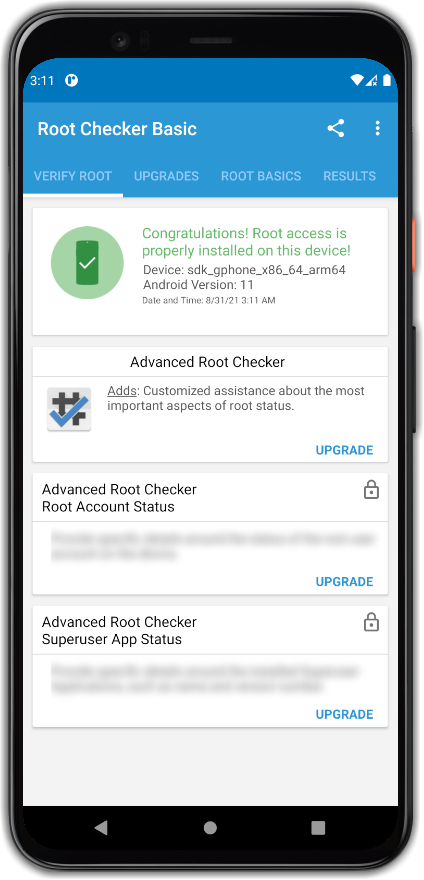
Ставим галку:
-
⚑ Получение root-доступа
Делаем сертификат доверенным
Для этого нам понадобится перенести его в хранилище доверенных сертификатов. Тут рут нам и нужен (не только тут, но это позже).
Для этого мы запускаем цепочку следующих команд:
adb shell su mkdir -m 700 /data/certs cp /system/etc/security/cacerts/* /data/certs/ mount -t tmpfs tmpfs /system/etc/security/cacerts cp /data/misc/user/0/cacerts-added/* /system/etc/security/cacerts/ mv /data/certs/* /system/etc/security/cacerts/ chown root:root /system/etc/security/cacerts/* chmod 644 /system/etc/security/cacerts/* chcon u:object_r:system_file:s0 /system/etc/security/cacerts/*После чего наблюдаем следующую картинку в системных сертификатах:


Наш сертификат стал системным, поэтому закроем еще один пункт:
-
⚑ Перенос сертификата в системное хранилище
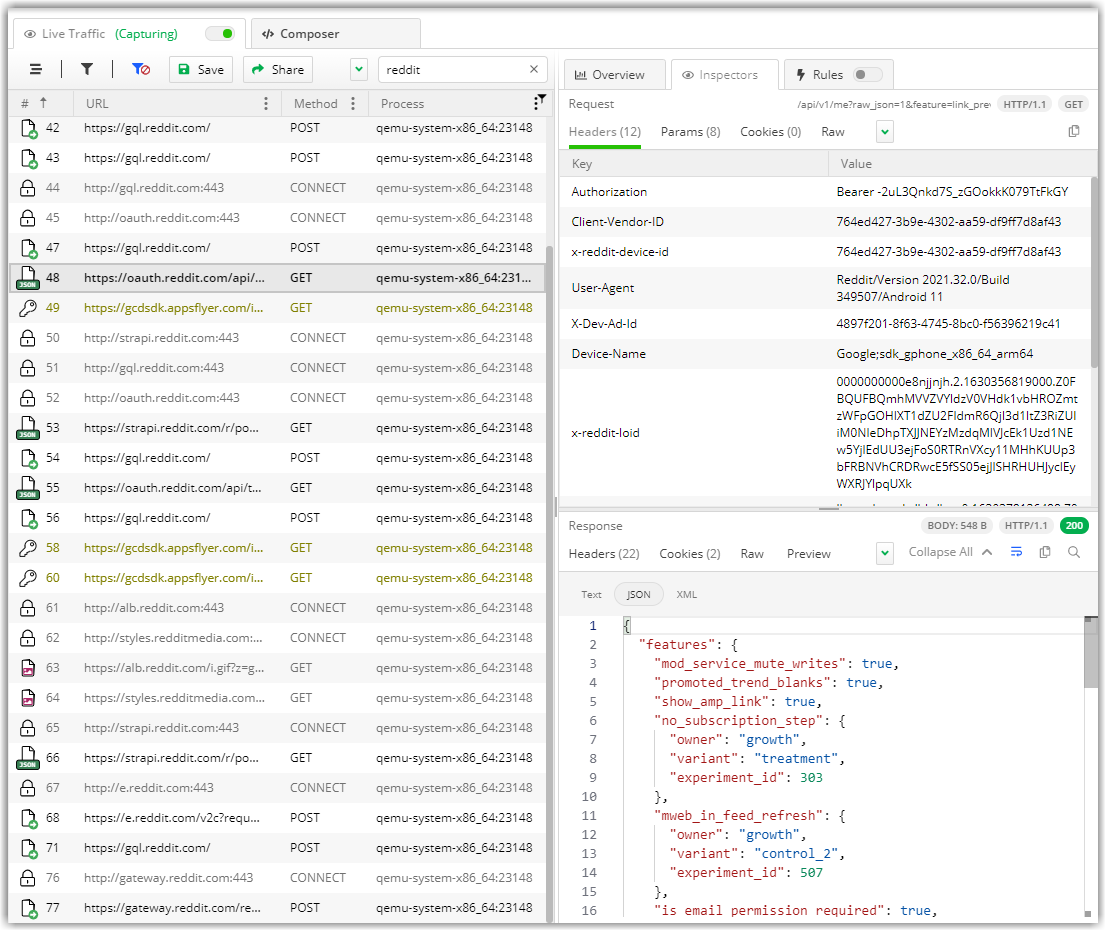
И давайте сразу проверим наше приложение:


Отлично! Теперь мы можем слушать HTTPS-трафик любых (ли?) приложений с эмулятора. Давайте, чтобы закрепить результат, попробуем еще одно приложение — Avito (как говорили Ник и Майк — это крепкий орешек).

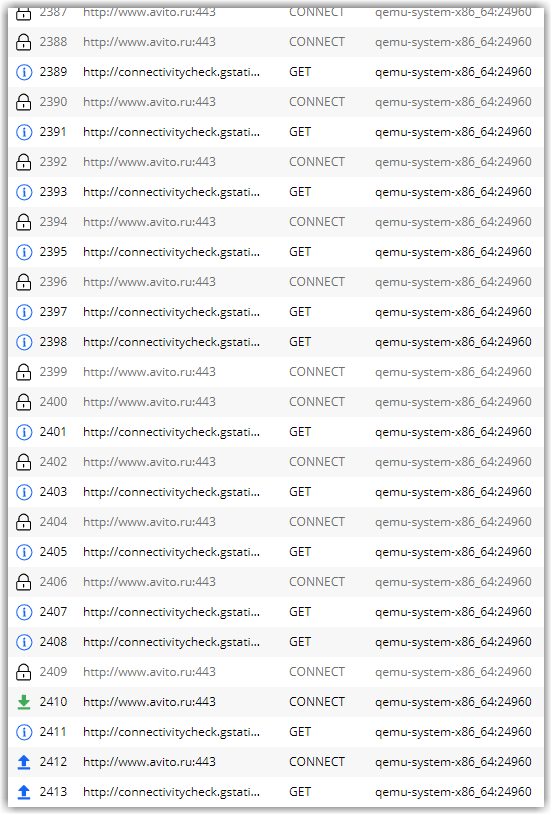
Кажется, тут что-то пошло не так. Впрочем вы и так все знаете, так как видели гигантский спойлер в самом начале, поэтому ставим еще одну галку:
-
⚑ Разочарование!
SSL-Unpinning
На данную тему есть множество решений, но, как правило, все они крутятся вокруг одной идеи — пересборки приложения, которое вы хотите изучить. Данный подход весьма громоздкий, сложный и может сподвигнуть к прокрастинации, поэтому нужно что-то такое, что позволит сделать все намного проще и универсальнее. И рецепт этого чего-то прямо тут, бесплатно и без СМС:
-
Благодаря наличию root установим Xposed
-
Благодаря Xposed установим модуль для отвязки SSL-привязки
-
Profit!!! (два пункта тут смотрелись бы уныло)
А теперь давайте по порядку.
Установка Xposed
С учетом нашего изначального плана слушать всё и вся на эмуляторе на этом шаге появляются некоторые сложности — нужно подобрать удачную комбинацию программных решений, которые будут работать и на эмуляторе. Благодаря этой статье вам совершенно точно не придется тратить несколько часов на поиски этих решений и будет достаточно следовать простой инструкции:
-
Скачиваем последнюю версию Magisk-модуля с интересным названием Riru и устанавливаем его посредством Magisk
-
Закрываем эмулятор, а затем снова запускаем (данный шаг эмулирует перезагрузку, которая у меня, по каким-то причинам, не работает, если работает у вас — может быть достаточно и её)
-
Находим в репозитории Magisk модуль с названием
Riru - LSPosedи устанавливаем его -
Снова ребутим эмулятор
-
Открываем приложение LSPosed, в котором необходимо установить уже Xposed-модуль SSLUnpinning
-
Переключаем все галки в настройках данного модуля у всех приложений, которые хотим слушать и активируем сам модуль
-
Ребутим эмулятор
После этого вы оказались в ситуации, когда у вас есть эмулятор с:
-
Полноценным рутом (Magisk)
-
Установленным MITM-сертификатом в User-space
-
Установленным Xposed (LSPosed)
-
Установленным модулем для SSL-Unpinning
В процессе имея следующий набор картинок:


Можно честно поставить галку:
-
⚑ SSL Unpinning
Настал час проверить, работает ли этот паровоз:

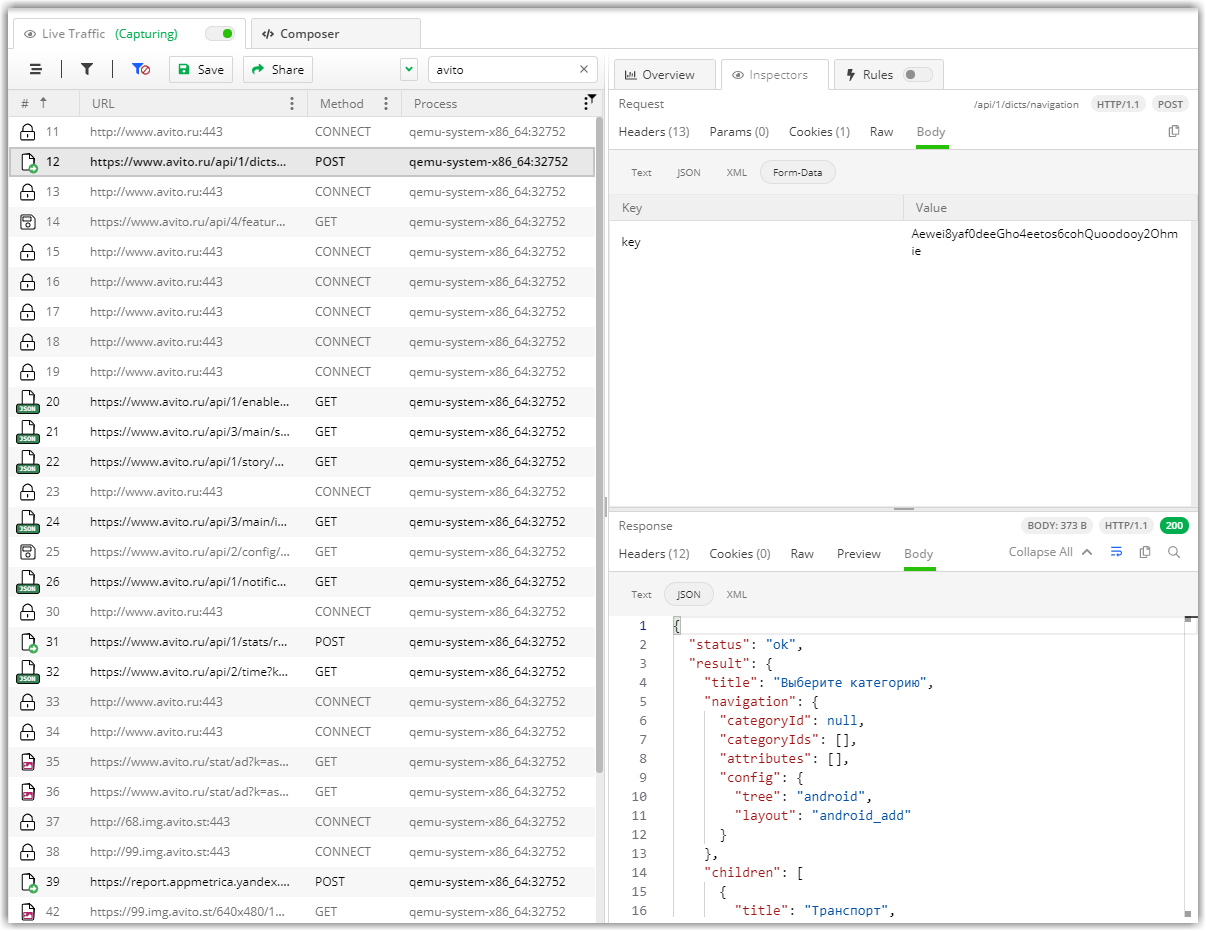
Работает! Ник и Майк ошиблись! Можем ставить и последнюю галку:
-
⚑ Profit!!!
Какие есть нюансы? Во первых — при каждом включении эмулятора будет необходимо снова делать сертификаты доверенными (в принципе, после всех этих процедур можно отключить Cold Boot, и тогда не придется, но рано или вам придется перезагрузить эмулятор «жестко», и тогда потребуется поработать и с сертификатами). Возможно, тут есть постоянное решение или это можно, на худой конец, автоматизировать, но я устал. Во вторых — не все приложения в принципе хотят запускаться на эмуляторе. Самый надежный вариант — иметь набор выделенных телефонов на разных версиях Android, все из которых будут иметь весь арсенал инструментов из данного мануала (с небольшими изменениями), но он не всегда возможен.
Под конец — я еще раз продублирую всю инструкцию по пунктам, чтобы был понятен сам алгоритм:
-
Делаем приготовления (ставим Android Studio), чтобы иметь возможность установить / запустить эмулятор
-
Устанавливаем эмулятор с параметрами, определенными выше
-
Устанавливаем интересующие нас приложения на эмулятор методом перетаскивания курсором и убеждаемся, что они в принципе работают и все это будет не зря
-
Получаем root (Magisk) посредством инструкции, указанной выше
-
Перезагружаем эмулятор
-
Устанавливаем Riru
-
Перезагружаем эмулятор
-
Устанавливаем LSPosed
-
Перезагружаем эмулятор
-
Устанавливаем Xposed-модуль SSLUnpinning
-
Ставим все галки в модуле у интересующих нас приложений и у самого модуля (включаем его)
-
Закрываем эмулятор
-
Выключаем Cold Boot
-
Включаем эмулятор
-
Устанавливаем MITM CA-сертификат в User-space (считай — просто устанавливаем)
-
Делаем сертификат доверенным по инструкции выше
-
Настраиваем Proxy на эмуляторе согласно параметрам, указанным выше, или вашим собственным (в зависимости от того, каким инструментом для анализа трафика вы собираетесь пользоваться)
-
Анализируем работу приложения
Если будете устанавливать дополнительные приложения на эмулятор — то необходимо проставить галки напротив них в SSLUnpinning (через LSPosed) и жестко перезагрузить эмулятор, с последующим фиксом сертификатов после перезагрузки. На этом, собственно, все, до новых встреч!
-




ссылка на оригинал статьи https://habr.com/ru/articles/575460/
Добавить комментарий