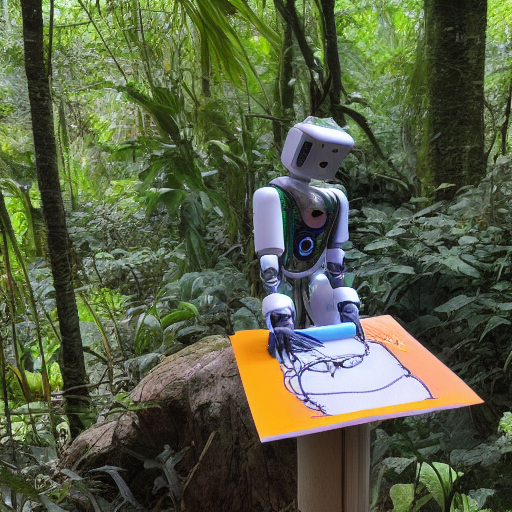
22 августа 2022 года Stability.AI объявила о публичном релизе Stable Diffusion — мощной диффузионной модели text-to-image. Модель способна генерировать различные варианты изображений на основании текстового или графического ввода.
Стоит заметить, что «модель выпущена под лицензией Creative ML OpenRAIL-M. Лицензия допускает коммерческое и некоммерческое использование. Ответственность за этическое использование модели лежит на разработчиках. Это относится и к производным от неё моделям».
В этой статье я расскажу, как точно настраивать эмбеддинги для создания персонализированных изображений на основании произвольных стилей или объектов. Вместо переучивания модели мы можем представить собственный стиль в виде новых слов в пространстве эмбеддингов модели. В результате этого новое слово будет руководить созданием новых изображений интуитивно понятным образом.
Посмотрите на показанное ниже сравнение реального объекта и изображения, сгенерированного при помощи модели Stable Diffusion и точно настроенного эмбеддинга:

Давайте приступим к подготовке и установке.
Установка
Следует учесть, что этот туториал основан на форкнутой версии Stable Diffusion, в которую интегрирована текстовая инверсия для персонализации генерации изображений. В официальном репозитории рекомендуют использовать для установки Anaconda.
Для установки всех необходимых зависимостей изучите следующее руководство.
Если вы намереваетесь устанавливать все зависимости через pip install, то воспользуйтесь следующим файлом требований:
pip install -r requirements.txtЕсли у вас возникнут проблемы с установкой, изучите следующее руководство по устранению проблем.
Убедитесь, что у вас есть все требуемые модели и чекпоинты в рабочей папке или в папке .cache.
Или же можно протестировать это при помощи следующего ноутбука Stable Diffusion AI на Google Colab. Следуйте инструкциям по запуску Stable Diffusion в изолированном окружении.
Подготовка данных
Первым делом в корневом каталоге (stable-diffusion) создайте папку training_data. Мы поместим в неё все наши обучающие изображения. Можно дать им любые имена, но они должны иметь следующие свойства:
- размер изображения: 512 x 512
- объекты на изображениях должны быть правильно повёрнуты
- для наилучших результатов используйте 3-5 изображений (если использовать слишком много изображений, модель может не сойтись)
- изображения должны содержать схожую контекстуальную информацию. Для точной настройки под стиль нужно использовать согласованные цветовые схемы и стиль графики. Для точной настройки под объекты на изображениях должен присутствовать одинаковый объект под разными углами (рекомендуется сохранять одно направление для объектов, передняя и задняя части которых различаются).
Для демонстрации я воспользуюсь своим брелоком в качестве данных обучения для точной настройки под объект.
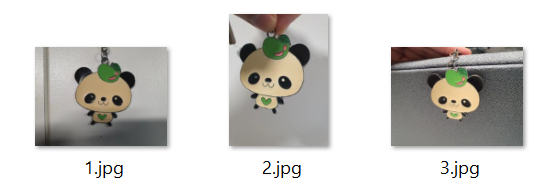
Показанные выше фото сделаны камерой моего телефона, поэтому мне нужно было уменьшить их до размера 512 x 512. Внутри папки training_data я создал ещё две папки:
raw— для сырых изображений, требующих изменения размераkey— подпапка для всех обучающих изображений (512 x 512)
Для изменения размера обучающих изображений вы можете воспользоваться в качестве справки следующим скриптом:
from PIL import Image import glob size = (512, 512) # получаем все файлы в папке, проверяем, что все они являются изображениями files = glob.glob('./training_data/raw/*') for fil in files: # при необходимости реализуем здесь проверку типа файла # получаем базовое имя, например "dragon.jpg" -> ("dragon", ".jpg") basename = os.path.splitext(os.path.basename(fil))[0] with Image.open(fil) as img: # изменяем размер до 512 x 512 img = img.resize(size) # при необходимости поворачиваем изображение # img = img.rotate(90) # сохраняем изменённое изображение, при необходимости измените способ ресэмплинга и папку для вывода img.save(f"./training_data/key/{basename}.png", format="PNG", resample=Image.Resampling.NEAREST)
Конфигурация
Перейдите в папку <root>/configs/stable-diffusion/, в ней вы должны увидеть следующие файлы:
- v1-finetune.yaml
- v1-finetune_style.yaml
- v1-inference.yaml
Файл v1-finetune.yaml предназначен для точной настройки под объекты. Для точной настройки под стиль нужно использовать в качестве файла конфигурации v1-finetune_style.yaml.
Рекомендуется создать резервные копии файлов конфигурации на случай, если вы поломаете конфигурацию.
Стандартная конфигурация требует для обучения не менее 20 ГБ VRAM. Мы можем снизить требования к памяти, уменьшив размер батча и количество воркеров. Измените следующие строки:
data: target: main.DataModuleFromConfig params: batch_size: 2 num_workers: 16 ... lightning: callbacks: image_logger: target: main.ImageLogger params: batch_frequency: 500 max_images: 8чтобы они выглядели так:
data: target: main.DataModuleFromConfig params: batch_size: 1 num_workers: 8 ... lightning: callbacks: image_logger: target: main.ImageLogger params: batch_frequency: 500 max_images: 1
batch_sizeс 2 до 1num_workersс 16 до 8max_imagesс 8 до 1
Я протестировал новую конфигурацию, она работает на GeForce RTX 2080.
Для уменьшения объёма памяти можно изменить разрешение обучающего изображения в first_state_config. Рекомендую использовать 256 или 512, в зависимости от устройств GPU.
first_stage_config: target: ldm.models.autoencoder.AutoencoderKL params: embed_dim: 4 monitor: val/rec_loss ddconfig: double_z: true z_channels: 4 resolution: 256 Кроме того, вам нужно будет изменить initializer_words как часть ввода для эмбеддинга. Он принимает список строк:
# точная настройка на изображение игрушки initializer_words: ["toy"] # точная настройка на стиль графики initializer_words: ["futuristic", "painting"]
Обучение
Закончив с этим, выполните следующую команду:
python main.py --base ./configs/stable-diffusion/v1-finetune.yaml \ -t \ --actual_resume ./models/ldm/stable-diffusion-v1/model.ckpt \ -n my_key \ --gpus 0, \ --data_root ./training_data/key/ Укажите --no-test в командной строке, чтобы игнорировать тестирование при точной настройке. Для изменения initializer_words можно использовать аргумент --init_word. Стоит заметить, что он работает только для одной строки. Если вы намереваетесь использовать несколько строк, то нужно изменить их в файле конфигурации.
На момент написания статьи обучение можно выполнять только на одном GPU и после числа при указании GPU нужно поставить запятую.
Если всё настроено правильно, начнётся обучение и будет создана папка logs. Внутри неё будет находиться папка для каждого проведённого вами обучения, и в ней хранятся следующие папки:
checkpoints— содержит выходной эмбеддинг и чекпоинты обученияconfigs— файлы конфигурации в формате YAMLimages— пример текста промпта, изображение промпта и сгенерированные изображенияtesttube— файлы, связанные с тестированием
Обучение будет продолжаться бесконечно или в зависимости от числа max_steps, заданного в файле конфигурации:
trainer: benchmark: True max_steps: 4000 Для справки см. v1-finetune.yaml, так как эта конфигурация не включена в v1-finetune_style.yaml. Пропустите её, чтобы обучение выполнялось бесконечно.
Чтобы понять качество результатов работы, проверьте папку images. Изображения с префиксом sample_scaled_ представляют собой сгенерированные сэмплы и если обучение происходит правильно, они должны иметь схожие черты с данными обучения. Можно остановить обучение, когда оно достигнет примерно 5000-7000 шагов.
Внутри папки checkpoints находится довольно большое количество файлов:
embeddings_gs-5699.pt— файл эмбеддинга на шаге 5699epoch=000010.ckpt— чекпоинт обучения на 10 эпохахlast.ckpt— чекпоинт обучения последней эпохиembeddings.pt— файл эмбеддинга последнего шага
Файлы ckpt используются для продолжения обучения. Файлы pt — это файлы эмбеддингов, которые должны использоваться совместно с моделью Stable Diffusion. Просто скопируйте нужный файл эмбеддинга и поместите его в удобное место для получения логического вывода (inference).
Логический вывод
▍ Интерактивный терминал
Для использования в командной строке просто задайте флаг embedding_path при запуске ./scripts/invoke.py.
python ./scripts/invoke.py --embedding_path /path/to/embeddings.ptЗатем используйте в интерактивном терминале следующий промпт для text2image:
invokeai> "a photo of *" Кроме того, можно выполнить и image2image, задав флаг init_img:
invokeai> "waterfall in the style of *" --init_img=./path/to/drawing.png --strength=0.7
▍ Упрощённый API
Также можно использовать модуль ldm.generate для создания логического вывода программным образом. Он имеет функцию prompt2image как единую точку входа для задач text2image и image2image.
Стоит заметить, что старая версия содержит следующие функции, которые устарели, но всё равно работают:
- txt2img
- img2img
Для получения подробной информации по входным аргументам изучите скрипт на Python.
Полный код логического вывода приведён в этом gist:
from ldm.generate import Generate # конфигурация модели gr = Generate( 'stable-diffusion-1.4', embedding_path='./models/embeddings.pt' # измените путь к эмбеддингам ) # загрузка модели gr.load_model() # инициализация переменной text = "a photo of *" # логический вывод возвращает список кортежей results = gr.prompt2image( prompt = text, outdir = "./outputs/", iterations=1, steps=50 ) # сохраняем изображение в папку outputs for row in results: im = row[0] seed = row[1] im.save(f'./outputs/image-{seed}.png')
Результаты
Стоит заметить, что чаще всего результаты могут быть некачественными. Идея в том, чтобы сгенерировать большое количество изображений и использовать то, которое подходит для ваших целей. Давайте взглянем на результат, который я получил после точной настройки эмбеддинга.

Изображение, сгенерированное AI по промпту «watercolor painting of * with trees» («акварельный рисунок * с деревьями»)

Изображение, сгенерированное AI по промпту «a bagpack in the style of *» («рюкзак в стиле *»)

Изображение, сгенерированное AI по промпту «a shirt with * logo» («футболка с логотипом *»
Кроме того, я протестировал задачи image2image и получил следующие результаты:

Изображение справа сгенерировано по промпту «three * on a beach» («три * на пляже»)
Заключение
Выпуск Stable Diffusion предоставляет огромный потенциал и возможности разработчикам всего мира. Он совершенно точно сильно повлияет на большинство современных отраслей, изменив понимание того, чего можно достичь при помощи AI.
Всего лишь за одну неделю я увидел, как разработчики со всего мира совместно работают над созданием собственных опенсорсных проектов, от UI для веба до анимации.
Я надеюсь увидеть новые прекрасные инструменты и современные модели, созданные опенсорсными сообществами.
Ссылки
- Stability.AI — Stable Diffusion public release
- Github — Stable Diffusion in a dream bot style interface
- Github — Textual Inversion

ссылка на оригинал статьи https://habr.com/ru/articles/706406/
Добавить комментарий