
Пару недель назад я написал бота, который позволяет говорить с ChatGPT с помощью голосовых и текстовых сообщений. Это удобно, потому что не нужно использовать VPN для работы с OpenAI, а про клавиатуру можно забыть вовсе.
В этой статье делюсь пошаговой инструкцией, как реализовать ChatGPT Telegram-бота на NodeJS и задеплоить его на виртуальный сервер. Подробности под катом!
Каркас Telegram-бота
Настройка рабочего окружения
Начнем с самого простого: инициализируем проект и установим необходимые зависимости для среды разработки.
npm init -y npm i -D nodemon cross-env После инициализации в директории проекта сгенерируется конфигурационный файл package.json. А вторая команда подтянет необходимые пакеты, которые позволяют запускать приложения NodeJS в режиме разработки.
Теперь добавим поддержку установленных ES-модулей в package.json для разработки и продакшена.
"type": "module", "scripts": { "start": "cross-env NODE_ENV=production node ./src/main.js", "dev": "cross-env NODE_ENV=development nodemon ./src/main.js" }, package.json
Установка Telegraf и регистрация бота
Рабочее окружение настроено — давайте приступим к написанию самого бота. Создаем главный файл ./src/main.js, устанавливаем фреймворк Telegraf и config.
npm i config telegraf После установки необходимых пакетов и создания главного файла, можно запустить самого бота. Для этого нужно импортировать Telegraf и config, а после — добавить ключ API для работы с Telegram.
import { Telegraf } from 'telegraf' import config from 'config' const bot = new Telegraf(config.get('TELEGRAM_BOT')) bot.launch() process.once('SIGINT', () => bot.stop('SIGINT')) process.once('SIGTERM', () => bot.stop('SIGTERM')) ./src/main.js
О настройке config.get() ниже.
API-ключ для Telegram можно получить у @BotFather, введя /newbot — команду для создания и регистрации нового бота.

Теперь создадим «заготовки» для настроек приложения, где будут расположены данные для Telegram-бота. Добавляем два файла — ./config/default.json с конфигурациями для разработки и ./config/default.json — для продакшна.
{ "TELEGRAM_TOKEN": "token dev" } config/default.json
{ "TELEGRAM_TOKEN": "token prod" } config/production.json
На практике, если в продакшене API-токен не меняется, вы можете обойтись одним конфигурационным файлом — например, только config/default.json.
Добавление функционала
Бот запущен и работает, но пока ничего не умеет делать. Поэтому нужно добавить первый функционал: научиться фильтровать голосовые сообщения и получать на них ссылки в формате ogg, а после конвертировать в mp3.
Последний шаг нужен, чтобы в дальнейшем переводить голосовые сообщения в текст через сервисы OpenAI. Они принимают на вход файлы формата ogg. Подробнее нюансы описаны на официальной странице.
Фильтрация голосовых сообщений
Отбирать голосовые сообщения можно с помощью встроенного фильтра Telegraph — message. Достаточно в качестве аргумента передать значение voice — и бот будет «считывать» голосовые сообщения.
import { Telegraf } from 'telegraf' import { message } from 'telegraf/filters' import { code } from 'telegraf/format' import config from 'config' import { ogg } from './ogg.js' const bot = new Telegraf(config.get('TELEGRAM_BOT')) bot.on(message('voice'), async (ctx) => { try { await ctx.reply(code('Сообщение принял. Жду ответ от сервера...')) const link = await ctx.telegram.getFileLink(ctx.message.voice.file_id) const userId = String(ctx.message.from.id) const oggPath = await ogg.create(link.href, userId) const mp3Path = await ogg.toMp3(oggPath, userId) } catch (e) { console.log(`Error while voice message`, e.message) } }) ./src/main.js
Чтобы получить ссылку на голосовое сообщение, нужно передать в метод getFileLink специальный идентификатор.
Конвертация голосовых сообщений и получение ссылок в формате ogg
Чтобы обрабатывать и конвертировать полученные из getFileLink данные, создадим обработчик — например, ./src/ogg.js — и установим зависимости. А также создадим директорию для хранения голосовых.
npm i axios fluent-ffmpeg @ffmpeg-installer/ffmpeg mkdir voices touch voices/keep Далее в ./src/ogg.js создадим объект OggConverter, который будет создавать ogg-записи и сохранять их в специальной директории.
import ffmpeg from 'fluent-ffmpeg' import installer from '@ffmpeg-installer/ffmpeg' class OggConverter { constructor() { ffmpeg.setFfmpegPath(installer.path) } toMp3(input, output) { } async create(url, filename) { } } export const ogg = new OggConverter() ./src/ogg.js
В методе create мы сначала скачиваем ogg с серверов Telegram, а потом записываем их локально в файл через stream. Голосовой ogg-файл будет храниться в ./voices/${user id}.ogg.
import axios from 'axios' import { createWriteStream } from 'fs' import { dirname, resolve } from 'path' import { fileURLToPath } from 'url' const __dirname = dirname(fileURLToPath(import.meta.url)) // ==== async create(url, filename) { try { const oggPath = resolve(__dirname, '../voices', `${filename}.ogg`) const response = await axios({ method: 'get', url, responseType: 'stream', }) return new Promise((resolve) => { const stream = createWriteStream(oggPath) response.data.pipe(stream) stream.on('finish', () => resolve(oggPath)) }) } catch (e) { console.log('Error while creating ogg', e.message) } } OggConverter.create()
Дальше конвертируем ogg в mp3 с помощью функции toMp3. Выходной файл будет лежать по адресу: ./voices/${user id}.mp3
toMp3(input, output) { try { const outputPath = resolve(dirname(input), `${output}.mp3`) return new Promise((resolve, reject) => { ffmpeg(input) .inputOption('-t 30') .output(outputPath) .on('end', () => resolve(outputPath)) .on('error', (err) => reject(err.message)) .run() }) } catch (e) { console.log('Error while creating mp3', e.message) } } OggConverter.toMp3
Опционально. Чтобы после конвертации в mp3 файлы ogg удалялись, можно написать дополнительную утилиту.
import { unlink } from 'fs/promises' export async function removeFile(path) { try { await unlink(path) } catch (e) { console.log('Error while removing file', e.message) } } ./src/utils.js
Голосовой чат с ChatGPT
Теперь давайте напишем основные функции для перевода mp3 в текст и работы с ChatGPT соответственно. Для этого нужно подключить API ChatGPT: установить библиотеки, сгенерировать и добавить в настройки приложения уникальный ключ.
npm i openai Установка пакета openai.
https://platform.openai.com/account/api-keys { "TELEGRAM_TOKEN": "bot token", "OPENAI_KEY": "open ai key" } ./config/default.json
Для работы с API OpenAI создадим файл ./src/openai.js и опишем базовый класс. В его конструкторе создаем объект с конфигурациями, которые будут использоваться при отправке запросов на серверы OpenAI, и объект для подключения к API.
import { Configuration, OpenAIApi } from 'openai' import config from 'config' import { createReadStream } from 'fs' class OpenAI { roles = { ASSISTANT: 'assistant', USER: 'user', SYSTEM: 'system', } constructor(apiKey) { const configuration = new Configuration({ apiKey, }) this.openai = new OpenAIApi(configuration) } async chat(messages) { } async transcription(filepath) { } } export const openai = new OpenAI(config.get('OPENAI_KEY')) ./src/openai.js
Здесь roles — формат ролей, который принимает сервер openai. assistant — сообщения из gpt-чата; user — пользовательские сообщения; system — контекст для чата (например, «ChatGPT, веди себя как программист с многолетним стажем»).
Функция transcription отвечает за перевод mp3 в текстовые сообщения с помощью модели whisper-1. Притом она достаточно хорошо распознает русский язык.
async transcription(filepath) { try { const response = await this.openai.createTranscription( createReadStream(filepath), 'whisper-1' ) return response.data.text } catch (e) { console.log('Error while transcription', e.message) } } OpenAI.transcription()
Функция chat отвечает за самое главное — общение с ChatGPT на базе модели gpt-3.5-turbo. Четвертую модель можно использовать только по предварительно одобренной заявке.
async chat(messages) { try { const response = await this.openai.createChatCompletion({ model: 'gpt-3.5-turbo', messages, }) return response.data.choices[0].message } catch (e) { console.log('Error while gpt chat', e.message) } } OpenAI.chat()
Асинхронная функция chat принимает messages — массив объектов с сообщениями, ролями и именами отправителей. А после — возвращает данные из response, ответ ChatGPT.
Осталось только добавить вызовы функций OpenAI.transcription и OpenAI.chat из головного скрипта ./src/main.js.
import { openai } from './openai.js' import { removeFile } from './utils.js' // ===== bot.on(message('voice'), async (ctx) => { try { await ctx.reply(code('Сообщение принял. Жду ответ от сервера...')) const link = await ctx.telegram.getFileLink(ctx.message.voice.file_id) const userId = String(ctx.message.from.id) const oggPath = await ogg.create(link.href, userId) const mp3Path = await ogg.toMp3(oggPath, userId) removeFile(oggPath) const text = await openai.transcription(mp3Path) await ctx.reply(code(`Ваш запрос: ${text}`)) const messages = [{role: openai.roles.USER, content: text}] const response = await openai.chat(messages) await ctx.reply(response.content) } catch (e) { console.error(`Error while proccessing voice message`, e.message) } }) src/main.js
Готово — бот «понимает» голосовые сообщения и умеет отвечать на них текстом. Но это еще не все: сейчас бот не сохраняет контекст общения, не запоминает предыдущие ответы и запросы. Он работает как друг, которому все равно, что вы ему рассказывали в прошлом.

Тестирование функции OpenAI.chat(). Запись голоса доступна по ссылке.
Сохранение данных сессии
Осталось переписать код так, чтобы сообщения и их контексты сохранялись для каждого пользователя. Подробнее в комментариях к коду.
// импортируем вместе с Telegraf пакет session import { Telegraf, session } from 'telegraf' import { initCommand, processTextToChat, INITIAL_SESSION } from './logic.js' // ====== const bot = new Telegraf(config.get('TELEGRAM_TOKEN')) // говорим боту, чтобы он использовал session bot.use(session()) // при вызове команды new и start бот регистрирует новую беседу, // новый контекст bot.command('new', initCommand) bot.command('start', initCommand) bot.on(message('voice'), async (ctx) => { // если сессия не определилась, создаем новую ctx.session ??= INITIAL_SESSION try { await ctx.reply(code('Сообщение принял. Жду ответ от сервера...')) const link = await ctx.telegram.getFileLink(ctx.message.voice.file_id) const userId = String(ctx.message.from.id) const oggPath = await ogg.create(link.href, userId) const mp3Path = await ogg.toMp3(oggPath, userId) removeFile(oggPath) const text = await openai.transcription(mp3Path) await ctx.reply(code(`Ваш запрос: ${text}`)) await processTextToChat(ctx, text) } catch (e) { console.log(`Error while voice message`, e.message) } }) ./src/main.js
import { openai } from './openai.js' export const INITIAL_SESSION = { messages: [], } export async function initCommand(ctx) { ctx.session = INITIAL_SESSION await ctx.reply('Жду вашего голосового или текстового сообщения') } export async function processTextToChat(ctx, content) { try { // пушим сообщения пользователя в сессию (в контекст) ctx.session.messages.push({ role: openai.roles.USER, content }) // пушим сообщения бота в сессию (в контекст) const response = await openai.chat(ctx.session.messages) ctx.session.messages.push({ role: openai.roles.ASSISTANT, content: response.content, }) await ctx.reply(response.content) } catch (e) { console.log('Error while proccesing text to gpt', e.message) } } ./src/openai.js

Бот сохраняет контекст общения до тех пор, пока вы не сделаете новую сессию.
Текстовый чат с ChatGPT
Бот умеет отвечать на голосовые сообщения и сохранять результаты в сессию. Давайте не будем ограничивать пользователей без микрофона и добавим обработку текстовых запросов. Для этого нужно просто обработать через фильтр сообщения с типом text и передать значение напрямую в ChatGPT.
bot.on(message('text'), async (ctx) => { ctx.session ??= INITIAL_SESSION try { await ctx.reply(code('Сообщение принял. Жду ответ от сервера...')) await processTextToChat(ctx, ctx.message.text) } catch (e) { console.log(`Error while voice message`, e.message) } }) ./src/logic.js

Деплой бота на облачный сервер
Все готово, но есть проблема: программа запущена на компьютере. Это неудобно, если вы хотите обеспечить круглосуточную работу бота. Ведь тогда нужно поддерживать бесперебойную работу компьютера и постоянное соединение с интернетом. Поэтому лучше перенести бота в облако — это сделать довольно просто.
Подготовка контейнера
Чтобы задеплоить бота на сервер, сначала нужно создать Dockerfile, который будет описывать процесс сборки приложения в контейнер. А для автоматизации команд docker build и docker run можно завести Makefile.
FROM node:16-alpine WORKDIR /app COPY package*.json ./ RUN npm ci COPY . . ENV PORT=3000 EXPOSE $PORT CMD ["npm", "start"] Dockerfile
build: docker build -t tgbot . run: docker run -d -p 3000:3000 --name tgbot --rm tgbot Makefile
Теперь для запуска приложения на сервере будет достаточно написать команду make run.
Запуск сервера и загрузка бота
Поскольку бот работает с ChatGPT через API и потребление вычислительных ресурсов минимально, для деплоя подойдет сервер линейки Shared Line. Это линейка облачных серверов с возможностью оплаты только части ядра, например 10, 20 или 50%. Shared Line позволяет использовать все преимущества облака и не переплачивать за неиспользуемые ресурсы.
Для начала зарегистрируемся в панели управления и создадим новый сервер в разделе Облачная платформа. Затем — настроим его.
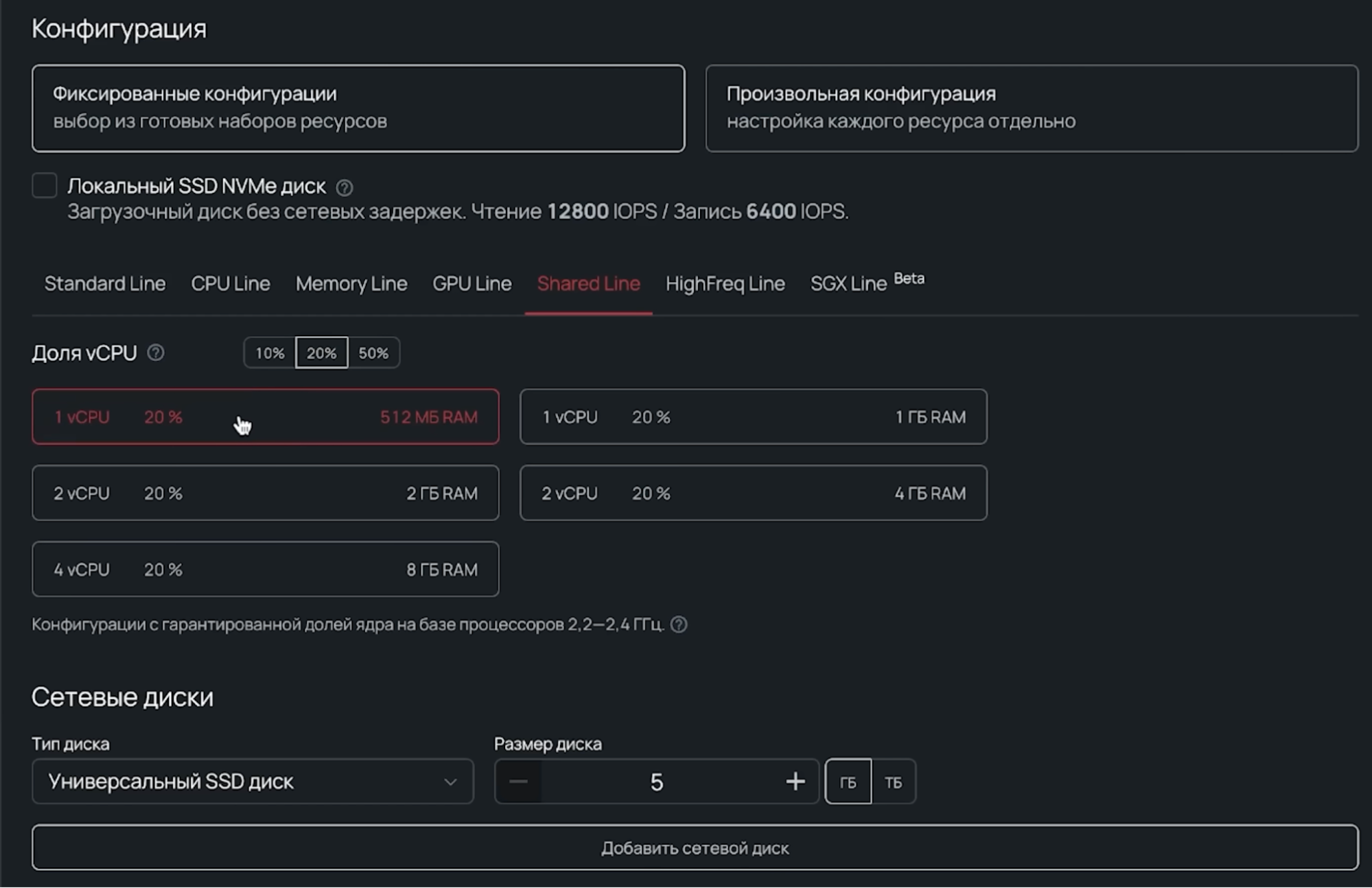
Боту подойдет ОС Ubuntu 22.04 LTS, 1 виртуальных ядра с минимальной границей в 20% процессорного времени, 512 МБ оперативной памяти, а также 5 ГБ на сетевом диске (базовый HDD). С учетом новой публичной подсети (/29, 5 адресов IPv4) такая конфигурация выйдет примерно в 41 ₽/день.
Далее устанавливаем на сервер Docker согласно инструкции, git и клонируем репозиторий с проектом. Проверяем конфигурации и API-ключи, собираем образ через make build и запускаем c помощью make run!
Пример работы бота.
Супер — бот работает! Дальше вы можете внедрить свой функционал. Например, по сохранению диалога с ботом и выводу истории запросов.
Как мы видим, в разработке подобных Telegram-ботов нет ничего сложного. Тем более для хостинга такого проекта не нужно платить полную стоимость сервера: ресурсы оплачиваются по модели pay-as-you-go. Видеоверсия инструкции доступна по ссылке.
ссылка на оригинал статьи https://habr.com/ru/articles/731692/
Добавить комментарий