Перелопатив много различных гайдов в сети не нашёл ни одного полноценно и полностью рабочего. В результате попробую дебютировать на хабре со своим личным гайдом для тех, кто столкнулся с такой-же задачей: установка на своём сервере безопасного и зашифрованного мессенджера.
Что же такое Matrix Synapse и Element WEB. Давайте немного разберёмся.
Matrix Synapse — это серверная реализация протокола Matrix. Он представляет собой программный сервер, который обеспечивает коммуникацию и синхронизацию данных в сети Matrix.
Matrix Synapse используется для следующих задач:
-
Обмен сообщениями: Он обеспечивает передачу текстовых сообщений между пользователями в реальном времени. Пользователи могут отправлять и получать сообщения один на один или участвовать в групповых чатах.
-
Голосовые и видеозвонки: Matrix Synapse поддерживает голосовые и видеозвонки, что позволяет пользователям общаться в режиме реального времени, используя аудио и видео связь.
-
Синхронизация данных: Сервер Matrix Synapse синхронизирует данные между пользователями и их устройствами. Это позволяет пользователям получать свои сообщения и данные на всех устройствах, которые они используют для доступа к Matrix.
-
Децентрализация: Matrix Synapse поддерживает децентрализованную архитектуру, что означает, что каждый пользователь может иметь свой собственный сервер Matrix Synapse. Это дает пользователям контроль над своими данными и коммуникациями, так как они не зависят от централизованного сервера.
-
Защита и приватность: Matrix Synapse обеспечивает шифрование end-to-end для обмена сообщениями, что гарантирует безопасность и приватность коммуникаций. Это означает, что только отправитель и получатель могут прочитать содержимое сообщения.
В целом, Matrix Synapse предоставляет инфраструктуру для создания собственной сети обмена сообщениями и синхронизации данных, которая может быть использована для различных коммуникационных задач и обеспечения защиты данных.
Matrix Synapse — это программный сервер, который позволяет людям общаться друг с другом через сеть Matrix. Он отправляет и получает сообщения, позволяет проводить голосовые и видеозвонки, а также синхронизирует данные между устройствами пользователей. Matrix Synapse дает возможность людям контролировать свои данные и общение, а также обеспечивает защиту и приватность сообщений.
По сути Matrix Synapse является вашим собственным WhatsAPP / Telegramm / и т.д. мессенджером, где все данные передаются исключительно через Ваш собственный сервер и абсолютно всё шифруется.
Element Web (ранее известный как Riot.im) — это веб-интерфейс или клиент для сети Matrix. Он предоставляет пользователю возможность взаимодействовать с сетью Matrix через веб-браузер без необходимости установки дополнительного программного обеспечения.
Element Web предлагает следующие возможности:
-
Чаты: Пользователи могут создавать личные чаты с другими пользователями или присоединяться к групповым чатам. Они могут отправлять текстовые сообщения, обмениваться файлами и ссылками, использовать эмодзи и другие элементы форматирования.
-
Голосовые и видеозвонки: Element Web поддерживает голосовые и видеозвонки между пользователями в сети Matrix. Это позволяет пользователям общаться в режиме реального времени с помощью аудио и видео связи.
-
Интеграция с другими сервисами: Element Web позволяет интегрировать другие сервисы, такие как уведомления, календари и файловые хранилища, чтобы пользователи могли удобно управлять своими коммуникациями и задачами в одном месте.
-
Защита и приватность: Element Web поддерживает шифрование end-to-end для обмена сообщениями. Это означает, что только отправитель и получатель могут прочитать содержимое сообщения, обеспечивая высокий уровень приватности.
Element Web предлагает удобный и интуитивно понятный интерфейс, который позволяет пользователям получать доступ к сети Matrix и взаимодействовать с другими пользователями независимо от устройства и операционной системы.
Немного разобравшись что же это такое давайте приступим к установке.
Установка
Прежде всего обновим нашу систему:
apt updateapt upgrade
Установим дополнительные зависимости
apt install net-tools python3-dev python3-pip libpq-dev mc aptitude htop apache2-utils lsb-release wget apt-transport-httpspip install psycopg2
Подключим matrix.org репозитории для Ubuntu/Debian x64 архитектуры доступные по адресу https://packages.matrix.org/debian/.
wget -O /usr/share/keyrings/matrix-org-archive-keyring.gpg https://packages.matrix.org/debian/matrix-org-archive-keyring.gpgecho "deb [signed-by=/usr/share/keyrings/matrix-org-archive-keyring.gpg] https://packages.matrix.org/debian/ $(lsb_release -cs) main" | tee /etc/apt/sources.list.d/matrix-org.listapt update
Установим Matrix Synapse
apt install matrix-synapse-py3
В процессе установки не забываем установить имя нашего сервера.
Файлы конфигурации Matrix находятся в /etc/matrix-synapse
Предлагаю его сразу отредактировать под наши нужды.
vim /etc/matrix-synapse/homeserver.yaml
Оригинальный файл
# Configuration file for Synapse. # # This is a YAML file: see [1] for a quick introduction. Note in particular # that *indentation is important*: all the elements of a list or dictionary # should have the same indentation. # # [1] https://docs.ansible.com/ansible/latest/reference_appendices/YAMLSyntax.html # # For more information on how to configure Synapse, including a complete accounting of # each option, go to docs/usage/configuration/config_documentation.md or # https://matrix-org.github.io/synapse/latest/usage/configuration/config_documentation.html # # This is set in /etc/matrix-synapse/conf.d/server_name.yaml for Debian installations. # server_name: "SERVERNAME" pid_file: "/var/run/matrix-synapse.pid" listeners: - port: 8008 tls: false type: http x_forwarded: true bind_addresses: ['::1', '127.0.0.1'] resources: - names: [client, federation] compress: false database: name: sqlite3 args: database: /var/lib/matrix-synapse/homeserver.db log_config: "/etc/matrix-synapse/log.yaml" media_store_path: /var/lib/matrix-synapse/media signing_key_path: "/etc/matrix-synapse/homeserver.signing.key" trusted_key_servers: - server_name: "matrix.org"Отредактированный файл
# Configuration file for Synapse. # # This is a YAML file: see [1] for a quick introduction. Note in particular # that *indentation is important*: all the elements of a list or dictionary # should have the same indentation. # # [1] https://docs.ansible.com/ansible/latest/reference_appendices/YAMLSyntax.html # # For more information on how to configure Synapse, including a complete accounting of # each option, go to docs/usage/configuration/config_documentation.md or # https://matrix-org.github.io/synapse/latest/usage/configuration/config_documentation.html # # This is set in /etc/matrix-synapse/conf.d/server_name.yaml for Debian installations. # server_name: "SERVERNAME" pid_file: "/var/run/matrix-synapse.pid" listeners: - port: 8008 tls: false type: http x_forwarded: true bind_addresses: ['127.0.0.1'] resources: - names: [client] compress: false database: name: psycopg2 txn_limit: 10000 args: user: matrix password: YOUR-MATRIX-DB-USER-PASSWORD database: matrix host: localhost port: 5432 cp_min: 5 cp_max: 10 log_config: "/etc/matrix-synapse/log.yaml" media_store_path: /var/lib/matrix-synapse/media signing_key_path: "/etc/matrix-synapse/homeserver.signing.key" trusted_key_servers: - server_name: "matrix.YOUR-DOMAIN.COM" suppress_key_server_warning: true max_upload_size: 100M enable_registration: false matrix_synapse_federation_enabled: false matrix_synapse_federation_port_enabled: false registration_shared_secret: "Registration-Shared-Secret" search_all_users: true prefer_local_users: true turn_uris: ["turn:matrix.YOUR-DOMAIN.COM?transport=udp","turn:matrix.YOUR-DOMAIN.COM?transport=tcp"] turn_shared_secret: "Turn-Shared-Secret" turn_user_lifetime: 86400000 admin_users: - "@admin:matrix.YOUR-DOMAIN.COM"Давайте немного разберёмся во внесённых изменениях
-
bind_addresses: [‘127.0.0.1’] — оставляем возможность подключиться к Matrix Synapse только по localhost.
-
names: [client] — используем только локальную аутентификацию для пользователей.
-
database: — полностью меняем секцию и настраиваем для работы с PostgreSQL.
-
server_name: «matrix.YOUR‑DOMAIN.COM» — домен вашего Matrix Synapse сервера.
-
max_upload_size: 100M — ограничиваем максимальный размер загружаемых файлов.
-
enable_registration: false — отключаем регистрацию из соображений безопасности.
-
matrix_synapse_federation_enabled: false — отключаем Matrix Federation
matrix_synapse_federation_port_enabled: false — отключаем Matrix Federation -
registration_shared_secret: «Registration‑Shared‑Secret» — прописываем длинное случайное значение, лучше воспользоваться генератором и сгенерировать ключ 32–64 символа.
-
search_all_users: true — разрешаем поиск пользователей в клиентах.
-
turn_uris: [«turn:matrix.YOUR‑DOMAIN.COM?transport=udp»,»turn:matrix.YOUR‑DOMAIN.COM?transport=tcp»] — сразу добавляем настройки для turn сервера, сам сервер установим позже.
-
turn_shared_secret: «Turn‑Shared‑Secret» — прописываем длинное случайное значение, лучше воспользоваться генератором и сгенерировать ключ 32–64 символа.
Установим и настроим PostgreSQL
apt install postgresql
Ограничим PostgreSQL только интерфейсом localhost всё из тех-же соображений безопасности.
В файле /etc/postgresql/’YOU-POSTGRE-VERSION-NUMBER’/main/postgresql.conf устанавливаем параметр listen_addresses = ‘localhost’
vim /etc/postgresql/12/main/postgresql.conf
Переключимся на пользователя postgres и настроим пользователя и базу данных для Matrix Synapse.
su - postgres
createuser matrix
createdb --encoding=UTF8 --locale=C --template=template0 --owner=matrix matrix
psql
postgres=# ALTER USER matrix with PASSWORD 'YOUR-MATRIX-DB-USER-PASSWORD';
postgres=# \q
exit
Теперь можно включить и запустить сам сервис Matrix Synapse
systemctl enable matrix-synapse
systemctl start matrix-synapse
NGINX proxy и настройка сертификатов
NGINX нам нужен для того, чтобы безопасно спрятать все компоненты нашей установки.
Также нам понадобится certbot для получения сертификата Lets Encrypt.
apt install nginx python3-certbot-nginx
Теперь сгенерируем 3 сертификата которые нам понадобятся в дальнейшем:
certbot --nginx -d element.YOUR-DOMAIN.COM
certbot --nginx -d matrix.YOUR-DOMAIN.COM
certbot --nginx -d matrix-admin.YOUR-DOMAIN.COM
Теперь настроим nginx proxy для того, чтобы все наши сервисы стали доступны из сети.
Закоментируем include /etc/nginx/sites-enabled/*; в фаиле конфигурации nginx
vim /etc/nginx/nginx.conf
Теперь настроим nginx proxy для matrix, matrix-admin и element
vim /etc/nginx/conf.d/matrix.conf
matrix.conf
server { listen 80; listen [::]:80; server_name matrix.YOUR-DOMAIN.COM; return 301 https://$host$request_uri; } server { listen 443 ssl http2; listen [::]:443 ssl http2; server_name matrix.YOUR-DOMAIN.COM; ssl_certificate /etc/letsencrypt/live/matrix.YOUR-DOMAIN.COM/fullchain.pem; ssl_certificate_key /etc/letsencrypt/live/matrix.YOUR-DOMAIN.COM/privkey.pem; location ~ ^(/|/_matrix|/_synapse/client) { proxy_pass http://localhost:8008; proxy_set_header X-Forwarded-For $remote_addr; proxy_set_header X-Forwarded-Proto $scheme; proxy_set_header Host $host; client_max_body_size 100M; proxy_http_version 1.1; } } server { listen 8448 ssl http2 default_server; listen [::]:8448 ssl http2 default_server; server_name matrix.YOUR-DOMAIN.COM; ssl_certificate /etc/letsencrypt/live/matrix.YOUR-DOMAIN.COM/fullchain.pem; ssl_certificate_key /etc/letsencrypt/live/matrix.YOUR-DOMAIN.COM/privkey.pem; location / { proxy_pass http://localhost:8008; proxy_set_header X-Forwarded-For $remote_addr; } }vim /etc/nginx/conf.d/matrix-admin.conf
matrix-admin.conf
server { listen 80; listen [::]:80; server_name matrix-admin.YOUR-DOMAIN.COM; return 301 https://$host$request_uri; } server { listen 443 ssl http2; listen [::]:443 ssl http2; server_name matrix-admin.YOUR-DOMAIN.COM; ssl_certificate /etc/letsencrypt/live/matrix-admin.YOUR-DOMAIN.COM/fullchain.pem; ssl_certificate_key /etc/letsencrypt/live/matrix-admin.YOUR-DOMAIN.COM/privkey.pem; location / { allow 1.1.1.1; #Allowed IP allow 8.8.8.8/24; #Allowed Subnet deny all; proxy_pass http://localhost:8088/; proxy_set_header X-Forwarded-For $remote_addr; } }vim /etc/nginx/conf.d/element.conf
element.conf
server { listen 80; listen [::]:80; server_name element.YOUR-DOMAIN.COM; return 301 https://$host$request_uri; } server { listen 443 ssl; listen [::]:443 ssl; server_name element.YOUR-DOMAIN.COM; ssl_certificate /etc/letsencrypt/live/element.YOUR-DOMAIN.COM/fullchain.pem; ssl_certificate_key /etc/letsencrypt/live/element.YOUR-DOMAIN.COM/privkey.pem; add_header X-Frame-Options SAMEORIGIN; add_header X-Content-Type-Options nosniff; add_header X-XSS-Protection "1; mode=block"; add_header Content-Security-Policy "frame-ancestors 'self'"; location / { proxy_pass http://localhost:8080; proxy_set_header X-Forwarded-For $remote_addr; } } Проверим конфигурацию nginx на наличие ошибок
nginx -t
nginx: the configuration file /etc/nginx/nginx.conf syntax is ok
nginx: configuration file /etc/nginx/nginx.conf test is successful
systemctl enable nginx
systemctl restart nginx
Теперь наш Matrix Synapse запущен и работоспособен для обмена текстовыми сообщениями и файлами. Создадим первого пользователя из командной строки и сделаем его админом.
systemctl restart matrix-synapse
register_new_matrix_user -c /etc/matrix-synapse/homeserver.yaml http://localhost:8008
Теперь установим и настроим coturn для видео и аудио звонков
apt install coturn
Настроим coturn. Раскоментируем и утановим следующие настройки:
vim /etc/turnserver.conf
turnserver.conf
listening-port=3478 fingerprint use-auth-secret static-auth-secret=Turn-Shared-Secret #Мы еге генерировали ранее во время настройки Matrix Synapse realm=matrix.YOUR-DOMAIN.COM # consider whether you want to limit the quota of relayed streams per user (or total) to avoid risk of DoS. user-quota=100 # 4 streams per video call, so 100 streams = 25 simultaneous relayed calls per user. total-quota=1200 no-tcp-relay # VoIP traffic is all UDP. There is no reason to let users connect to arbitrary TCP endpoints via the relay. syslog no-multicast-peersВ файле /etc/default/coturn раскомментируем строку #TURNSERVER_ENABLED=1, если строка закомментирована — TURN-сервер не стартует.
vim /etc/default/coturn
systemctl enable coturn
systemctl start coturn
Установим Element web на базе докер контейнера
Для этого нам потребуется докер.
apt install docker.io docker-compose
Теперь подготовим config.json для нашего Element WEB для минимальной кастомизации: сразу пропишем адрес нашего Matrix Synapse сервера и отключим ненужное. Будем использовать только локальную аутентификацию.
mkdir /opt/element-web
cd /opt/element-web
vim /opt/element-web/config.json
config.json
{ "default_server_config": { "m.homeserver": { "base_url": "https://matrix.YOUR-DOMAIN.COM", "server_name": "matrix.YOUR-DOMAIN.COM" }, "m.identity_server": { "base_url": "https://vector.im" } }, "disable_custom_urls": true, "disable_guests": true, "disable_login_language_selector": false, "disable_3pid_login": true, "brand": "Element", "integrations_ui_url": "https://scalar.vector.im/", "integrations_rest_url": "https://scalar.vector.im/api", "integrations_widgets_urls": [ "https://scalar.vector.im/_matrix/integrations/v1", "https://scalar.vector.im/api", "https://scalar-staging.vector.im/_matrix/integrations/v1", "https://scalar-staging.vector.im/api", "https://scalar-staging.riot.im/scalar/api" ], "bug_report_endpoint_url": "https://element.io/bugreports/submit", "uisi_autorageshake_app": "element-auto-uisi", "default_country_code": "GB", "show_labs_settings": false, "features": {}, "default_federate": false, "default_theme": "light", "room_directory": { "servers": ["YOUR-DOMAIN.COM"] }, "enable_presence_by_hs_url": { "https://matrix.YOUR-DOMAIN.COM": true }, "terms_and_conditions_links": [ { "url": "https://element.io/privacy", "text": "Privacy Policy" }, { "url": "https://element.io/cookie-policy", "text": "Cookie Policy" } ], "privacy_policy_url": "https://element.io/cookie-policy" }Пришло время создать и запустить Element WEB docker контейнер.
docker run -d --name element-web --restart always -p 127.0.0.1:8080:80 -v /opt/element-web/config.json:/app/config.json vectorim/element-web:latest
Установка админки synapse-admin
Для начала нам надо зайти в папку /opt и с клонировать git репозиторий. Будем собирать контейнер самостоятельно для всё той-же минимальной кастомизации.
cd /opt
git clone https://github.com/Awesome-Technologies/synapse-admin.git
Теперь внесём необходимые настройки в docker-compose.yml
vim /opt/synapse-admin/docker-compose.yml
docker-compose
version: "3" services: synapse-admin: container_name: synapse-admin hostname: synapse-admin #image: awesometechnologies/synapse-admin:latest build: context: . # to use the docker-compose as standalone without a local repo clone, # replace the context definition with this: # context: https://github.com/Awesome-Technologies/synapse-admin.git args: # if you're building on an architecture other than amd64, make sure # to define a maximum ram for node. otherwise the build will fail. # - NODE_OPTIONS="--max_old_space_size=1024" # default is . # - PUBLIC_URL=/synapse-admin # You can use a fixed homeserver, so that the user can no longer # define it himself - REACT_APP_SERVER=https://matrix.YOUR-DOMAIN.COM ports: - "127.0.0.1:8088:80" restart: unless-stoppedТеперь соберём наш контейнер.
cd /opt/synapse-admin/
docker-compose up -d
Если вас будут пугать warning сообщение не обращайте внимание, в моём случае это никоим образом не повлияло на работоспособность админки.
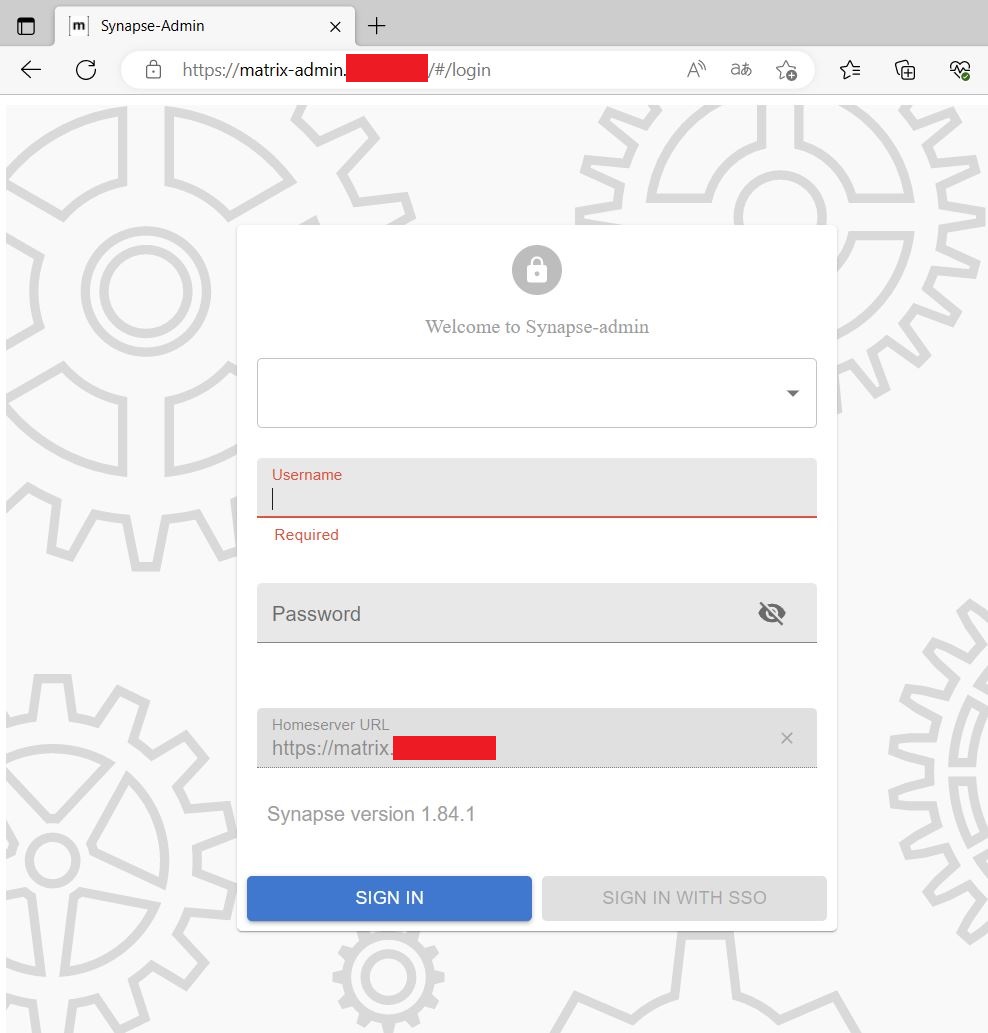
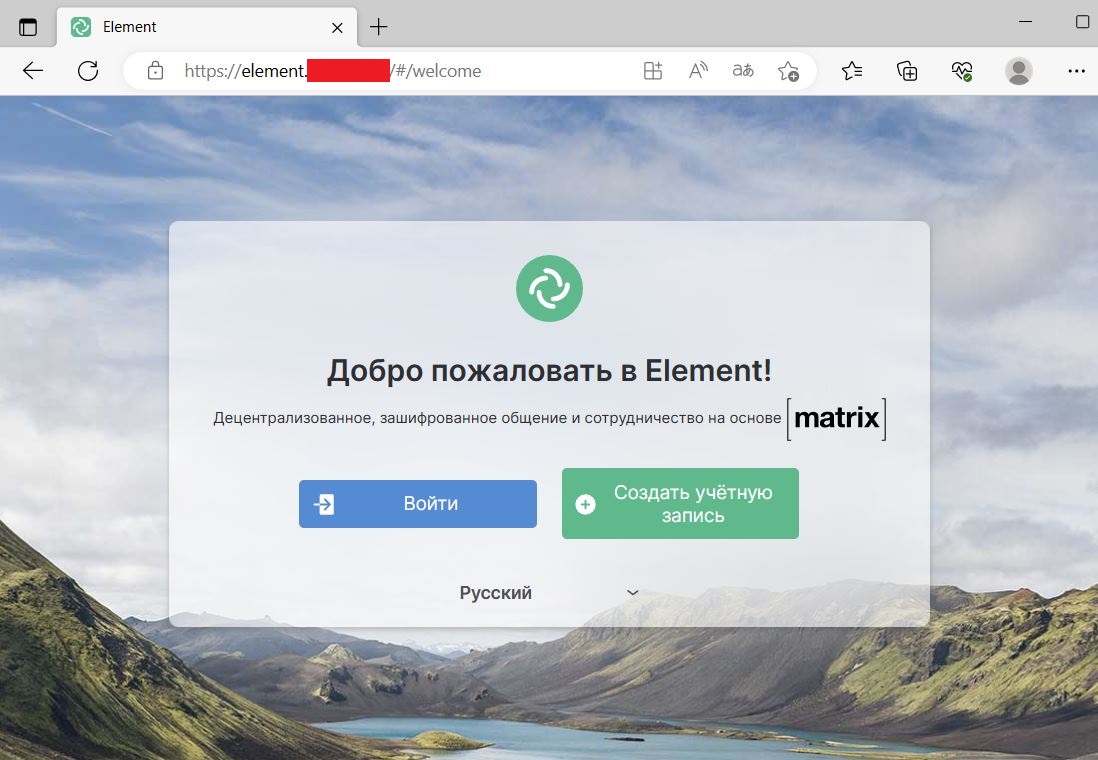
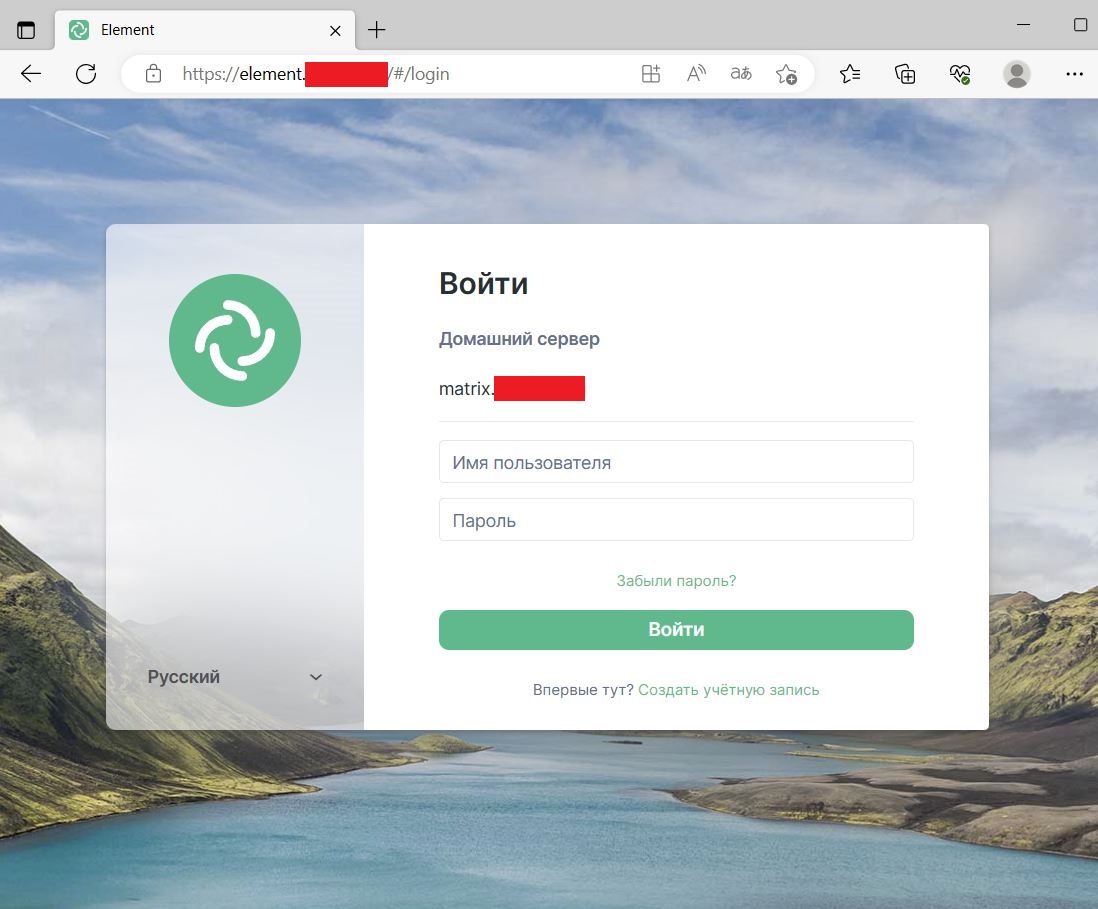
Проверим что у нас получилось
https://matrix.YOUR-DOMAIN.COM

https://matrix-admin.YOUR-DOMAIN.COM
https://element.YOUR-DOMAIN.COM
Заключение
Данный гайд тестировался на работоспособность на Ubuntu 20 LTS и Ubuntu 22 LTS.
Это мой дебют на хабре по этому прошу не судить строго.
Надеюсь данный гайд кому-то поможет с экономить время и окажется полезным.
ссылка на оригинал статьи https://habr.com/ru/articles/739606/
Добавить комментарий