14 февраля 2022 года GitHub объявила о старте нативной поддержки диаграмм Mermaid.js в README-файлах GitHub. Нововведение помогло быстрее и эффективнее оформлять блок-схемы и графики для документации. До этого диаграммы вставлялись в виде изображений и если содержимое менялось, то надо было сначала нарисовать новое изображение, а потом вставлять его. Сейчас же можно просто исправить несколько строк в коде и система сгенерирует новый график.

Помимо GitHub, Mermaid.js нативно интегрирована в GitLab, Gitea, Joplin и Notion. Также есть и плагины для множества других сервисов. Для редакторов кода есть дополнения, которые помогают рендерить диаграммы. С полным списком поддерживаемых инструментов и сервисов можно ознакомиться в GitHub-профиле проекта.
В этой статье рассмотрим все основные диаграммы, имеющиеся в Mermaid и познакомимся со способами организации блок-схем в README-файлах.
Содержание:
Блок-схема
Блок-схемы — распространенный графический способ представления информации. Часто используется для визуализации работы алгоритмов. Блок-схемы обычно состоят из узлов в виде геометрических фигур и стрелок, соединяющих узлы. Mermaid позволяет создавать динамические блок-схемы.
Блок-схема создается с помощью ключевого слова flowchart и аббревиатуры для указания направления. Имя узла указывается уже на следующей строчке. При этом важно, что нельзя создать узел с именем «end», если очень хочется, то лучше использовать «End» или «END».
flowchart TB node
Направление блок-схемы, как уже было отмечено, задается с помощью ключевой аббревиатуры. Всего пользователю доступно 5 аббревиатур:
-
TB — «top to bottom», сверху вниз;
-
TD — «top-down/ same as top to bottom», сверху вниз;
-
BT — «bottom to top», снизу вверх;
-
RL — «right to left», справа налево;
-
LR — «left to right», слева направо.
В узел можно поместить любой текст, для этого после имени надо указать текст в квадратных скобках.
flowchart TB node[Текст в узле]
Сами узлы могут быть не только прямоугольными. Форма узла задается символами вокруг текста и доступны следующие геометрические фигуры:
flowchart TB node1[Форма 1] node2(Форма 2) node3([Форма 3]) node4[[Форма 4]] node5[(Форма 5)] node6((Форма 6)) node7>Форма 7] node8{Форма 8} node9{{Форма 9}} node10[/Форма 10/] node11[\Форма 11\] node12[/Форма 12\] node13[\Форма 13/]
Иногда в самом тексте надо разместить специальные символы, которые в процессе рендеринга могут сломать всю конструкцию. Для этих целей доступно экранирование в виде кавычек. Все содержимое в кавычках по умолчанию принимается за текст.
flowchart LR id1["Это текст (а вот это могло сломать рендеринг), но у нас есть экранирование"]Узлы в блок-схеме соединяются с помощью стрелок и линий. В коде они указываются следующим образом:
flowchart TB А --> B C --- D E -.-> F G ==> H I --o J K --x L
Так же как и в обычной блок-схеме, в Mermaid можно указывать вопрос или размещать текст на стрелках и связях узлов. Для этого достаточно ввести необходимый текст в конструкцию стрелки:
flowchart TD A-- Text ---B C---|Text|D E-->|text|F G-- text -->H I-. text .-> J K == text ==> L
Система рендеринга автоматически подбирает длину стрелок и соединений, но если надо явно задать большую длину, то можно указать большее количество дефисов.
Зачастую на одной блок-схеме необходимо показать взаимосвязанную работу двух алгоритмов. Для этих целей подойдут подсхемы, позволяющие визуально разделять несколько сущностей на одном рисунке. Задаются они следующей конструкцией:
subgraph название описание графа endПример:
flowchart TB c1-->a2 subgraph one a1-->a2 end subgraph two b1-->b2 end subgraph three c1-->c2 end
Узел можно сделать кнопкой, открывающей страницу в браузере. Для этого надо указать ссылку в описании узла. Ссылку необходимо экранировать кавычками:
flowchart TB %% создаем узел A --> B %% Кстати да, комментарии задаются двумя знаками процента %% Описываем действия для клика по узлу click A "http://www.github.com"После этого узел A станет кликабельным и по клику будет открываться страница, находящаяся по ссылке. Но проблема в том, что ссылка будет открываться в активной вкладке, что может быть неудобно. Проблему можно решить и указать в конце ссылке ключевое слово _blank.
flowchart TB A --> B click A "http://www.github.com" _blankУзлам можно задавать альтернативные цвета. При этом для каждого отдельно взятого узла можно задать свой цвет. Для этого после описания блок-схемы необходимо написать ключевое слово style, после указать имя узла, а потом описать цветовую схему. Цветовая схема задается с помощью следующих тегов:
-
fill — заливка;
-
stroke — цвет границы;
-
stroke-width — толщина границы;
-
color — цвет текста;
-
stroke-dasharray — пунктирная граница.
flowchart LR id1(Start)-->id2(Stop) style id1 fill:#3f3,stroke:#333,stroke-width:4px style id2 fill:#ff2400,stroke:#333,stroke-width:4px,color:#fff,stroke-dasharray: 12 5
Если блок-схема большая, то может быть неудобно для каждого элемента расписывать его свойства. Для этого есть возможность создавать классы стилей и применять их. Класс объявляется с помощью ключевого слова classDef, далее следует название класса и теги через запятую. Применять стиль можно с помощью трех двоеточий после имени узла (:::).
flowchart LR classDef class1 fill:#3f3,stroke:#333,stroke-width:4px classDef class2 fill:#ff2400,stroke:#333,stroke-width:4px,color:#fff,stroke-dasharray: 12 5 A:::class1 --> B:::class2
Если применить все полученные знания, то можно построить вот такую несложную блок-схему.
flowchart TD classDef class1 fill:#7FFFD4, stroke:#000, stroke-width:4px A([Нам нужна диаграмма]):::class1 B{Диаграмма динамическая?}:::class1 A--->B B--Да-->C([Лучше воспользоваться Mermaid.js]):::class1 B--Нет-->D([Можно просто нарисовать и вставить с помощью Markdown]):::class1
Круговые диаграммы
Круговая диаграмма — популярный и простой способ показать какую часть от общего числа занимает отдельные части. В Mermaid круговые диаграммы задаются с помощью ключевого слова pie, далее следует слово title, позволяющее задать название диаграммы и строка с самим названием. Но titlte можно опустить и не использовать, тогда диаграмма будет безымянной.
Данные в диаграмму записываются построчно следующим образом:
-
название в кавычках;
-
разделитель в виде двоеточия;
-
положительное числовое значение (поддерживается до двух знаков после запятой).
pie title Продажи легких закусок за декабрь 2021 "Сендвичи" : 223 "Салаты" : 50 "Канапе" : 100
Диаграммы пользовательского пути
С помощью диаграммы пользовательского пути можно продемонстрировать процесс того, как каждый тип пользователя пользуется мобильным или веб приложением. Для создания подобных схем в Mermaid есть ключевое слово journey, title также отвечает за название всей диаграммы. С помощью section можно задавать разделы. В каждом разделе указываются конкретные шаги с оценкой по десятибалльной шкале и закрепленным за действием лицом. Все эти данные следует вводить через разделитель в виде двоеточия.
journey title Процесс написания статьи section Поиск / изучение Поиск информации: 5: Я Структурирование: 5: Я section Пишем Пишем черновик: 5: Я Готовим картинки: 4: Я section Редактируем Проверяем: 3: Я Финальные правки: 2: Я section Публикация Публикуем: 5: Я Радуемся: 8: Я, Мой кот
Диаграмма Ганта
Диаграмма Ганта часто применяется в приложениях для планирования и отображает процесс работы над проектом. Обычно такая диаграмма состоит из двух основных частей — временной шкалы и задач. Подобные виды отслеживания задач довольно популярны и первую версию придумали аж в 1910 году, поэтому за более чем сотню лет появились альтернативные и расширенные виды. Но у всех вариантов всегда одна и таже задача.
В Mermaid диаграммы Ганта состоят из двух частей — на оси X находится шкала времени, а на оси Y задачи и порядок их выполнения. Такой вид диаграммы задается ключевым словом gantt, в title вписывается название. Далее следует указать формат даты, который система будет принимать для рендеринга итоговой диаграммы (dateFormat). Разделы по оси Y задаются с помощью ключевого слова section и названия раздела. А далее следует указывать сами задачи, которые состоят из короткого текста задачи, имени, даты начала и продолжительности. При этом текст задачи располагается с левой части, а остальные параметры с правой и разделяются запятой. Через ключевое слово after можно явно указать последовательность задач в рамках раздела, если этого не сделать, то система сама расположит их по порядку.
gantt title Диаграмма Ганта dateFormat YYYY-MM-DD section Секция 1 Задача 1 :a1, 2014-01-01, 15d Задача 2 :20d section Секция 2 Задача 1 :2014-01-12 , 12d Задача 2 : 24d
Для каждой задачи существуют несколько параметров, которые указывают на ее состояние:
-
crit— особенно важные задачи; -
active— задачи в работе; -
done— выполненные задачи; -
milestone— вехи (единичные важные события).
gantt title Диаграмма Ганта dateFormat YYYY-MM-DD section Секция 1 Milestone :milestone, a1, 2014-01-01, 15d Crit :crit, a2, 2014-01-01, 15d Active :active, a3, 2014-01-01, 15d Done :done, a4, 2014-01-01, 15d
UML-диаграммы
UML-диаграммы обычно используются для схематичного отображения классов и их связей в коде. Mermaid позволяет создавать диаграммы классов с помощью ключевого слова classDiagram. Каждый экземпляр класса содержит в себе три составляющие:
-
в верхней части располагается название класса и необязательное описание;
-
в центральной части находятся атрибуты класса, которые указываются со строчной буквы и выравниваются по левому краю;
-
в нижней части размещены методы класса.
Есть два способа задать поля класса. Результаты рендеринга одинаковые, но второй способ занимает меньше места и требует меньше кода:
classDiagram class BankAccount BankAccount : +String owner BankAccount : +Bigdecimal balance BankAccount : +deposit(amount) BankAccount : +withdrawl(amount) Или classDiagram class BankAccount{ +String owner +BigDecimal balance +deposit(amount) +withdrawl(amount) }
Модификаторы доступа полей класса условно задаются с помощью символов перед самим полем:
-
+ — public;
-
— — private;
-
# — protected;
-
~ — package.
Отношения между классами задаются с помощью различных видов стрелок, общая модель выглядит следующим образом:
[класс][стрелка][класс]|
Тип |
Описание |
|
<|— |
Наследование |
|
*— |
Композиция |
|
o— |
Агрегация |
|
—> |
Ассоциация |
|
— |
Ссылка (сплошная) |
|
..> |
Зависимость |
|
..|> |
Реализация |
|
.. |
Ссылка (пунктирная) |
classDiagram classA <|-- classB classC *-- classD classE o-- classF classG <-- classH classI -- classJ classK <.. classL classM <|.. classN classO .. classP
При желании можно явно указать вид связи в виде текста:
classE --o classF : Агрегация
Двусторонние отношения задаются с помощью дублированной стрелки, направленной в обе стороны:
classDiagram Animal <|--|> ZebraВсего двусторонние отношения возможны для следующих видов взаимоотношений:
|
Тип |
Описание |
|
<| |
Наследование |
|
* |
Композиция |
|
o |
Агрегация |
|
> |
Ассоциация |
|
< |
Ассоциация |
|
|> |
Реализация |
Всего поддерживаются следующие типы множественного наследования:
-
1 — только один;
-
0..1 — ноль или один;
-
1..* — один или больше;
-
* — много;
-
n — n-ое количество;
-
0..n — от нуля до n;
-
1..n — от единицы до n.
Задается множественное наследование следующим образом:
classDiagram Customer "1" --> "*" Ticket Student "1" --> "1..*" Course Galaxy --> "many" Star : Contains
Классы можно аннотировать с помощью специальных маркеров, содержимое которых отображается в блоке с названием. Возможны 4 вида аннотаций:
-
<<Interface>> — интерфейсы;
-
<<abstract>> — абстрактный класс;
-
<<Service>> — классы-сервисы;
-
<<enumeration>> — перечисления с областью видимости.
Задать можно также двумя разными способами, которые не влияют на результаты рендеринга:
classDiagram class Shape <<interface>> Shape Shape : noOfVertices Shape : draw() Или class ShapeCopy { <<interface>> noOfVertices draw() }
UML-диаграммам так же как и блок-схемам можно задавать направление. Оператор направления следует указывать после ключевого слова direction.
classDiagram direction LR class Student { -idCard : IdCard } class IdCard{ -id : int -name : string } Student "1" --o "1" IdCard : carries
Класс UML-схемы может содержать в себе ссылку и быть кликабельным. Задается все таким же образом, как и в блок-схемах:
classDiagram direction LR class Student { -idCard : IdCard } link Student "http://www.github.com"Диаграмма состояния
Диаграммы состояний используются для описания поведения различных систем. По внешнему виду чем-то напоминают блок-схемы. Диаграммы состояний требуют наличия конечно количества состояний.
Mermaid умеет рендерить подобные диаграммы, а синтаксис максимально приближен к PlantUML, что должно упростить миграцию и обмен кодом. Задается диаграмма с помощью ключевого слова stateDiagram или stateDiagram-v2. Лучше использовать вторую версию рендеринга.
stateDiagram-v2 [*] --> Still Still --> [*] Still --> Moving Moving --> Still Moving --> Crash Crash --> [*]
В представленной диаграмме описано три состояния — «Still» (Покой), «Moving» (Движение) и «Crash» (Столкновение). Из состояния покоя можно перейти в состояние движения и обратно, но нельзя перейти в состояние столкновения. А вот из состояния движения можно перейти в состояние столкновения.
Состояния задаются следующим образом:
stateDiagram-v2 s1Для описания состояния есть два пути:
stateDiagram-v2 state "This is a state description" as s2 s2 : This is a state descriptionПереход от одного состояния к другому задается стрелками:
stateDiagram-v2 s1 --> s2Текст перехода задается так:
stateDiagram-v2 s1 --> s2: A transitionНачало и конец диаграммы обозначается с помощью символа звездочки, а далее следует стрелка направления перехода:
stateDiagram-v2 [*] --> s1 s1 --> [*]
Состояния можно объединять в подсостояния и группировать между собой. Главное состояние обозначается ключевым словом state, за ним следует идентификатор, а потом фигурные скобки, в которых содержится тело подсостояния.
stateDiagram-v2 [*] --> First state First { [*] --> second second --> [*] }Поддерживается и вложенность в несколько уровней:
stateDiagram-v2 [*] --> First state First { [*] --> Second state Second { [*] --> second second --> Third state Third { [*] --> third third --> [*] } } }
Можно оформлять переходы между несколькими подсостояниями:
stateDiagram-v2 [*] --> First First --> Second First --> Third state First { [*] --> fir fir --> [*] } state Second { [*] --> sec sec --> [*] } state Third { [*] --> thi thi --> [*] }
Выбор состояния может зависеть от определенного условия. Для организации выбора используется ключевое слово choice:
stateDiagram-v2 state if_state <<choice>> [*] --> IsPositive IsPositive --> if_state if_state --> False: if n < 0 if_state --> True : if n >= 0
Несколько состояния могут сливаться в одно общее. Для этого состояния, которые сливаются, отмечают ключевым словом fork, а состояние в которое происходит слияние, отмечают словом join.
stateDiagram-v2 state fork_state <<fork>> [*] --> fork_state fork_state --> State2 fork_state --> State3 state join_state <<join>> State2 --> join_state State3 --> join_state join_state --> State4 State4 --> [*]
К состояниям можно добавлять поясняющие заметки. Для этого существует ключевое слово note, после важно указать сторону с помощью right of или left of. Доступно два варианта записи в коде — один более подробный, другой компактнее:
stateDiagram-v2 State1: The state with a note note right of State1 Important information! You can write notes. end note State1 --> State2 note left of State2 : This is the note to the left.
Направление диаграммы указывается после ключевого слова directions. Список доступных аббревиатур рассматривался в разделе блок-схем.
ER-модель
ER-модель — модель данных, описывающая взаимосвязанные вещи, представляющие интерес в определенной области знаний. Зачастую используется при высокоуровневом проектировании баз данных. Задается с помощью ключевого слова erDiagram.
erDiagram CUSTOMER ||--o{ ORDER : places ORDER ||--|{ LINE-ITEM : contains CUSTOMER }|..|{ DELIVERY-ADDRESS : uses
Mermaid не требует указывать имена сущностей с заглавной буквы, а связи обозначаются популярной нотацией «гусиные лапки».
Отношения задаются с помощью следующей базовой конструкцией:
<first-entity> [<relationship> <second-entity> : <relationship-label>]-
first-entity — имя сущности;
-
relationship — описания способа связи;
-
second-entity — имя другой сущности;
-
relationship-label — описание отношения с точки зрения первой сущности.
К примеру:
PROPERTY ||--|{ ROOM : contains|
Значение слева |
Значение справа |
Значение |
|
|o |
o| |
Минимум ноль, максимум ноль |
|
|| |
|| |
Минимум один, максимум один |
|
}o |
o{ |
Минимум ноль, максимум много |
|
}| |
|{ |
Минимум один, максимум много |
Атрибуты сущностей обозначаются после имени самой сущности. Также существует два вида записи.
erDiagram CAR ||--o{ NAMED-DRIVER : allows CAR { string registrationNumber string make string model } PERSON ||--o{ NAMED-DRIVER : is PERSON { string firstName string lastName int age }
Атрибуты могут иметь ключи или комментарии. Первичные ключи (Primary Key) обозначаются как PR, а внешние ключи (Foreign Key) FK. Комментарий же определяется двойными кавычками в конце атрибута. При этом комментарий не может содержать в себе двойные кавычки.
erDiagram CAR ||--o{ NAMED-DRIVER : allows CAR { string allowedDriver FK "The license of the allowed driver" string registrationNumber string make string model } PERSON ||--o{ NAMED-DRIVER : is PERSON { string driversLicense PK "The license #" string firstName string lastName int age }
Диаграммы последовательности
На диаграммах последовательности отображается жизненный цикл одного объекта или нескольких, а также их взаимодействие. Диаграммы последовательности состоят из актеров в виде прямоугольников и взаимодействий в виде вертикальных «линий жизни».
В Mermaid диаграммы последовательности задаются с помощью ключевого слова sequenceDiagram:
sequenceDiagram Alice->>John: Hello John, how are you? John-->>Alice: Great! Alice-)John: See you later!
Актеров можно объявлять неявно сразу во время указания отношений, а можно сначала объявить всех участников с помощью ключевого слова participant, а потом отмечать отношения.
sequenceDiagram participant Ваня participant Петя Ваня->>Петя: Привет, Петя Петя->>Ваня: Привет, Ваня
Если есть необходимость или непреодолимое желание использовать изображения стикменов вместо обезличенных прямоугольников, то для этого participant надо заменить на actor.
sequenceDiagram actor Ваня actor Петя Ваня->>Петя: Привет, Петя Петя->>Ваня: Привет, Ваня
Каждый раз писать имя актера может быть не удобно и долго, особенно если схема состоит из десятка разных актеров. Для этих целей в Mermaid есть псевдонимы. Имя актера можно сократить до нескольких букв или буквенных идентификаторов.
sequenceDiagram participant V as Ваня participant P as Петя V->>P: Привет, Петя P->>V: Привет, ВаняСвязи и сообщения могут отображаться в виде сплошных или пунктирных линий. Общий вид выглядит следующим образом:
[Актер][Стрелка][Актер]:Текст сообщения|
Тип |
Описание |
|
-> |
Сплошная линия без стрелки |
|
—> |
Пунктирная линия без стрелки |
|
->> |
Сплошная линия со стрелкой |
|
—>> |
Пунктирная линия со стрелкой |
|
-x |
Сплошная линия с крестиком на конце |
|
—x |
Пунктирная линия с крестиком на конце |
|
-) |
Сплошная линия с открытой стрелки |
|
—) |
Пунктирная линия с открытой стелки |
Актера явно можно активировать и деактивировать, отмечая область его действия. Осуществляется это с помощью ключевых слов activate и deactivate. Активации можно накладывать друг на друга.
sequenceDiagram participant V as Ваня participant P as Петя V-)P: Привет, Петя activate P P->>V: Привет, Ваня deactivate P
Доступна и сокращенная запись в виде знаков «+/-» на конце стрелок, результат рендеринга будет идентичен:
sequenceDiagram participant V as Ваня participant P as Петя V-)+P: Привет, Петя P->>-V: Привет, ВаняДиаграммы последовательности можно снабжать заметками с помощью общего вида записи:
Note [ right of | left of | over ] [Актер]: Текст заметкиЕсли ключевые слова right of и left of уже встречались нам, то слово over новое. Оно позволяет размещать заметку сразу на нескольких актерах.
sequenceDiagram participant V as Ваня participant P as Петя V-)+P: Привет, Петя P->>-V: Привет, Ваня Note over V,P: Заметка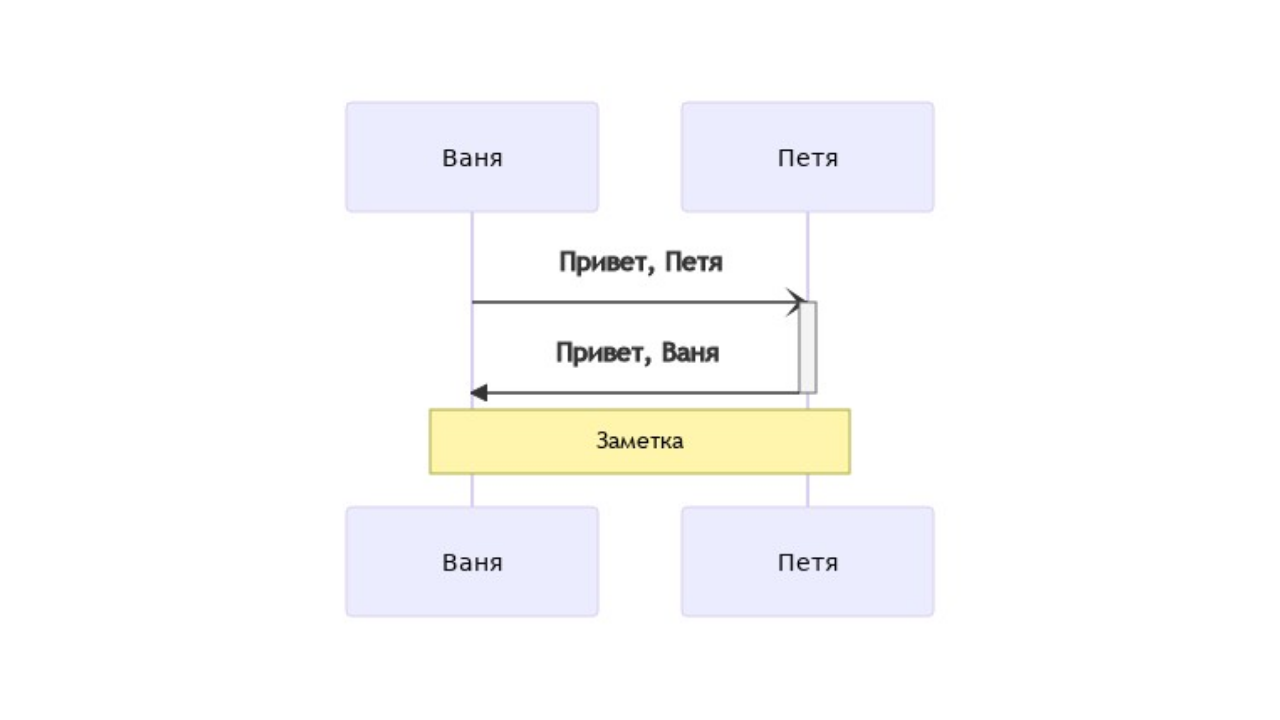
Часто одно и то же действие происходит в цикле и активируется с определенным интервалом. В Mermaid циклы задаются с помощью ключевого слова loop:
loop Текст цикла ... действие ... endК примеру:
sequenceDiagram participant V as Ваня participant P as Петя V-)P: Привет, Петя loop Каждое утро P->>V: Привет, Ваня end
Альтернативные сценарии и условия обозначаются следующей конструкцией:
alt Описание ... действие ... else ... действие ... endНеобязательные опциональные сценарии задаются без else:
opt Описание ... действие ... endПример:
sequenceDiagram participant V as Ваня participant P as Петя V->>P: Петя, как дела? alt Если хорошо P->>V: Все отлично! else P->>V: Все плохо :с end opt Если все сильно раздражает P->>V: Отвали, Ваня! end
Можно указать параллельные действия. Для этого есть ключевое слово par:
par [Действие 1] ... описание ... and [Действие 2] ... описание ... and [Действие N] ... описание ... endК примеру так:
sequenceDiagram participant V as Ваня participant P as Петя participant I as Ирина par Ваня и Петя V->>P: Привет, Петя and Ваня и Ирина V->>I: Привет, Ирина end
Фону можно добавлять кастомизированные цвета с помощью RGB и RGBA кодов:
rect rgb(0, 255, 0) ... содержимое ... end rect rgba(0, 0, 255, .1) ... содержимое ... endК примеру:
sequenceDiagram participant V as Ваня participant P as Петя participant I as Ирина rect rgb(191, 223, 255) par Ваня и Петя V->>P: Привет, Петя and Ваня и Ирина V->>I: Привет, Ирина end end
Действия на диаграмме можно автоматически пронумеровать с помощью ключевого слова autonumber в начале кода:
sequenceDiagram participant V as Ваня participant P as Петя participant I as Ирина autonumber par Ваня и Петя V->>P: Привет, Петя and Ваня и Ирина V->>I: Привет, Ирина end loop Каждые полчаса V->>I: Сколько времени? end
Интеграция с GitHub
Последнее обновление добавило нативную поддержку диаграмм Mermaid в GitHub и теперь можно включать схемы и графики в README-файлы. Для этого в md-файле необходимо обозначить блок кода, отметить его тегом mermaid и вставить в него необходимый код. Все остальное сделаеть браузер.
```mermaid ... код диаграммы ... ```Помимо этого, у проекта есть онлайн-редактор кода с моментальным выводом диаграмм. Из него схемы можно импортировать в PNG и SVG. Для популярных IDE и редакторов кода реализованы либо нативная поддержка, либо сторонние плагины.
ссылка на оригинал статьи https://habr.com/ru/articles/652867/
Добавить комментарий