Для того, чтобы ускорить тестирование крупных приложений, как правило, проверки вручную сочетают с автотестами. После их прогона QA или SDET-специалисты разбирают успешные и «упавшие» тесты – их нужно проверить вручную и зафиксировать результаты, например, в Confluence.
Рассмотрим на примере, как можно ускорить экспорт этих данных, если вы работаете с некоммерческой версией Allure Framework. При использовании Allure-EE такие доработки не нужны – информацию по ручному прохождению кейсов можно хранить в самих отчетах.

В описанном ниже кейсе мы работали с Allure, поскольку этот инструмент использовался и на других подпроектах заказчика. При этом шапка таблицы создавалась из шаблона, а данные для каждого автотеста приходилось вручную копировать из Allure-отчета. При большом количестве упавших автотестов этот процесс становился трудоемким и занимал достаточно много времени. Мы решили автоматизировать его и разработали утилиту, с помощью которой создавалась таблица, уже заполненная необходимыми данными из Allure-отчета.
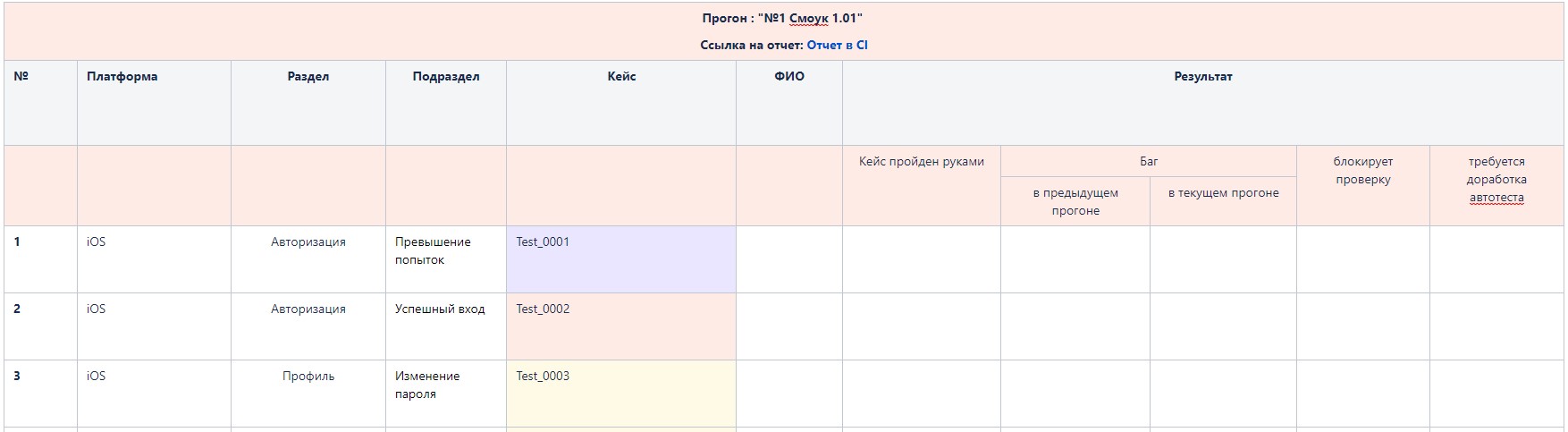
Задачи, которые нам требовалось решить:
-
Найти и структурировать необходимые данные из json-файлов, которые создает Allure.
-
Сгенерировать html-код таблицы, используя полученные ранее данные.
-
Создать таблицу в Confluence с помощью POST-запроса, в теле которого передать html-код таблицы.
Получение данных из json-файлов
Json-файлы с которыми мы будем работать, находятся в каталоге allure-report\data\test-cases
Для каждого автотеста создается отдельный json-файл с информацией по его прохождению. Это достаточно большой файл, который содержит все шаги автотеста, поэтому в статье мы не будем приводить его полностью. Нас интересуют такие параметры:
"status" : "failed”, "name" : "Test_0001", { "name" : "epic", "value" : "iOS" }, { "name" : "feature", "value" : "Авторизация" }, { "name" : "story", "value" : "Превышение попыток" }Эти данные будем размещать во 2 — 5 колонках таблицы, используя определенные цвета для заливки фона ячеек. Статус автотеста может иметь несколько значений: «failed» (выделяем красным), «unknown» (фиолетовый), «broken» (желтый), «skipped» (серый).
Создадим два класса с моделями. Для генерации моделей удобно использовать IntelliJ IDEA плагин RoboPOJOGenerator. Также обратимся к Lombok, чтобы не создавать методы геттеры.
import com.google.gson.annotations.SerializedName; import lombok.Getter; import java.util.List; @Getter public class TestCase { private String epic; private String feature; private String story; @SerializedName("name") private String name; @SerializedName("status") private String status; @SerializedName("labels") private List<LabelsItem> labels; public void initLabels() { if (labels != null) { for (LabelsItem labelsItem : labels) { switch (labelsItem.getName()) { case "epic" : epic = labelsItem.getValue(); break; case "feature" : feature = labelsItem.getValue(); break; case "story" : story = labelsItem.getValue(); } } } } } import com.google.gson.annotations.SerializedName; import lombok.Getter; @Getter public class LabelsItem { @SerializedName("name") private String name; @SerializedName("value") private String value; }Создадим метод, который будет получать эти параметры из json-файла. Преобразовывать json в класс модели будем при помощи Gson.
/** * Получает данные из json файла * * @param path путь к папке с файлами * @return данные из json файла */ public static TestCase readTestCasesJson(String path) { try (Stream<String> stream = Files.lines(Paths.get(path))) { String text = stream.reduce("", String::concat); return new Gson().fromJson(text, TestCase.class); } catch (IOException e) { throw new RuntimeException(e.getMessage()); } }Для получения списка всех json-файлов воспользуемся следующим методом:
/** * Получает список названий файлов в папке * * @param path путь к папке с файлами * @return список названий файлов * @throws IOException ошибка доступа к данным */ public static List<Path> getFilesInFolder(String path) throws IOException { return Files.walk(Paths.get(path)) .filter(Files::isRegularFile) .collect(Collectors.toList()); }Теперь создадим метод, который будет собирать данные по всем упавшим тестам.
/** * Получает данные по всем упавшим * * @param paths путь к папке с файлами * @return список с данными по упавшим тестам */ public static List<TestCase> getTestCasesDataInFolder(List<Path> paths) { List<TestCase> testCases = new ArrayList<>(); TestCase testCase; for (Path path : paths) { testCase = readTestCasesJson(path.toString()); if (!testCase.getStatus().equals("passed") ) { testCase.initLabels(); testCases.add(testCase); } } return testCases; }Генерация таблицы
Далее создадим метод, который будет получать информацию по автотестам для всех статусов, сортировать их и создавать таблицу в формате html.
/** * Формирует html код таблицы * * @param testCasesPath путь к папке с json файлами отчета * @param link ссылка на прогон в CI * @param name название прогона * @return строка с html кодом таблицы * @throws IOException ошибка доступа к данным */ public static String createTableBody(String testCasesPath, String link, String name) throws IOException { List<Path> filesPath = getFilesInFolder(testCasesPath); List<TestCase> tests = getTestCasesDataInFolder(filesPath); List<TestCase> notPassed = tests.stream() .sorted(Comparator.comparing(TestCase::getStatus) .thenComparing(TestCase::getEpic, nullsFirst(naturalOrder())) .thenComparing(TestCase::getFeature, nullsFirst(naturalOrder())) .thenComparing(TestCase::getStory, nullsFirst(naturalOrder())) .thenComparing(TestCase::getName, nullsFirst(naturalOrder()))) .collect(Collectors.toList()); String lines = createTableLines(notPassed); return (format(TABLE_HEADER, name, link, link) + lines + TABLE_TAIL).replace("\"", "\\\""); }Для формирования строк таблицы используем следующий метод:
/** * Формирует строки таблицы в Confluence * * @param testsCases список упавших тестов * @return html код строк таблицы */ private static String createTableLines(List<TestCase> testsCases) { StringBuilder result = new StringBuilder(); String colorValue = ""; for (TestCase test : testsCases) { colorValue = getColorValue(test.getStatus()); result.append( format( TABLE_LINE, ++testNumber, Strings.isNotNullAndNotEmpty(test.getEpic()) ? test.getEpic() : " ", Strings.isNotNullAndNotEmpty(test.getFeature()) ? test.getFeature() : " ", Strings.isNotNullAndNotEmpty(test.getStory()) ? test.getStory() : " ", colorValue, getColorName(test.getStatus()), colorValue, test.getName() ) ); } return result.toString(); }Для создания html-кода таблицы проще всего скопировать код из шаблона в Confluence и подставить нужные значения в определенные места с помощью функции format().
Сначала формируем хедер таблицы. После поочередно добавляем строки. Последней добавляем строку с тегами, закрывающими таблицу. Таким образом, мы сформируем html-код таблицы, который передадим в теле запроса.
Создание таблицы с помощью POST-запроса
Для создания таблицы с помощью запросов используем документацию Confluence REST API.
Для начала создадим в Confluence пустую страницу, которую будем использовать для нашего генератора таблиц. Так нам будет удобно отправлять запросы к странице с определенным id (пусть это будет 123456789), который можно посмотреть в адресе самой страницы https://***.ru/pages/viewpage.action?pageId=123456789
Для того чтобы сохранить новую таблицу, нам нужно узнать текущую версию страницы. Для этого используем GET запрос https://***.ru/rest/api/content/123456789?expand=version
Для работы с api используем RestAssured https://rest-assured.io/
И создадим метод для получения номера следующей версии страницы
/** * Получает версию таблицы в Confluence * * @param url адрес страницы * @param login логин от учетки Confluence * @param password пароль от учетки Confluence * @return номер следующей версии страницы */ public static int getNextPageVersion(String url, String login, String password) { int result = RestAssured .given() .auth() .preemptive() .basic(login, password) .get(url) .jsonPath().get("version.number"); return result + 1; }Для создания таблицы используем POST-запрос https://***.ru/rest/api/content/123456789/ с телом:
{ "body": { "storage": { "value": "наш html код таблицы", "representation": "storage" } }, "type": "page", "title": "Генератор таблиц", "version": { "number": "100" } }Здесь мы указываем заголовок страницы, html-код самой таблицы и номер новой версии страницы. Так будет выглядеть метод:
/** * Создает таблицу в Confluence * * @param url адрес страницы * @param login логин от учетки Confluence * @param password пароль от учетки Confluence * @param table html код таблицы * @param title Название страницы * @param pageVersion Версия страницы */ public static void createConfluenceTable(String url, String login, String password, String table, String title, int pageVersion) { String TABLE_BODY = "{\n" + " \"body\": {\n" + " \"storage\": {\n" + " \"value\": \"%s\",\n" + " \"representation\": \"storage\"\n" + " }\n" + " },\n" + "\n" + " \"type\": \"page\",\n" + " \"title\": \"%s\",\n" + "\n" + " \"version\": {\n" + " \"number\": \"%s\"\n" + " }\n" + "}"; RestAssured .given() .auth() .preemptive() .basic(login, password) .header("Content-Type", "application/json") .header("Connection", "keep-alive") .body(format(TABLE_BODY, table, title, pageVersion)) .when() .put(url) .then() .statusCode(200); }И главный метод для выполнения программы:
import utils.RequestExecutor; import java.io.IOException; import java.util.Scanner; import static utils.TableGenerator.createTableBody; public class App { public static void main(String[] args) throws IOException { //Путь до папки с отчетом String PATH = "C:\\Users\\User\\Desktop\\allure-report\\data\\test-cases"; //Название страницы в Confluence String TITLE = "Генератор таблиц iOS"; //Название таблицы String NAME = ": \"№1 Смоук 1.01\""; //Ссылка на отчет в CI String LINK = "Отчет в CI"; //Запрос для получения номера текущей версии страницы в Confluence String URL_GET = "https://***.ru/rest/api/content/123456789?expand=version"; //Запрос для создания таблицы в Confluence String URL_POST = "https://***.ru/rest/api/content/123456789/"; System.out.println("Для подключения к учетной записи Confluence"); Scanner in = new Scanner(System.in); System.out.print("Введите логин: "); String login = in.nextLine(); System.out.print("Введите пароль: "); String password = in.nextLine(); RequestExecutor.createConfluenceTable( URL_POST, login, password, createTableBody(PATH, LINK, NAME), TITLE, RequestExecutor.getNextPageVersion(URL_GET, login, password) ); } }Заключение
За счет того, что мы автоматизировали работу с отчетами, в нашем проекте удалось сделать тестирование быстрее и проще:
-
QA-специалисты смогли оперативно приступать к разбору отчетов, не затрачивая время на ручное создание таблиц и перенос данных из Allure-отчета.
-
Снизилась вероятность ошибок, которые могли возникнуть при ручном переносе данных из Allure-отчета в таблицу.
-
Работать с данными в таблице стало удобнее.
В рамках проекта тестирование проводили на трех платформах: web, Android и iOS. Генератором таблиц первоначально пользовались только мобильные команды, при этом веб-команда уже к следующему регрессу оценила их опыт и тоже начала пользоваться предложенным методом.
Полный код к статье доступен на GitHub.
Спасибо за внимание! Надеемся, что наш опыт был вам полезен.
ссылка на оригинал статьи https://habr.com/ru/articles/585530/
Добавить комментарий