
Эта статья для тех, кто только начинает свой путь в написании больших React приложений, но все еще использует только console.log для их дебага. Мы с вами рассмотрим работу с расширением для браузера «React Developer Tools» на простом примере, который в дальнейшем вы сможете применить в своих проектах. Это расширение дает возможность просмотра дерева компонентов, их props, состояния и контекста. Также достаточно просто отловить неэффективные компоненты, которые подвергаются повторному рендерингу, посмотреть сколько на это уходит времени и построить графики для визуализации эффективности компонентов. Благодаря этой информации вы не только сможете оптимизировать ваше приложение, но и более глубоко изучить React и понять все тонкости работы с ним.
Все примеры я буду показывать в Google Chrome, но вы можете использовать любой другой браузер, где есть это расширение
Подготовка
-
Установите расширение «React Developer Tools».
-
Создайте учебный проект с помощью create-react-app
Если вы будуте создавать проект с нуля, то вам нужно будет настроить генерацию Source Map -
Запустите проект и откройте консоль разработчика
Первые шаги
Для начала рассмотрим приложение, которое было создано в create-react-app:

Расширение добавляет 2 вкладки в консоли разработчика: Components и Profiler. Сейчас мы видим, что все приложение лежит в компоненте App, которое не имеет никаких props. Для подробного просмотра информации о компоненте в консоли, вы можете нажать на «жучка» в правом верхнем углу.

Усложняем проект
Напишем небольшое приложение в которое будем записывать тех, кто нам должен денег, и удалять, кто уже вернул.
Я намеренно напишу сначала весь мой код в одном компоненте, чтобы посмотреть, как с помощью расширения можно отследить ненужные рендеры.

Чтобы включить подсветку рендеров, необходимо нажать на шестеренку на вкладке Components и поставить галочку у «Highlight updates when components render»
Вот код «плохого» компонента:
import './App.css'; import { useState } from 'react'; function App() { const [name, setName] = useState(''); const [debt, setDebt] = useState(''); const [debtors, setDebtors] = useState([]) return ( <div className="app"> <h1 className="title">Должники</h1> <div className="form"> <input type="text" placeholder="Имя" value={name} onChange={(e) => { setName(e.target.value) }}/> <input type="text" placeholder="Долг" value={debt} onChange={(e) => { setDebt(e.target.value) }}/> <button className="addDebtor" onClick={() => { setDebtors((prevDeptors) => [...prevDeptors, { name, debt }]) setName(''); setDebt(''); }} > Добавить ? </button> </div> <ul className="debtorList"> {debtors.map((debtor, i) => ( <li key={i}> {`${debtor.name} - ${debtor.debt}`} <button className="delDebtor" onClick={() => setDebtors((prevDeptors) => prevDeptors.filter((_, iDebtor) => iDebtor !== i)) } > Вернул ? </button> </li> ))} </ul> </div> ); } export default App; Смотрим в расширении
При каждом ререндере компонент подсвечивается рамкой. И как видно из гифки, все приложение ререндерится при вводе имени, долга, добавлении и удалении:
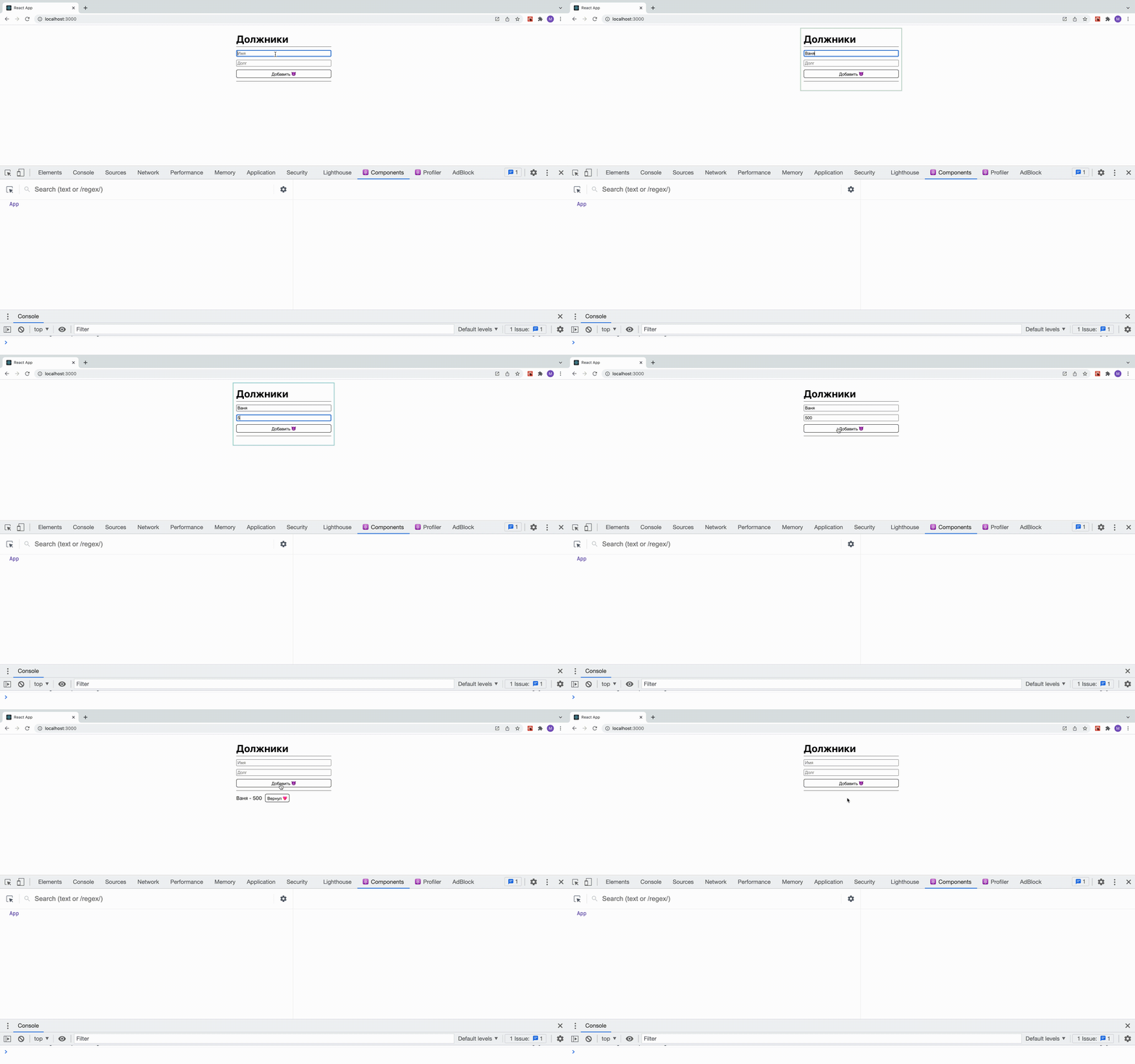
Давайте вынесем форму ввода, и список должников в отдельные компоненты. Теперь App выглядит следующим образом:
function App() { const [debtors, setDebtors] = useState([]) return ( <div className="app"> <h1 className="title">Должники</h1> <DebtorsForm setDebtors={ setDebtors } /> <DebtorsList debtors={ debtors } setDebtors={ setDebtors } /> </div> ); }После чего поведение нашего приложения становится намного эффективнее, теперь ввод имени и долга не запускает ререндер заголовка и списка должников:
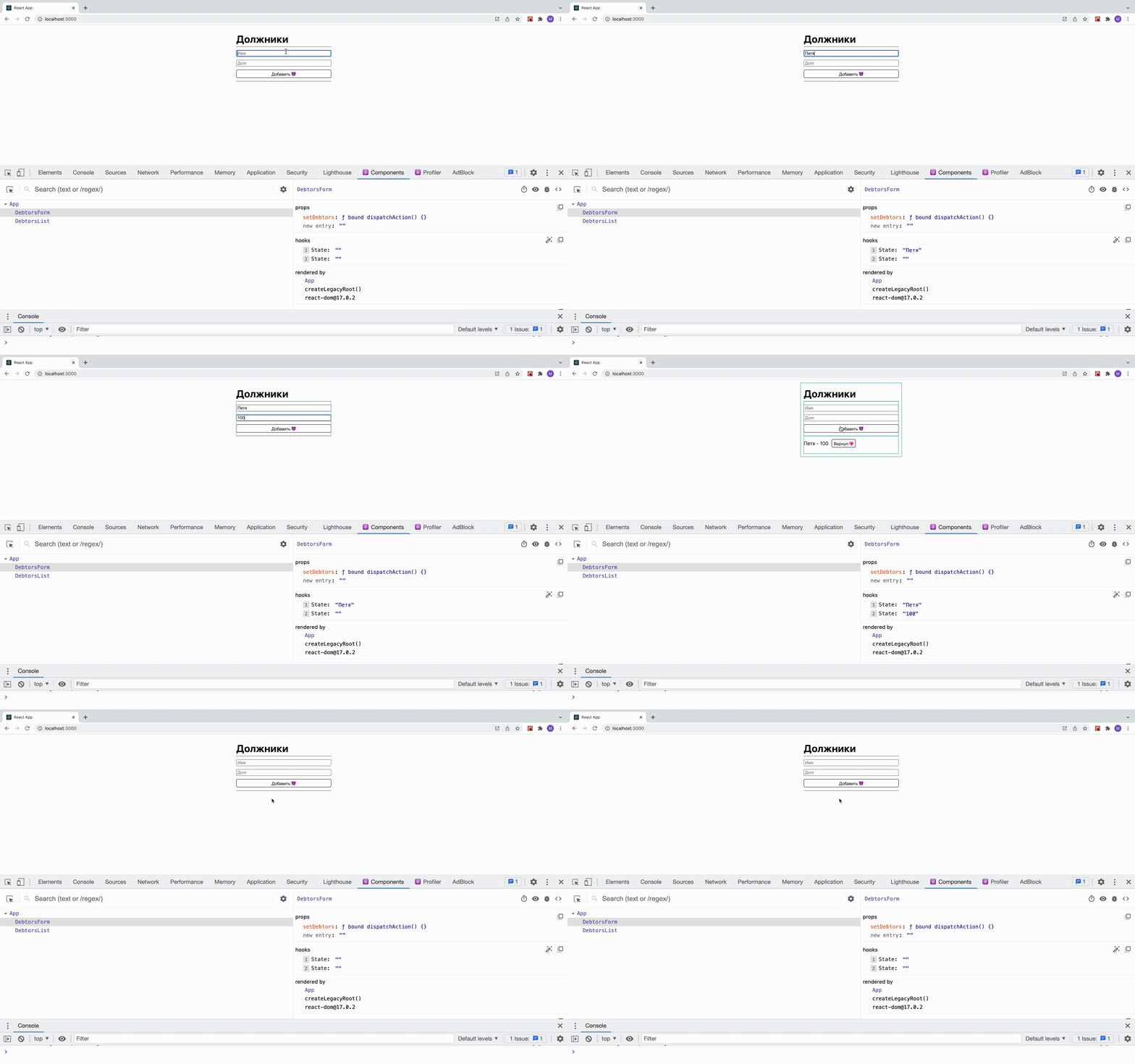
Также обратите внимание на компонент DebtorsForm в расширении. Теперь у него появился props — setDebtors и 2 состояния name и debt, которые реактивно изменяют свои значения.

Чтобы увидеть имена state, вы можете нажать на «волшебную палочку» рядом со списком hooks, либо поставить это по умолчанию в настройках
Profiller
Отображение повторных рендеров дает быстрое представление о том, как компоненты связаны, но не дает данные для анализа конкретных компонентов. Чтобы получить больше информации, давайте посмотрим на вкладку Profiller.
Для того, чтобы использовать Profiller, щелкните синий кружок в левой части экрана, чтобы начать запись, и щелкните его еще раз, когда закончите:

По графику мы можем отследить самый долгий рендеринг в нашем кейсе — добавление элемента в список должников.
Заключение
Расширение браузера React Developer Tools предоставляет вам мощный набор утилит для анализа приложения. С помощью этих инструментов вы сможете выявлять ошибки на этапе написания кода. Вы также можете изучить, как компоненты взаимодействуют друг с другом, что позволит оптимизировать их. Этот этап является важной частью процесса разработки и дает возможность исследования в разрезе всего приложения, а не только одного компонента.
ссылка на оригинал статьи https://habr.com/ru/articles/595607/
Добавить комментарий