
В этой статье вы узнаете, что добавилось в последнем крупном Shopify обновление под названием Shopify Edition Winter ’23.
Шопифай периодически выпускает большую пачку обновлений и они обычно называются Shopify Edition «Сезон» «Год».
Так как обновлений очень много, в этой статье будут затронуты основные изменения в зимнем обновление 2023 года. На случай если вы хотите почитать полный список обновлений — ссылка.
Будут затронуты следующие темы:
-
Обновление версии темы с изменённым исходным кодом
-
Кастомный CSS динамических секций
-
Переводите и адаптируйте
-
Метаобъекты
-
Грядущие обновления
Обновление тем
Если вы захотите обновить версию темы и в её коде есть изменения, то теперь Шопифай не переносит изменения кода в обновленную версию темы. Это довольно серьёзное обновление, ведь существует очень много тем в которых так или иначе был изменён код.
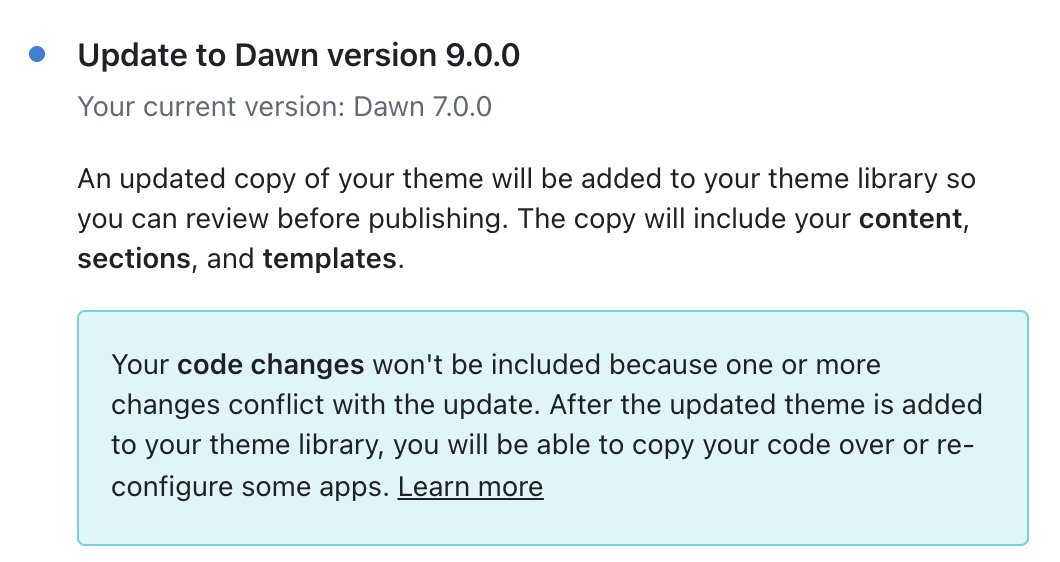
Да что говорить, в каждом магазине в котором я работал приходилось менять код.
И что тогда делать? Шопифай рекомендует создать копию темы которую вы хотите обновить и после обновления просто перенести изменённые участки кода. На словах звучит легко, но на деле сложнее.
Custom CSS
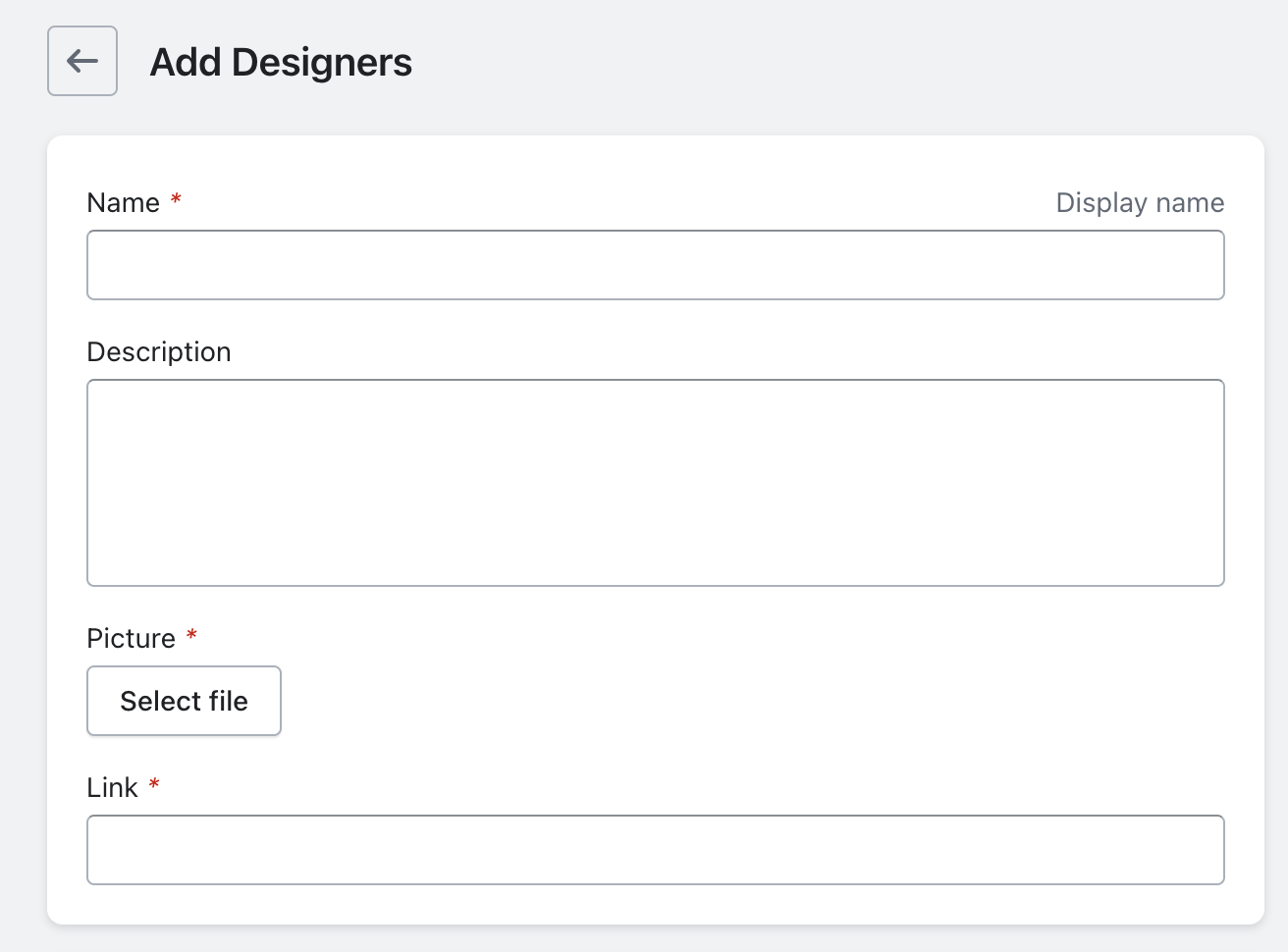
У каждой Это нововведение бесполезно, по крайней мере, для меня. С момента обновления прошло пол года и я ни разу не воспользовался этой функцией. Скорее всего, оно создано для обычных пользователей. Но я не могу себе представить, если в каждую секцию будут добавлены какие‑то стили и спустя какое‑то время нужно их поменять. Это как минимум нужно помнить, где они находятся, ведь поиска там нет. Появилось официальное приложение для мультиязычности магазина которое позволяет автоматически переводить сайт на разные языки. В бесплатной версии можно перевести максимум два языка. Полезное обновление, ведь раньше приходилось вручную обновлять каждое слово на сайте, конечно, если у вас не установлено какое‑то приложение. Но в то время я работал с клиентами которые не хотели платить $20 в месяц за приложение которое будет переводить их магазин, поэтому приходилось работать с тем, что есть. А вот это уже очень интересное обновление. Теперь можно создавать свои метаобъекты, а не как раньше только Их количество потихоньку увеличивается, что радует. В любом случае теперь вы можете создавать свои объекты. В вашем магазине представлены бренды одежды и вы сотрудничаете с разными дизайнерами. Вам нужно отображать дизайнера на каждой странице товара со следующими данными: фотография дизайнера, имя, описание, и ссылка на соц. сеть. Также требуется создать страницу со всеми дизайнерами. Для того чтобы не создавать разные секции с похожим контентом, вы можете создать метаобъект с полями, которые указаны выше. Я создал метаобъект Designers и добавил туда нужные мне метаполя. Теперь нужно добавить первого дизайнера: После добавления дизайнера, нужно связать метаобъект с каким-то метаполем. Так как я хочу отображать дизайнеров на странице продукта, мне нужен метаобъект продукта. Для того чтобы открыть метаполя переходим по следующему пути:
Переводите и адаптируйте
Метаобъекты

Пример использования метаобъектов
Создаём секцию с дизайнером на странице продукта
Settings → Custom Data → Products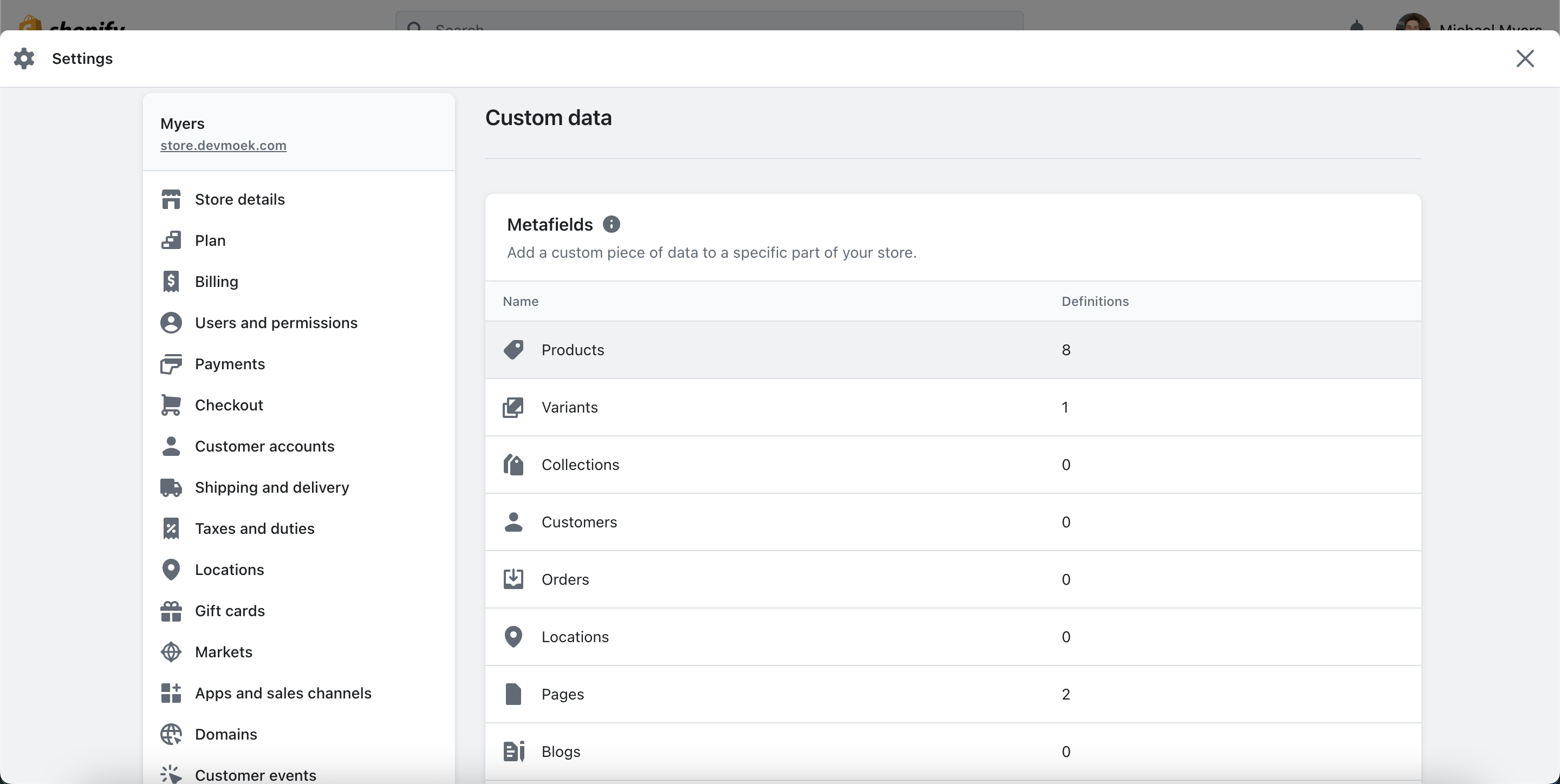
Теперь нужно открыть объект Products и создать новое определение (definition)
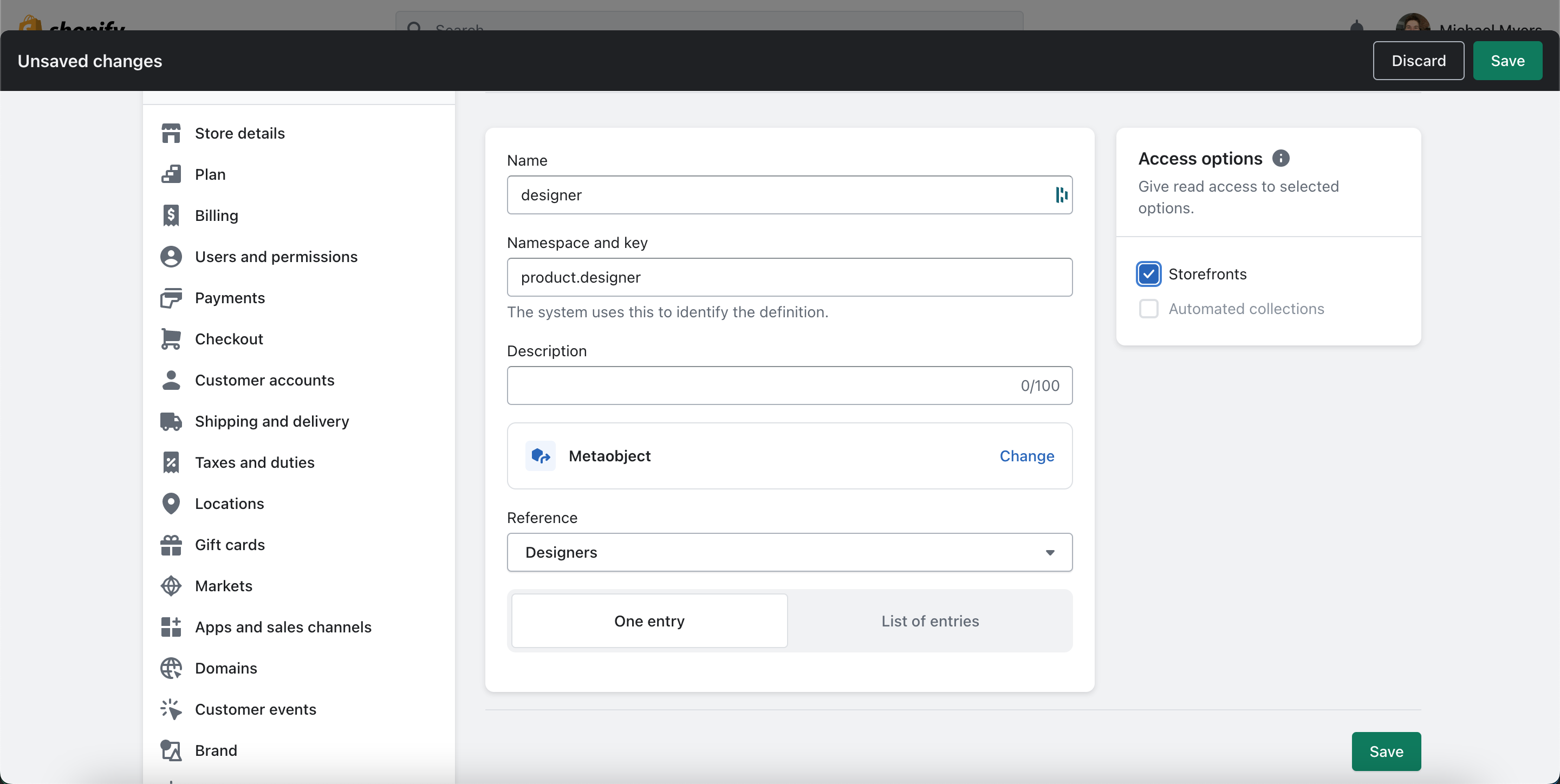
Отлично! Теперь мы можем добавлять разных дизайнеров на разные товары.
Давайте назначим нашего дизайнера на какой‑то товар. Для этого открываем любой продукт через админку и листаем в самый низ. В поле Designer добавляем желаемого дизайнера:
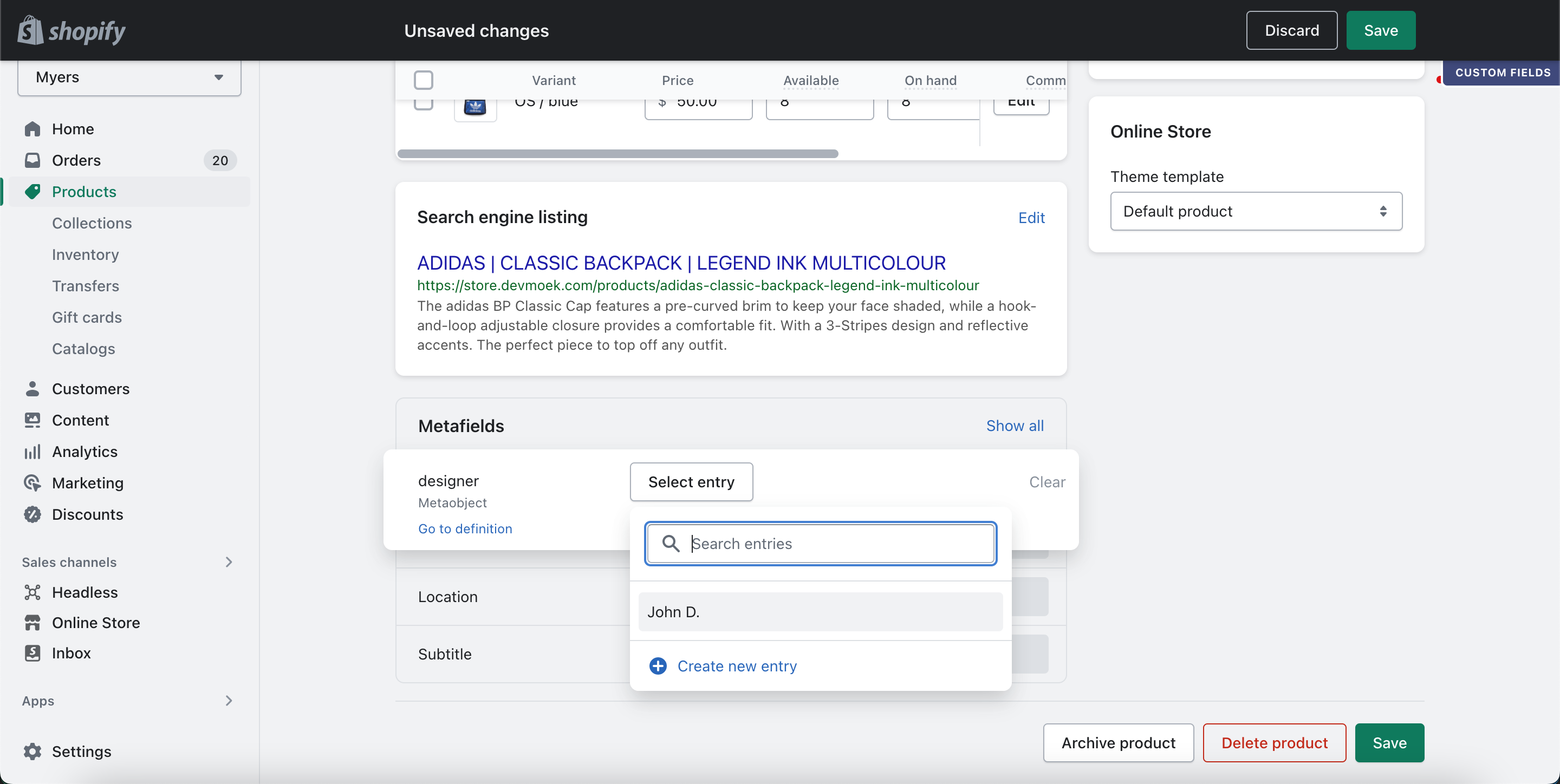
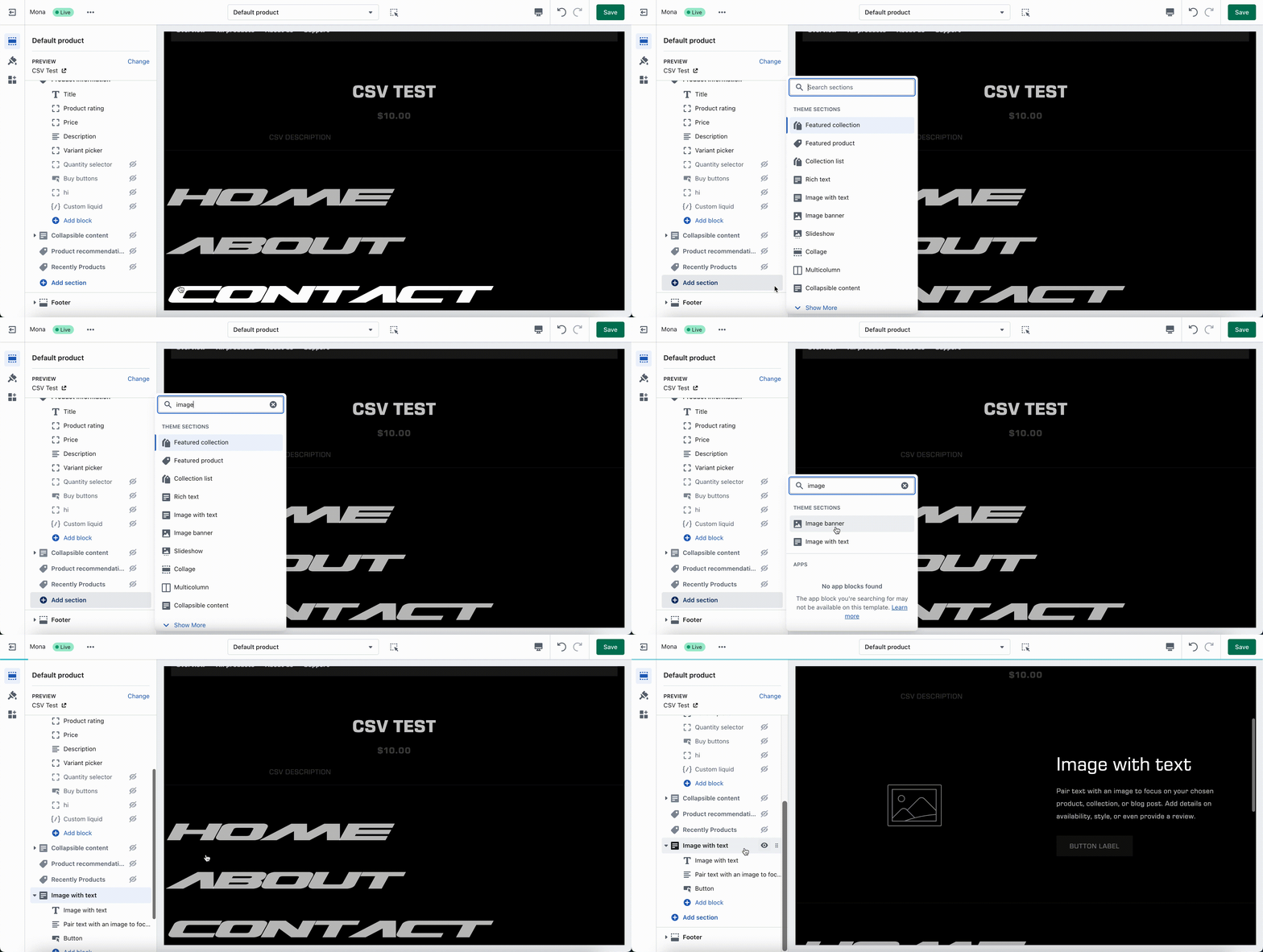
Теперь открываем страницу товара через кастомайзер, создаём новую секцию. Я создам секцию Image with text, так как она содержит всё, что мне нужно для текущего объекта.
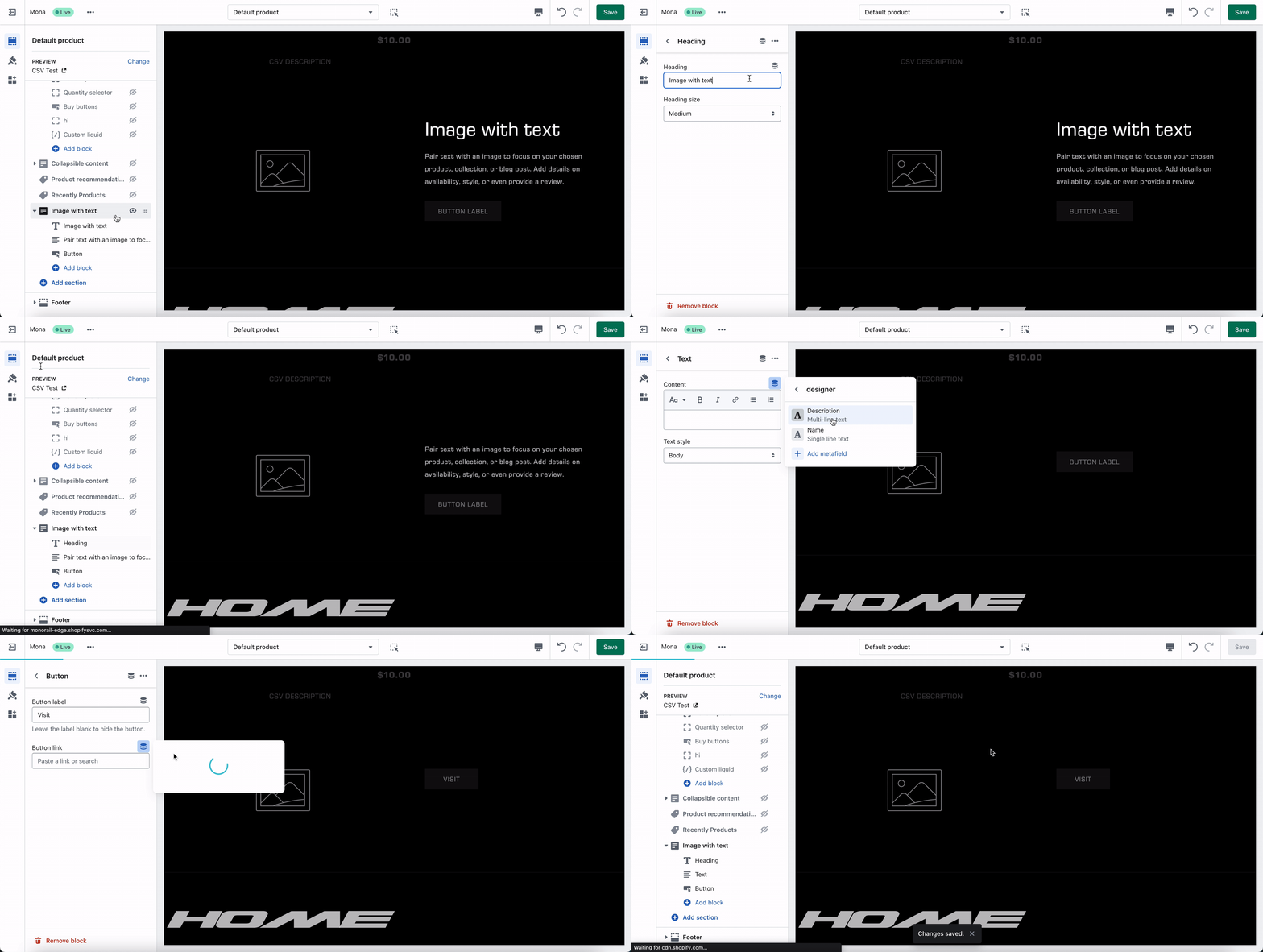
После того как секция создана, нужно добавить значения к картинке, названию, описанию, и ссылке. Чтобы они подтягивались из метаполя нашего дизайнера.
Теперь на странице продукта появилась новая секция с нашим дизайнером:

Но если на товаре метаполе дизайнера не заполнено, то будут пустые значения:

Создаём страницу всех дизайнеров
Также метаобъекты можно вывести через код. Например, в нашем случае можно создать отдельную страницу со всеми дизайнерами. Давайте попробуем.
Создаём новую страницу, меняем у неё шаблон потому‑что я хочу показывать список дизайнеров только на странице дизайнеров.
Создаём новую секцию, называем её designers.liquid. В первой строчке подключаем CSS, можете писать стили прям внутри файла, я предпочитаю иметь отдельный файл.
Создаем контейнер‑обёртку для всех дизайнеров, внутри обёртки используем liquid объект for для того чтобы перебрать всех дизайнеров внутри метаобъекта. На данном этапе создаём вёрстку и подставляем данные из объекта.
В итоге должно получиться что‑то такое:
{{ 'component-designers.css' | asset_url | stylesheet_tag }} <div class="designers page-width"> {% for designers in shop.metaobjects.designers.values %} <div class="designer color-background-2"> <div class="designer__img"> <img src="{{ designers.picture | img_url: '200x' }}" alt="Designer picture"> </div> <div class="designer__body"> <h2 class="h1">{{ designers.name }}</h2> <p class="desginer__body-text"> {{ designers.description }} </p> <a class="button button--secondary" href="{{ designers.link }}" target="_blank"> Visit </a> </div> </div> {% endfor %} </div> {% schema %} { "name": "Designers", "settings": [], "presets": [ { "name": "Designers" } ] } {% endschema %}Теперь нужно добавить стилей, чтобы страница выглядела посимпатичнее, потому‑что сейчас она выглядит как‑то так:

Добавляем стилей и ещё одного дизайнера:
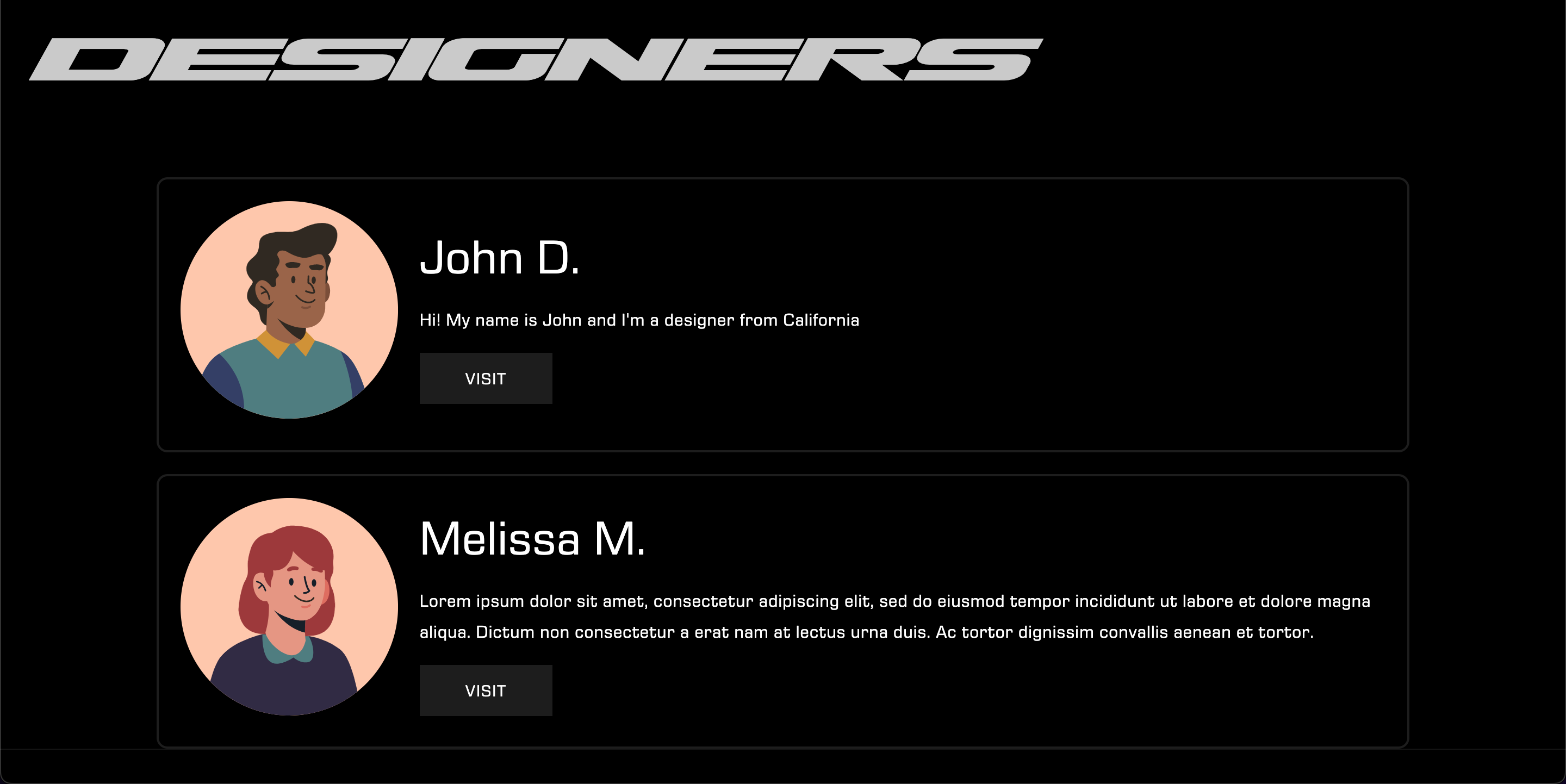
component-designers.css
.designers { display: flex; flex-direction: column; gap: 20px; } .designer { display: flex; align-items: center; border-radius: 10px; color: #fff; padding: 20px; transition: transform 0.2s; border: 2px solid #1d1d1d; width: 80%; margin: 0 auto; } .designer:hover { transform: translateY(-5px); } .designer__img img { width: 200px; margin-right: 20px; } .designer__body h2 { margin: 0; } @media screen and (max-width: 430px) { .designer { flex-direction: column; width: 95%; } .designer__img { text-align: left; width: 100%; } .designer__img img { width: 150px; } }Вот и всё! Теперь мы умеем работать с метаобъектами.
Искусственный интеллект для описаний товаров
Шопифай представили искусственный интеллект который по ключевым словам пишет описание товаров:
Обновление крутое! Ставлю лайк.
Грядущие обновления — Shopify Bundles
Шопифай анонсировали, что выпустят свои тут.
ссылка на оригинал статьи https://habr.com/ru/articles/733480/
Добавить комментарий