
Вступление
Приветствую всех! Давеча сидел и думал о том что часто хочется что-то попеть, покричать в микрофон и было бы круто иметь какое-то решение у себя дома, скажем домашнее караоке.
В интернете смотрел много разных решений и все казались или странные, или неудобные, так уже и не вспомню что от них меня отталкивало, в общем не цепляло, но в один момент наткнулся на Karaoke Eternal (впервые наткнулся когда еще назывался как Karaoke Forever) и мне так понравилось что решил незамедлительно поднять у себя дома.
Чтобы быстро поднять изучить как это работает я использовал свой любимый LXC, склонил git репозиторий и развернул по инструкции разработчика, кстати написано всё на node.js.
Далее я загрузил кучу видео с караоке которые взял с ютюба, некоторые просто где-то в интернете нашёл и всё закинул на свой сервер. Далее просто запустил и стал изучать.
Что такое Karaoke Eternal?
Karaoke Eternal — это удобный инструмент для создания караоке сервер (веб сервер), через которое мы можем удобно разделить где будет происходить воспроизведение песен (телевизор, пк), а откуда можно будет управлять очередью песен (телефон, планшет).
Давайте рассмотрим более детально функционал:
Окно авторизации и выбора комнаты караоке. (Комнаты создаются за ранее администратором сервера.)

После авторизации нас встречает окно с библиотекой где все композиции разбиты по исполнителям, а также внизу есть три вкладки.

Далее переключимся на вкладку по середине, в ней будет показываться наша очередь песен, в ней мы можем:
-
Смотреть название песен
-
Смотреть сколько времени до воспроизведения любой песни в очереди
Также при выборе любой композиции выдвинется список действия над ней, а именно:
-
Добавить композиции в избранное
-
Передвинуть композиции сразу на самый верх и запустить
-
Информация о композиции
-
Удалить из очереди

И последняя вкладка это окно с настройками где есть управление комнатами, библиотекой и т.д.

Теперь покажу как это работает на практики, если коротко.
-
Загружаем медиафайлы в папку где у нас запущен сервер
-
Далее добавляем нашу папку и автоматически запускается сканирование файлов

-
Открываем на телевизор / ПК где угодно где есть браузер наш вебсервер, авторизовываемся и нажимаем Start Player

-
У нас открывается такое прекрасное окно. В котором и будет воспроизведение композиций.

Player -
Далее через браузер заходим на сервер с телефона или с устройства с которого планируется управлять воспроизведением композиций, выбираем музыку и жмём Play.


После того как нажали Play, на телевизоре или компьютере запускается композиция, далее можно уже не трогать устройство которое выступает в роли плеера, всё управление можно осуществлять с телефона.

Данное решение для караоке мне очень понравилось, поэтому в последствии я решил его перенести в свой домашний кластер kubernetes.
В целом я хотел быстро рассказать что это такое и для чего, а те кто хотят себе нечто подобное дома, велком =)
Поднимаем k3s
Для данной задачи в рамках статьи я сделал VM с 2 CPU, 2 RAM, 30 Gb, ОС ubuntu 20.04.
k3s в массы! И так я буду стараться вообще в каждой своей статье проходится от самого начала до полностью развернутого сервиса / приложения и т.д.
Подготовка ВМ или физического сервера не относиться к фазе от самого начала.
Hidden text
K3s (с офф сайт) — это сертифицированный дистрибутив Kubernetes с высокой доступностью, предназначенный для производственных рабочих нагрузок в автоматических, ограниченных по ресурсам, удаленных местах или внутри устройств IoT. (взято с офф сайт).
k3s (описание от меня) — это оркестратор контейнеров который может:
-
Запускать контейнеры (для контейнера мы можем также задать переменные, директории с нашего хоста или вообще с удаленного сервера, контейнер который будет запускаться до старта нашего основного контейнера, благодаря чему мы можем как пример подготовить какие либо файлы или выполнить скрипт для корректной работы нашего основного контейнера).
-
Ставить лимиты по ресурсам для контейнеров. (Как пример что приложение не сможет потреблять больше 2 Gb RAM или 2 CPU).
-
Задавать политики рестарта контейнеров.
-
Управлять доступностью к приложениям по сети.
-
Позволяет удобно читать логи.
-
Анализировать метрики.
-
Автомасштабированием контейнеров при повышении нагрузки ( к примеру если наше приложение в контейнере начинает грузится скажем под 80% по RAM или CPU оркестратор поднимет еще контейнеры и будет балансировать автоматическим сам нагрузку между ними).
-
И т.д.
-
И самое главное для нас мы можем описать это в манифесте один раз и потом переиспользовать и даже передавать кому угодно чтобы они могли запустить у себя или же наоборот мы можем запустить у себя чужой манифест.
И так я поставил чистую ubuntu 20.04 LTS, выделил ей 2 CPU 2 GB RAM, 20GB Disk и на неё первым делом мы будем ставить k3s.
-
Открываем сайт https://k3s.io, на нем нам говорят что установка k3s не займет много времени.


-
Копируем команду и дописываем параметр который понадобится нам потом дальше, выполняем.
curl -sfL https://get.k3s.io | INSTALL_K3S_EXEC="server --disable servicelb" sh -Hidden text
Как мне ранее указывали в прошлой статье в комментариях, внимательно смотрите что запускаете из интернета! Это важно! Особенно под sudo! Ссылка на комментарий: https://habr.com/ru/articles/703624/#comment_24988416
-
Далее всего менее 30 секунд и кластер готов.

-
Прописываем sudo kubectl get nodes и видим что наш кластер готов!

Возможно если вы также как и я выделили не очень много ресурсов, то сервер может чуть дольше подниматься, тут просто можно подождать минуту и сообщение как указано ниже уйдет.
Пример сообщения: couldn’t get resource list for metrics.k8s.io/v1beta1: the server is currently unable to handle the request
-
Далее, чтобы мы могли работать удобно из под своей УЗ нам требуется скопировать kubeconfig в свою домашнюю папку и выполнить пару команд:
mkdir ~/.kube sudo cp /etc/rancher/k3s/k3s.yaml ~/.kube/config sudo chown $USER:$USER .kube/config echo "export KUBECONFIG=~/.kube/config" >> ~/.bashrc source ~/.bashrc kubectl get nodeHidden text
Что делаем в коде выше:
-
Cоздаем папку где будет хранится кубконфиг по умолчанию.
-
Копируем kubeconfig в ранее созданную папку.
-
Задаем права для kubeconfig на нашего пользователя и группу.
-
Загружаем в bashrc строчку которая будет задавать kubeconfig по умолчанию для kubectl при каждом входе в систему.
-
И смотрим готов ли наш кластер с одной нодой.
Все управление кластером осуществляется через утилиту kubeclt
И так буквально пару действий и у нас есть есть готовый кластер k3s почти со всеми преимуществами kubernetes и готовый к работе.
Вы можете также со своего компьютера подключиться к кластеру k3s, для этого нужно скопировать себе config и скачать утилиту kubectl.
После выполненных команд выше у нас должен быть такой вывод.

Поднимаем Karaoke Eternal
Hidden text
И так давайте для тех кто не сильно погружен в специфику kubernetes я обозначу три его сущности с которыми мы будем работать сейчас:
Pods — Это абстрактный объект Kubernetes, представляющий собой «обертку» для одного или группы контейнеров. Контейнеры в поде запускаются и работают вместе, имеют общие сетевые ресурсы и хранилище. Kubernetes не управляет контейнерами напрямую, он собирает их в поды и работает с ими.
Deployments — Это ресурс предназначенный для развертывания приложений и их обновления декларативным образом.
namespace — пространство в котором мы запускаем поды, загружаем конфиги и в общем ведем всю свою деятельность (удобно для разделения разных проектов/приложений в одном кластере).
-
Начнем с того что создадим namespace karaoke
kubectl create ns karaoke
-
Перед тем как поднимать караоке сервер следует озаботится тем где будут храниться наши файлы для караоке и конфиги. Я создам в директории var еще две директории и выдам им права для пользователя который будет использоваться в контейнере.
sudo mkdir -p /var/karaoke-eternal/karaoke sudo mkdir -p /var/karaoke-eternal/config sudo chown -R 1000:1000 /var/karaoke-eternal Вы можете задать и свои пути, тут как удобно.
-
Теперь нам нужно составить манифест деплоймента для нашего караоке сервера.
Все манифесты для kubernetes описываются в виде yaml, требуется внимательно следить за пробелами.
Откроем наш любимый ви.
vi karaoke-deploy.yamlИ наполним его по примеру ниже.
apiVersion: apps/v1 kind: Deployment metadata: name: karaoke namespace: karaoke labels: app: karaoke spec: replicas: 1 selector: matchLabels: app: karaoke template: metadata: labels: app: karaoke spec: containers: - name: karaoke-eternal image: radrootllc/karaoke-eternal resources: requests: memory: "500Mi" cpu: "250m" limits: memory: "500Mi" cpu: "1000m" volumeMounts: - mountPath: /mnt/karaoke name: karaoke - mountPath: /config name: config securityContext: runAsUser: 1000 ports: - containerPort: 8080 protocol: TCP volumes: - name: karaoke hostPath: path: /var/karaoke-eternal/karaoke type: Directory - name: config hostPath: path: /var/karaoke-eternal/config type: DirectoryHidden text
-
spec — под первым мы описываем параметры deployment, по втором мы описываем работу нашего pod.
-
containers — описываем с какими параметрами будет подниматься наш контейнер.
-
image — какой образ нужно будет использовать.
-
selector — задаем по ним лейбл который нам понадобится дальше.
-
resources — описываем сколько выделяем фиксированно ресурсов для пода и сколько максимум он может забрать, то есть его лимиты и реквесты.
-
volumeMounts — прописываем куда монтировать наши PVC.
-
volumes — объявляем откуда с хоста где запущен k3s будут монтироватьcя папки.
-
port — указываем какие порты открыть из контейнеры.
-
Применим манифест
kubectl apply -f karaoke-deploy.yaml
-
Теперь нужно проверить что приложение запустилось, для этого выполним команду
kubectl get pods -n karaoke
Отлично всё работает! Теперь нам нужно вывести сервер наружу, чтобы мы могли к нему подключаться через браузер.
MetalLB
Для того чтобы вывести наш сервер наружу нужен service который будет перенаправлять трафик с пода наружу и наоборот.
Hidden text
Собственно он так и называется service, через него мы и можем перенаправить трафик наружу, и так service бывает:
ClusterIP — это тип службы по умолчанию в Kubernetes. Он создает службу внутри кластера Kubernetes, к которой могут обращаться другие приложения в кластере, не разрешая внешний доступ.
NodePort — открывает определенный порт на всех узлах в кластере, и любой трафик, отправляемый на этот порт, перенаправляется в службу. Доступ к службе невозможен с IP-адреса кластера.
LoadBalancer — это стандартный способ предоставления службы Kubernetes извне, чтобы к ней можно было получить доступ через Интернет. Если вы используете Google Kubernetes Engine (GKE), это создает балансировщик сетевой нагрузки с одним IP-адресом, к которому могут получить доступ внешние пользователи, а затем они перенаправляются на соответствующий узел в вашем кластере Kubernetes. Доступ к LoadBalancer можно получить так же, как к ClusterIP или NodePort.
И тут снова на помощь как в моей прошлой статье приходит metalLB! Мы развернем дома свой servicelb, направим его на наш домашний роутер и наш под будет прям с него получать свой IP и в нашей сети нам не придется мучиться с NodePort, пробросом портов и мы сможем сделать всё это красиво.
Кстати если на первом шаге не был отключен встроенный servicelb то будет конфликт и MetalLB не будет работать, тут описано как его отключить если вы не отключили его ранее.
Hidden text
Helm — это средство упаковки с открытым исходным кодом, которое помогает установить приложения Kubernetes и управлять их жизненным циклом.
Если упросить благодаря ему можно шаблонизировать наши манифесты таким образом чтобы из одних и тех же манифестов можно поднять разные инстансы приложения, достаточно в одном файле поменять значения или при установки helm указать новое имя и у нас уже отдельно приложение со своим уникальным именем.
-
И так, шаг первый нужно установить helm.
helm вы можете просто скачать как бинарный файл и положить руками в /usr/bin и сделать его исполняемым.
Ниже команды взяты отсюда https://helm.sh/docs/intro/install/
curl -fsSL -o get_helm.sh https://raw.githubusercontent.com/helm/helm/main/scripts/get-helm-3 chmod 700 get_helm.sh ./get_helm.sh-
Далее клонируем репозиторий и запускаем helm с metalLB.
У вас должен стоять git чтобы у вас получилось сделать git clone, как альтернатива вы можете с github руками выгрузить файлы, тут как удобнее.
git clone https://github.com/general-rj45/metallb.git helm install metallb metallb --create-namespace --namespace metallbHidden text
в команде helm мы указываем
-
install — установить
-
metallb — какое имя будет у хелм чарта когда он установиться
-
metallb — папка откуда нужно установить
-
—create-namespace —namespace metallb — создать неймспейс если его нет
Чтобы удалить хелм нужно ввести команду по примеру ниже:
helm delete -n metallb metallb

-
Проверим что metallb запустился и нет с ним проблем.
kubeclt get pods -n metallb
-
Теперь требуется задать пул IP адресов для metallb которые он будет присваивать для LoadBalancer.
apiVersion: metallb.io/v1beta1 kind: IPAddressPool metadata: name: first-pool namespace: metallb spec: addresses: - 192.168.1.100-192.168.1.200 --- apiVersion: metallb.io/v1beta1 kind: L2Advertisement metadata: name: example namespace: metallbHidden text
-
IPAddressPool — задаем диапазон ip для подов.
-
addresses — указываем диапазон ip.
-
L2Advertisement — для нас сейчас достаточно просто запустить, чтобы более конкретно погрузиться что это и для чего стоит почитать на офф сайте.
-
Применим манифест.
kubectl apply -f metallb-IPAddressPool.yaml-
Теперь нам нужно создать service типа loadbalancer и вывести наружу наш сервер.
vi service-karaoke.yamlapiVersion: v1 kind: Service metadata: name: karaoke-service-lb namespace: karaoke spec: type: LoadBalancer loadBalancerIP: 192.168.1.115 selector: app: karaoke ports: - port: 80 targetPort: 8080 protocol: TCP name: karaoke-httpHidden text
-
type — тут задается тип service.
-
port — порт который будет выведен наружу.
-
targetPort — порт пода который будет перенаправляться.
-
protocol — задаем протокол tcp или udp
-
selector — тут указывается лейб по которому service сможет понять к какому поду подключить и перенаправлять трафик.
Применим
kubectl apply -f service-karaoke.yaml
-
Проверяем что всё поднялось и мы можем зайти на сервер.

Далее обычная процедура регистрации, проходим её и у нас готовый сервер к работе.
Но вот теперь возникает еще проблема, а как закидывать файлы на сервер без костылей и лишней боли?
Samba-server
Так как большая часть машин у меня дома очень хорошо дружит с smb протоколом, то я подумал, а может это классное решение и я вам скажу да! К тому же очень удобное.
Про samba можно почитать по ссылке
И так что нам понадобится.
1. Требуется создать секрет, в нём будем содержать пароль и логин для входа в наш samba-server.
vi secret.yamlapiVersion: v1 kind: Secret metadata: name: karaoke-creds-samba namespace: karaoke type: Opaque data: password: a2FyYW9rZQ== username: a2FyYW9rZQ==Hidden text
При создании секрета он всегда указывается в base64
Почитать про секреты более подробно можно тут https://kubernetes.io/docs/concepts/configuration/secret/
Но если коротко для чего секреты в kubernetes, это для того чтобы секьюрные данные спрятать в отельную сущность и подгружать их только по необходимости в поды.
kubectl apply -f secret.yaml
-
После нам нужно прописать в нашем деплойменте еще один контейнер. Для него следует прописать ранее заданный секрет и папку где хранятся медиафайлы.
vi karaoke-deploy.yamlapiVersion: apps/v1 kind: Deployment metadata: name: karaoke namespace: karaoke labels: app: karaoke spec: replicas: 1 selector: matchLabels: app: karaoke template: metadata: labels: app: karaoke spec: containers: - name: karaoke-eternal image: radrootllc/karaoke-eternal resources: requests: memory: "100Mi" cpu: "100m" limits: memory: "300Mi" cpu: "400m" volumeMounts: - mountPath: /mnt/karaoke name: karaoke - mountPath: /config name: config securityContext: runAsUser: 1000 ports: - containerPort: 8080 protocol: TCP - name: smb-server image: andyzhangx/samba:win-fix resources: requests: memory: "100Mi" cpu: "100m" limits: memory: "300Mi" cpu: "400m" env: - name: PERMISSIONS value: "0777" - name: USERNAME valueFrom: secretKeyRef: name: karaoke-creds-samba key: username - name: PASSWORD valueFrom: secretKeyRef: name: karaoke-creds-samba key: password args: ["-u", "$(USERNAME);$(PASSWORD)", "-s", "share;/smbshare/;yes;no;no;all;none", "-p"] volumeMounts: - mountPath: /smbshare name: karaoke volumes: - name: karaoke hostPath: path: /var/karaoke-eternal/karaoke type: Directory - name: config hostPath: path: /var/karaoke-eternal/config type: DirectoryHidden text
Рекомендую внимательно посмотреть как мы добавили новый контейнер и какие параметры передали ему.
Применяем и проверяем что у нас корректно всё запустилось.
kubectl apply -f karaoke-deploy.yaml kubectl get pods -n karaoke
-
И заключительно это подправить LoadBalancer чтобы мы также по сети могли зайти на samba-server.
vi service-karaoke.yamlapiVersion: v1 kind: Service metadata: name: karaoke-service-lb namespace: karaoke spec: type: LoadBalancer loadBalancerIP: 192.168.1.115 selector: app: karaoke ports: - port: 80 targetPort: 8080 protocol: TCP name: karaoke-http - port: 445 targetPort: 445 protocol: TCP name: karaoke-smbHidden text
В данном манифесте тоже есть интересный момент, мы подняли ранее два контейнера в одном поде, а теперь их двоих мы привязали к одному LoadBalancer и используя один ip мы можем по разным портам подключиться как к вебсерверу, так и к samba-server
И применяем
kubectl apply -f service-karaoke.yaml
-
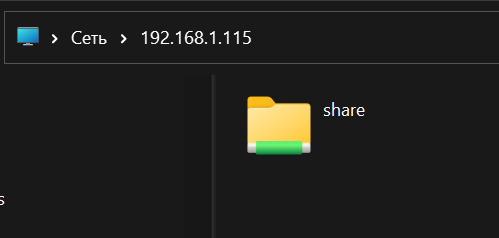
Проверяем, заходим через проводник по пути \\192.168.1.115 и вас должно встретить окно авторизации. (я заходил через windows, похожим способом можно и с mac и с linux зайти)
-
Попробуем авторизоваться ранее заданным логином и паролем. В нашем случае karaoke/karaoke.

-
Если всё корректно было сделано по инструкции то у нас выходит авторизоваться и мы видим папку share, теперь нужно вложить свои медиафайлы в папку.

Загружаем файлы и запускаем.
Всё самое легко позади, теперь остается только найти различные медиафайлы для караоке м загрузить их на сервер.
Я знаю что вроде бы не точно но можно использовать Download Master и через него скачивать видео с ютюба и даже целые альбомы, я конечно не пробовал, но вдруг у вас получиться. А так за подробностями можете в личку стучаться как и где доставать медиафайлы для караоке =)
И так допустим вы нашли файлы и загрузили их, что дальше?
-
Как ранее писал создаем пользователя на сервере.

-
Идём в настройки и выбираем Media Folders

-
Нажимаем Add folder

-
После проходим по пути /mnt/karaoke и нажимаем Add Folder

-
Далее автоматически начнется сканирование и прогресс будет показан сверху экрана.

Примечание. Треки лучше называть по типу Author — Track, тире служит разделителем между исполнителем и названием песни.
Примечание 2. Треки не стоит называть кириллицей так как одни названия будут затирать другие и не все песни будут показываться.
-
Заходим на вебсервер через телевизор/пк и в самом вверху нажимаем start player (так как я уже в самом начале описывал как это выглядит не хочу дублировать скрины сильно).
-
Заходим с телефона на сервер и ставим песни в очередь и запускаем через play.
Вот и всё =)
В заключение
Тут бы хотел еще добавить как у меня выглядит коммутация дома для караоке, может кому-то будет полезно

-
Есть микшерный пульт в который идёт звук с Микрофона 1 и 2, а также в него идёт звук с тв приставки по aux.
-
С тв приставки в телевизор идёт hdmi только для вывод картинки, на нём я запускаю плеер с браузера.
-
С микшера уже все вместе идёт на отдельно стоящие мониторы (колонки).
Вот так можно вроде бы по большей части рабочие инструменты можно использовать в таких интересных целях, как караоке сервер)
Спасибо что дочитали мою статью, надеюсь кому-то это будет интересно. Будут вопросы не стесняйтесь задавайте, постараюсь ответить)
Вот единственное фото смог найти как у меня выглядит, конечно 6 из 10 шакалов, но норм)

ссылка на оригинал статьи https://habr.com/ru/articles/728468/
Добавить комментарий