
Пару месяцев назад автора этого материала спросили о проблеме, которая возникла именно из-за этой строки CSS. В решении свойства position не оказалось вообще.
Пока у нас стартует новый поток курса по фронтенду, рассказываем о случаях, когда position: absolute вполне заменим современным CSS.
Введение
Вернёмся на 5 лет назад. Тогда CSS flexbox был новинкой и не мог работать на 100 %, а CSS grid не поддерживался. Мы работали с позиционированием CSS. Но сегодня проблемы тех лет решаются при помощи CSS flexbox или grid.
Наложение карточек
Когда у нас есть карточка, содержащая текст поверх изображения, мы часто используем position: absolute для размещения содержимого поверх изображения. Это больше не нужно при использовании CSS grid.

Вот типичная карточка с текстом над изображением:
<article class="card"> <div class="card__thumb"> <img src="assets/mini-cheesecake.jpg" alt=""> </div> <div class="card__content"> <h2><a href="#">Title</a></h2> <p>Subtitle</p> </div> </article>Чтобы разместить содержимое над изображением, нужно позиционировать .card__content абсолютно:
.card { position: relative; } .card__content { position: absolute; left: 0; top: 0; width: 100%; height: 100%; background: linear-gradient(to top, #000, rgba(0, 0, 0, 0) bottom/100% 60% no-repeat; padding: 1rem; }Нет ничего плохого в position: absolute из примера выше, но почему не написать проще? Первый шаг — добавить display: gridк компоненту card. Задавать столбцы или строки не нужно:
.card { position: relative; display: grid; } .card__content { display: flex; flex-direction: column; justify-content: flex-end; }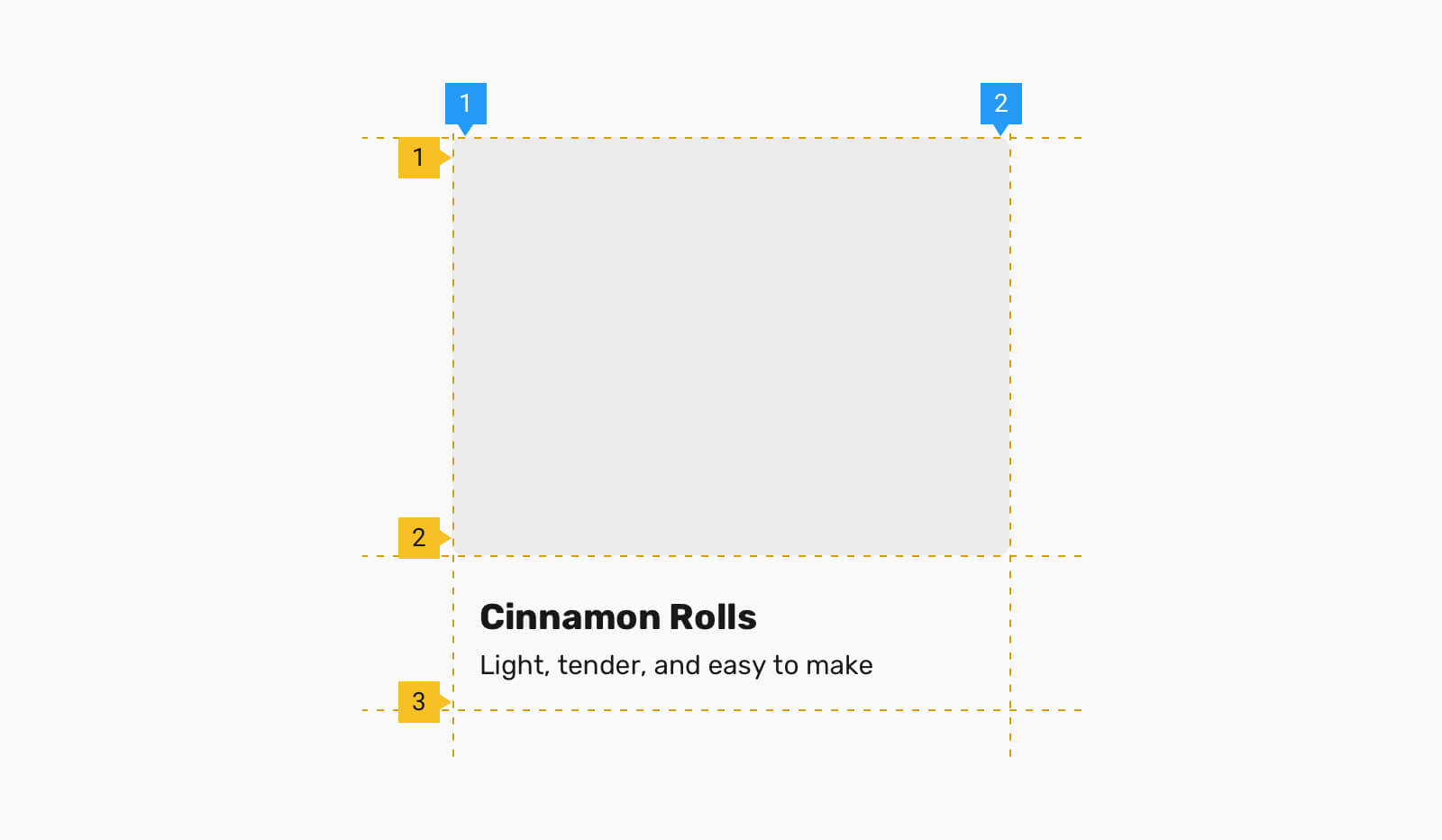
По умолчанию CSS grid создаёт строки автоматически, на основе контента. В нашей карточке основных элементов два, и поэтому получится две строки контента. Чтобы перекрыть содержимое с изображением, нужно разместить оба элемента на первой области сетки:
.card__thumb, .card__content { grid-column: 1/2; grid-row: 1/2; }А лучше воспользоваться сокращением grid-area:
.card__thumb, .card__content { grid-area: 1/2; }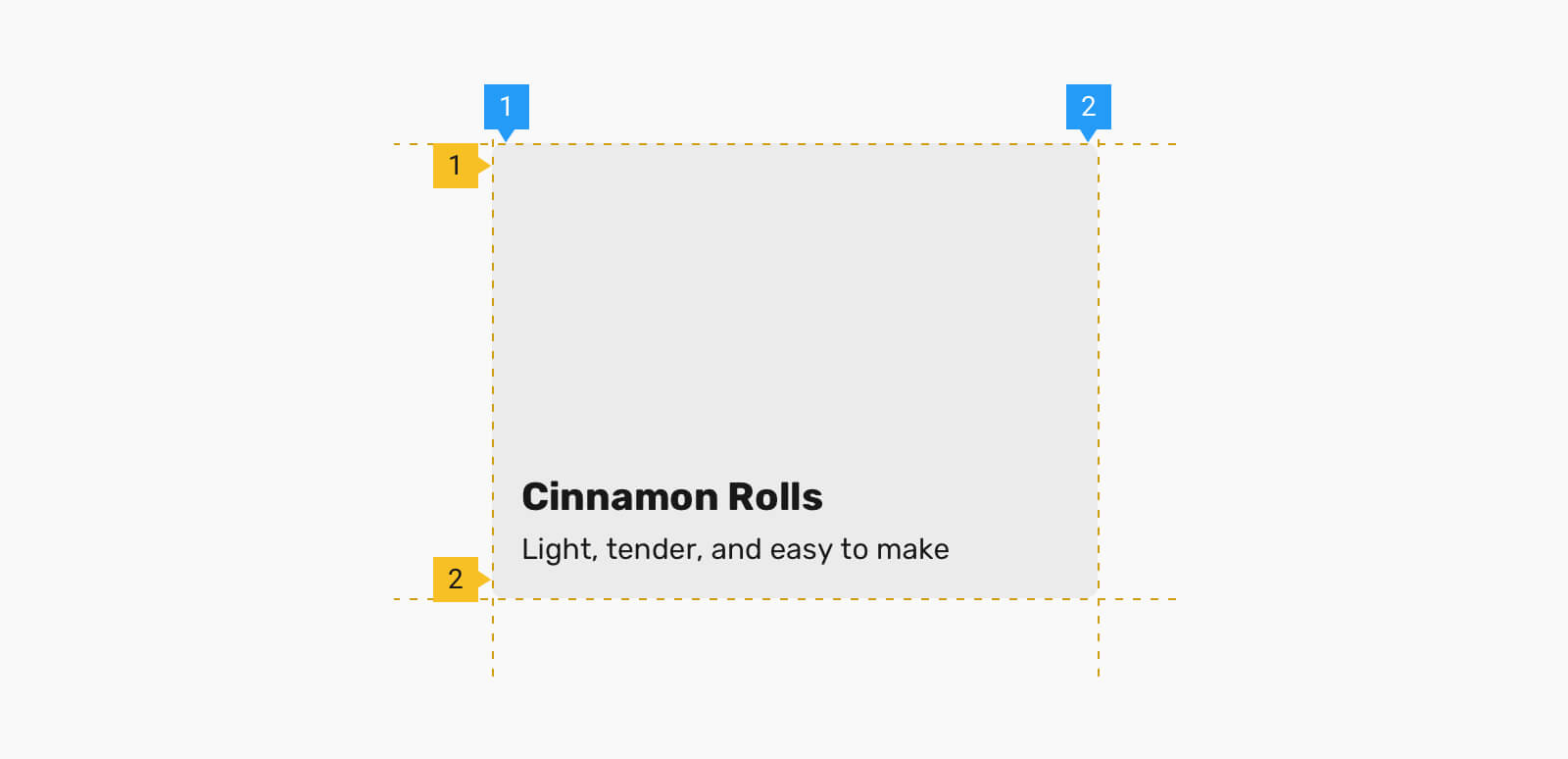
Наконец, мы также можем использовать grid-area: 1/-1. -1 — последний столбец и строку в сетке, поэтому она всегда будет простираться до конца столбца или строки.
Метка карточки (must try)
Хочется расширить предыдущий пример и включить тег в верхнюю левую область карточки. Для этого нам нужно использовать ту же технику — grid-area: 1/-1, но не хочется, чтобы тег заполнил всю карточку.

Чтобы исправить проблему заполнения, нам нужно указать метке выравнивание по началу контейнера:
.card__tag { align-self: start; justify-self: start; /* Other styles */ }Познакомьтесь с меткой, которая позиционируется над своим родителем без position: absolute:
Раздел Hero
Ещё один идеальный вариант — раздел hero с контентом, который перекрывает изображение.

Похоже на пример с карточкой, но с другой стилизацией содержимого. Прежде чем перейти к современному способу, на минуту вспомним, как это делается при помощи абсолютного позиционирования. У нас есть три слоя:
-
изображение;
-
градиентное наложение;
-
контент.

Это можно сделать разными способами. Если изображение исключительно декоративное, то подходит background-image. В противном случае можно воспользоваться <img>:
.hero { position: relative; min-height: 500px; } .hero__thumb { position: absolute; left: 0; top: 0; width: 100%; height: 100%; object-fit: cover; } /* The overlay */ .hero:after { content: ""; position: absolute; left: 0; top: 0; width: 100%; height: 100%; background-color: #000; opacity: 0.5; } .hero__content { position: absolute; left: 50%; top: 50%; z-index: 1; transform: translate(-50%, -50%); text-align: center; }Вот так hero реализуется при помощи абсолютного позиционирования. Но можно сделать лучше.
Прежде всего добавим к hero свойство display: grid. И применим тот же принцип, что в компоненте карточки, то есть пропишем grid-area: 1/-1 в каждом прямом потомке элемента hero.

К сожалению, чтобы .hero__thumb работал, высоту hero придётся фиксировать. Если потомок элемента имеет свойство height: 100%, то его родитель должен иметь явное фиксированное свойство height, а не min-height.
.hero { display: grid; height: 500px; } .hero__content { z-index: 1; /* [1] */ grid-area: 1/-1; display: flex; flex-direction: column; margin: auto; /* [2] */ text-align: center; } .hero__thumb { grid-area: 1/-1; object-fit: cover; /* [3] */ width: 100%; height: 100%; min-height: 0; /* [4] */ } .hero:after { content: ""; background-color: #000; opacity: 0.5; grid-area: 1/-1; }Пройду по отмеченным строкам, они важны:
-
Мы можем использовать
z-indexдля элементов grid или flex. При этом нет необходимости добавлятьposition: relative. -
Поскольку
.hero__content— элемент grid, свойствоmargin: autoцентрирует его по горизонтали и вертикали. -
Не забудьте включить
object-fit: coverпри работе с изображениями. -
Я использовал
min-height: 0для изображения на случай, если оно окажется большим. Это нужно, чтобы заставить grid соблюдатьheight: 100%и не делать изображение больше, чем секция hero, когда используется огромное изображение. Подробнее об этом читайте в статье о минимальном размере контента в CSS grid.
Заметили, что решение стало намного чище?
CSS display: contents
Я думаю, что это первый реальный случай использования display: contents, который был полезен. В примере ниже у нас есть содержимое и изображение.

Вот HTML-код примера:
<div class="hero"> <div class="hero__content"> <h2><!-- Title --></h2> <p><!-- Desc --></p> <a href="#">Order now</a> </div> <img src="recipe.jpg" alt=""> </div>До сих пор ничего странного. На мобильных устройствах хочется добиться такого расположения:

Обратите внимание: изображение теперь расположено между заголовком и описанием. Как решить эту проблему? Можно подумать, что разметку нужно изменить так:
<div class="hero"> <div class="hero__content"> <h2><!-- Title --></h2> <img src="recipe.jpg" alt=""> <p><!-- Desc --></p> <a href="#">Order now</a> </div> </div>Этот код может работать согласно ожиданиям, а на десктопе нужно расположить <img> справа. Он работает, но есть решение с display: contents и оно проще. Чтобы показать его, вернёмся к исходной разметке:
<div class="hero"> <div class="hero__content"> <h2><!-- Title --></h2> <p><!-- Desc --></p> <a href="#">Order now</a> </div> <img src="recipe.jpg" alt=""> </div>Обратите внимание: содержимое обёрнуто внутри .hero__content. Как сообщить браузеру о нашем желании, чтобы <h2>, <p> и <a> стали прямыми потомками <img>? При помощи display: contents:
.hero__content { display: contents; }Элемент .hero__content теперь — скрытый призрак. Браузер будет парсить разметку вот так:
<div class="hero"> <h2><!-- Title --></h2> <p><!-- Desc --></p> <a href="#">Order now</a> <img src="recipe.jpg" alt=""> </div>И вот всё, что нам нужно сделать в CSS:
.hero { display: flex; flex-direction: column; } .hero__content { display: contents; } .hero h2, .hero img { order: -1; }При правильном применении display: contents — это мощная техника, позволяющая добиться того, что ещё несколько лет назад было невозможно. Конечно, мы хотим так же обращаться со стилями десктопа:
@media (min-width: 750px) { .hero { flex-direction: row; } .hero__content { display: initial; } .hero h2, .hero img { order: initial; } }Упорядочиваем элементы компонента карточки

Ниже код варианта карточки, где заголовок размещается в её верхней части. Посмотрим на HTML:
<article class="card"> <img src="thumb.jpg" alt=""> <div class="card__content"> <h3>Title</h3> <p>Description</p> <p>Actions</p> </div> </article>Обратите внимание: у нас есть два прямых потомка card: изображение thumb.jpg и div с классом card__content. Как с такой разметкой расположить заголовок <h3> вверху? Это можно сделать с помощью абсолютного позиционирования:
.card { position: relative; padding-top: 3rem; /* Accommodate for the title space */ } .card h3 { position: absolute; left: 1rem; top: 1rem; }Однако это решение может не работать, когда заголовок слишком длинный.

Это происходит потому, что заголовок находится вне обычного потока, а значит, браузеру не важна его длина. При помощи display: contents можно добиться большего:
.card { display: flex; flex-direction: column; padding: 1rem; } .card__content { display: contents; } .card h3 { order: -1; }Это позволяет контролировать все дочерние элементы, при необходимости гибко настраивая их порядок свойством order.

Есть небольшая проблема: мы добавили padding: 1rem к родительскому элементу, поэтому изображение должно прилипать к краям. Вот как исправить ситуацию:
.card img { width: calc(100% + 2rem); margin-left: -1rem; }Центрирование
Можно встретить много шуток о том, что центрирование — это сложно. Но в наши дни центрировать элемент проще, чем когда-либо. Больше не нужно использовать position: absolute с transform. К примеру, для центрирования flex-элемента по горизонтали и по вертикали можно воспользоваться margin: auto:
.card { display: flex; } .card__image { margin: auto; }
Я написал полное руководство по центрированию в CSS.
Соотношение сторон изображения
Новое свойство CSS aspect-ratio сегодня поддерживается во всех основных браузерах. Чтобы заставить бокс соблюдать определённое соотношение сторон, раньше мы использовали этот хак с padding:
.card__thumb { position: relative; padding-top: 75%; } .card__thumb img { position: absolute; left: 0; top: 0; width: 100%; height: 100%; object-fit: cover; }С aspect-ratio соблюдать соотношения проще:
/* */ .card__thumb { position: relative; aspect-ratio: 4/3; }Подробности смотрите здесь.
Иногда лучше position: absolute

В этом примере содержимое (аватар, имя и ссылка) перекрывается обложкой карточки. У нас есть два варианта:
-
position: absoluteдля обложки карточки; -
отрицательный
marginдля содержимого.
Посмотрим на два других решения. Какое из них больше подходит для нашего случая?
Использование абсолютного позиционирования
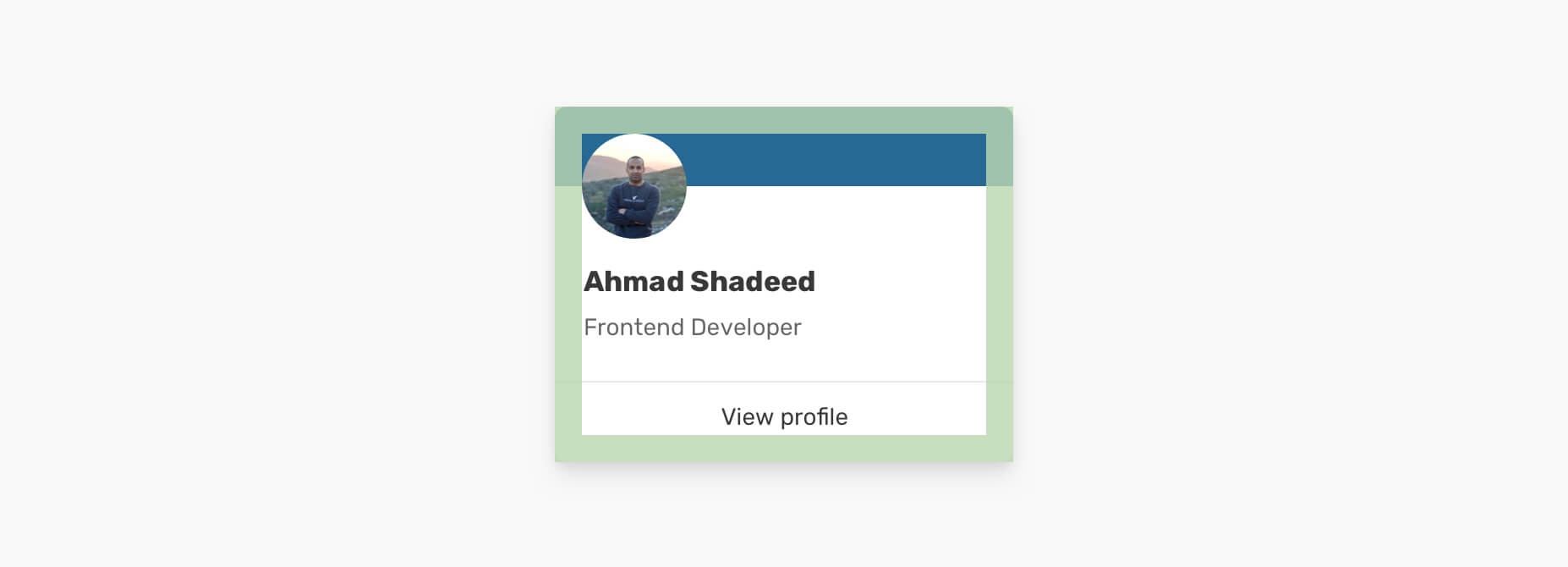
Так мы можем позиционировать прямоугольник абсолютно, а затем добавить padding: 1rem к содержимому карточки:
.card__cover { position: absolute; left: 0; top: 0; width: 100%; height: 50px; } .card__content { padding: 1rem; }Таким образом, когда обложка карточки будет убрана, нам не придётся изменять CSS.

Использование отрицательного margin
В этом решении карточка не позиционируется абсолютно. Вместо этого содержимое имеет отрицательный margin от верха:
.card__content { padding: 1rem; margin-top: -1rem; }Хотя это решение работает, когда обложка у карточки есть, оно может вызвать проблему:

Обратите внимание, что аватар находится за пределами своего родителя (карточки). Чтобы исправить это, изменим CSS и уберём отрицательный margin:
.card--no-cover .card__content { margin-top: 0; }Лучшим решением оказалось position: absolute. Здесь это свойство избавляет от лишнего CSS.
Дополнительные материалы
-
Райан Маллиган опубликовал отличную статью о позиционировании оверлейного контента с помощью CSS-grid.
-
Стефани Эклз написала замечательную статью об использовании CSS-grid для построения разделов hero.
Разобраться в современном CSS вы сможете на наших курсах:

-
Узнать подробности акции
Другие профессии и курсы
Data Science и Machine Learning
Python, веб-разработка
Мобильная разработка
Java и C#
От основ — в глубину
А также
ссылка на оригинал статьи https://habr.com/ru/articles/589829/
Добавить комментарий