В мире дизайна маскирование является популярной техникой реализации уникальных эффектов. Будучи дизайнером, я сам использовал эту технику много раз, но не очень часто в веб-среде. Думаю, что от её применения на сайтах меня удерживала недостаточная поддержка браузерами. Полноценно этот функционал поддерживается в Safari и Firefox, а вот в браузерах на движке Blink (Chrome и Edge) — лишь частично.
Радует то, что тема CSS маскирования будет частью Interop 2023, а значит, вскоре можно ожидать кросс-браузерную поддержку этой возможности (Вау!).
В текущей статье я проговорю, что вообще такое CSS маскирование, объясню, как оно работает, а также приведу некоторые примеры использования.
Содержание
- Что такое маскирование?
- Как применять маски в CSS?
- Маскирование с использованием градиентов
- Практические примеры
- Заключение
- Дополнительные ресурсы
Что такое маскирование?
В своей сути маскирование подразумевает скрытие части элемента без его стирания.
Взгляните на этот рисунок:
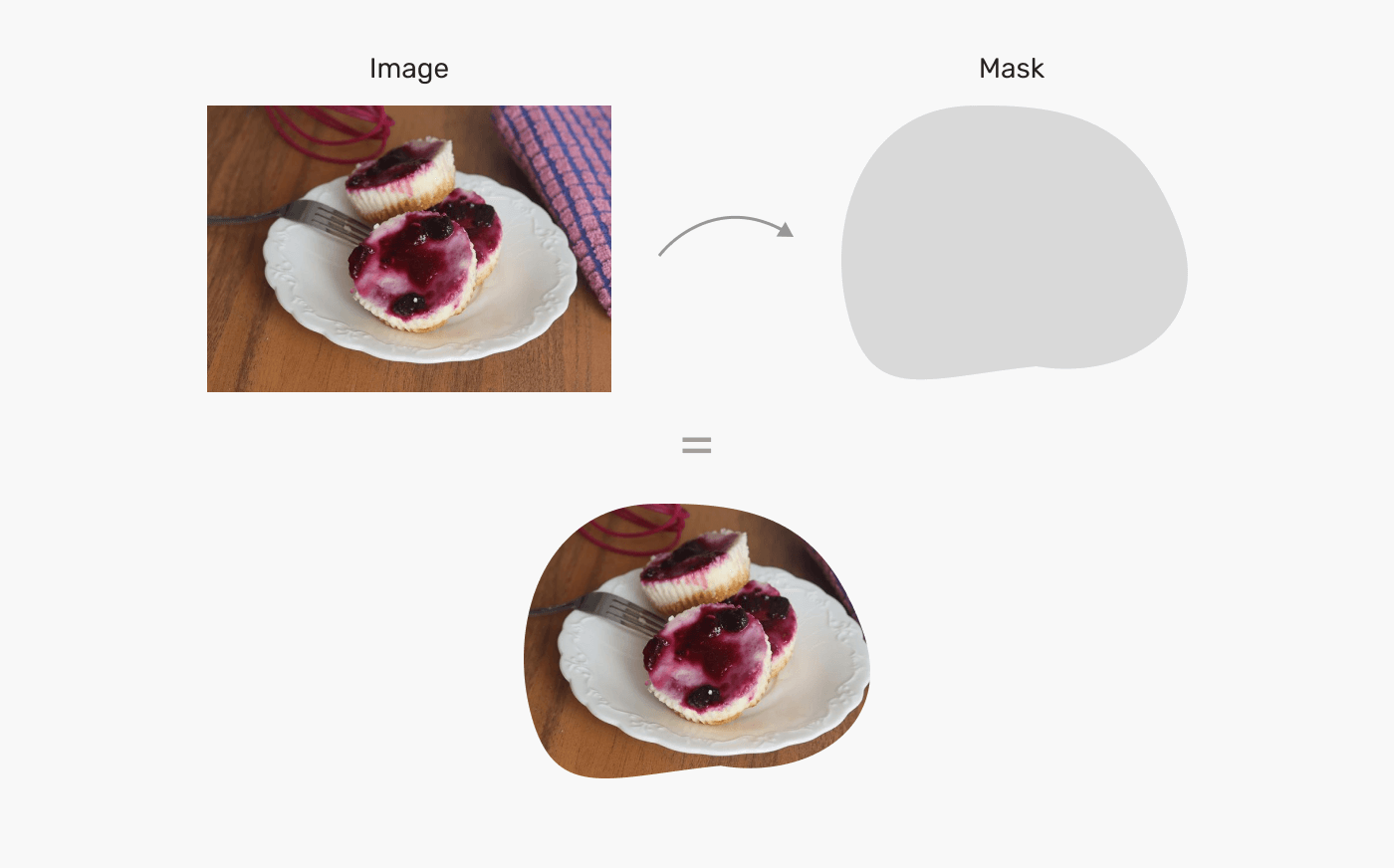
Здесь у нас изображение и маска. В приложениях для дизайна вроде Photoshop можно вставлять изображение в серую фигуру, получая его маскированную форму.
Принцип заключается в скрытии некоторых частей изображения без их стирания.
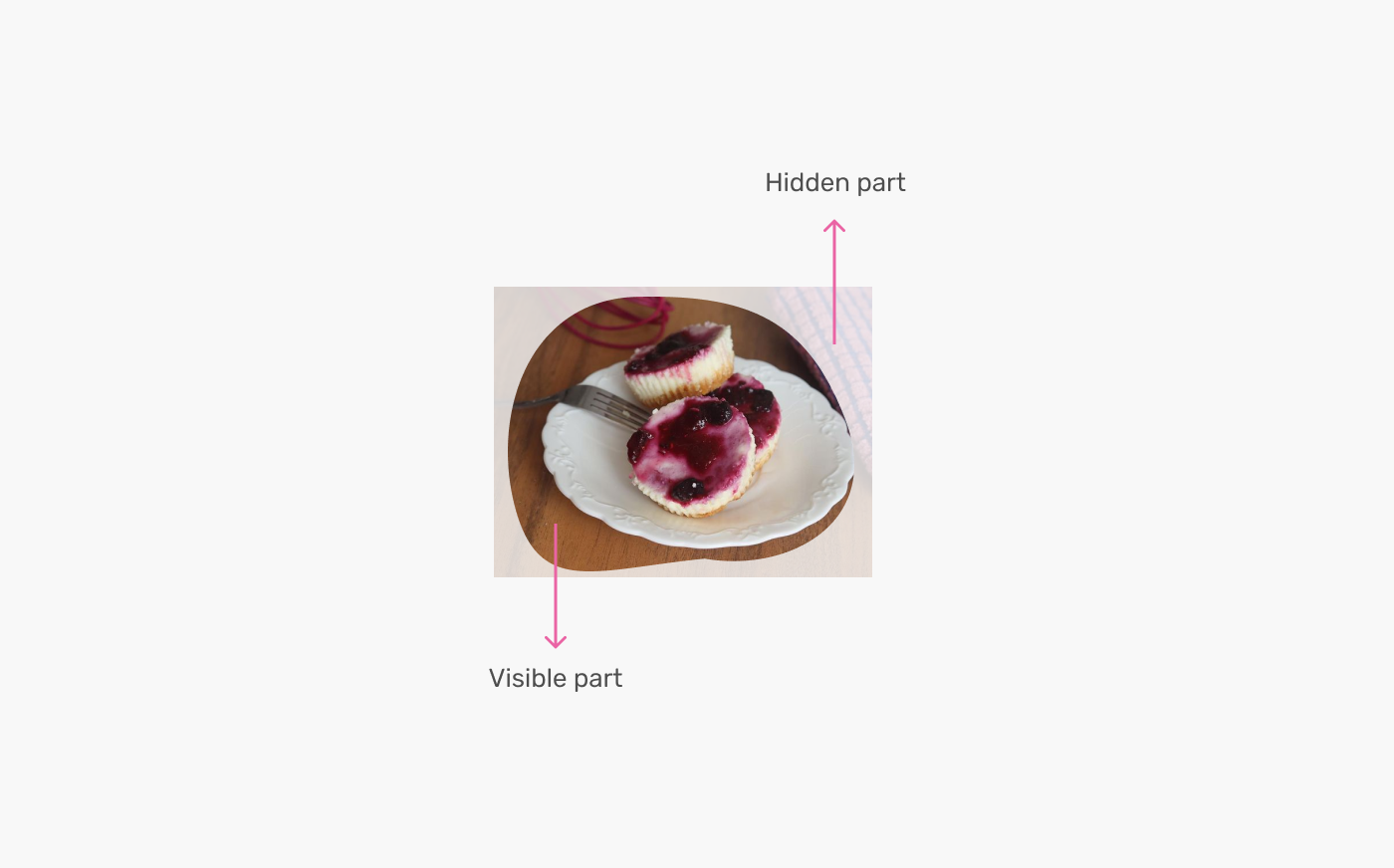
Это основной принцип маскирования, подразумевающий использование некой фигуры (маски) для показа/скрытия частей элемента. При этом также существуют более глубокие и более уникальные способы маскирования контента.
Например, можно создать градиентную маску:

В градиенте присутствуют закрашенные и прозрачные пиксели. Закрашенные соотносятся с видимыми частями элемента, а прозрачные — со скрытыми.

В Photoshop можно добавлять слой маски к целой группе слоёв, таким образом применяя его к содержимому этой группы. При этом для маскирования части группы используется инструмент «кисть».

Маскированное содержимое не стирается, а лишь скрывается (обратите внимание на элементы группы).
Хорошо, теории хватит. Далее мы разберём способы маскирования в CSS.
Как применять маски в CSS
В CSS есть несколько способов для маскирования элементов:
- свойство
mask; - свойство
clip-path; - SVG <mask>.
Основное отличие между свойствами mask и clip-path в том, что первое используется для изображений и градиентов, а второе для путей. В этой статье акцент будет сделан на свойстве mask.
Его можно назвать сокращённым вариантом свойства background, но со своими особенностями.
Вместо перечисления всех свойств маскирования в CSS, я покажу пример с поэтапным добавлением маски, чтобы вы могли визуально увидеть разницу.
Применение background выглядит так:
.card__thumb { background-image: url('hero-cool.png'); } А применение маски так: .card__thumb { mask-image: url('hero-cool.png'); } 
Круто, правда? Такой подход существенно упростит понимание и запоминание масок.
Теперь повторим в CSS наш первый пример.
Для начала нужно экспортировать фигуру в виде изображения png.

Предположим, я хочу применить к этому изображению маску.
<img src="ahmad-shadeed-web-directions.jpg" alt="" />
img { mask-image: url("shape.png"); }Можете предположить, какой получится результат? По умолчанию маска будет повторяться, и её размер будет соответствовать размеру её изображения. Сейчас результат получится такой:

Чтобы это исправить, mask-repeat, как и в случае с фоновыми изображениями, нужно установить на no-repeat.
img { mask-image: url("shape.png"); mask-repeat: no-repeat; } 
Прекрасно! Заметьте, что маска оказалась в верхнем левом углу. Её положение можно изменить с помощью mask-position. Опять же, обратите внимание, что синтаксис идентичен синтаксису для фоновых изображений.
img { mask-image: url("shape.png"); mask-repeat: no-repeat; mask-position: center; } 
Помимо расположения маски, также можно изменять её размер. Это позволяет делать изображение маски отзывчивым к размеру элемента.
img { mask-image: url("shape.png"); mask-repeat: no-repeat; mask-position: center; mask-size: 60%; } 
У масок есть и некоторые другие свойства, но пока я не хочу вас ими перегружать, поэтому лучше покажу их позднее уже на реальных примерах.
Маскирование с использованием градиентов
В CSS маскирование – это не просто использование изображения. Здесь мы также можем задействовать градиенты для создания мощных и полезных эффектов.
Чуть позже я покажу некоторые интересные примеры, а пока хочу сосредоточиться на основных принципах работы градиентов при маскировании.
В следующем примере mask-image состоит из линейного градиента, переходящего от чёрного к прозрачному.
img { mask-image: linear-gradient(#000, transparent); } 
Из MDN:
По умолчанию это означает, что альфа-канал изображения маски, будет умножен на альфа-канал элемента. Управлять этим можно с помощью свойства
mask-mode.
То есть вы можете использовать для маски любой цвет, поскольку предустановленный режим маскирования установлен на alpha (позднее я поясню это более подробно).
img { mask-image: linear-gradient(red, transparent); } 
Опять же, принцип маскирования заключается в скрытии содержимого прозрачными пикселями. Вот упрощённый пример градиента с жёстким переходом цвета:
img { mask-image: linear-gradient(#000 50%, transparent 0); } 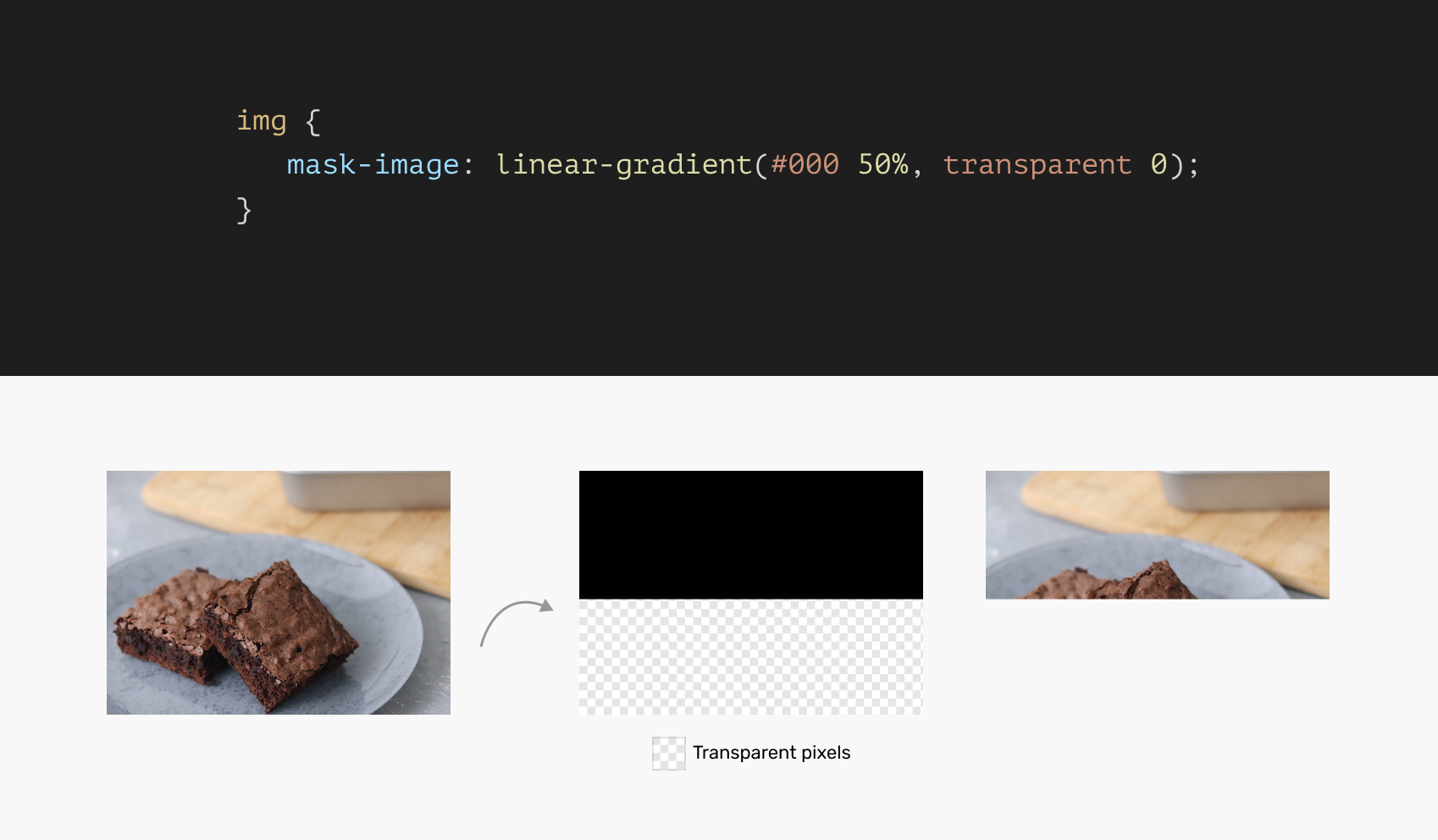
Отлично! Теперь, когда мы разобрались с основными принципами маскирования, предлагаю рассмотреть несколько практических случаев применения масок в CSS.
Практические примеры
▍ Затухание изображения
В качестве интересного варианта применения маскирования можно привести затухание изображения при его смешивании с фоновой картинкой.
Взгляните на эту картинку:
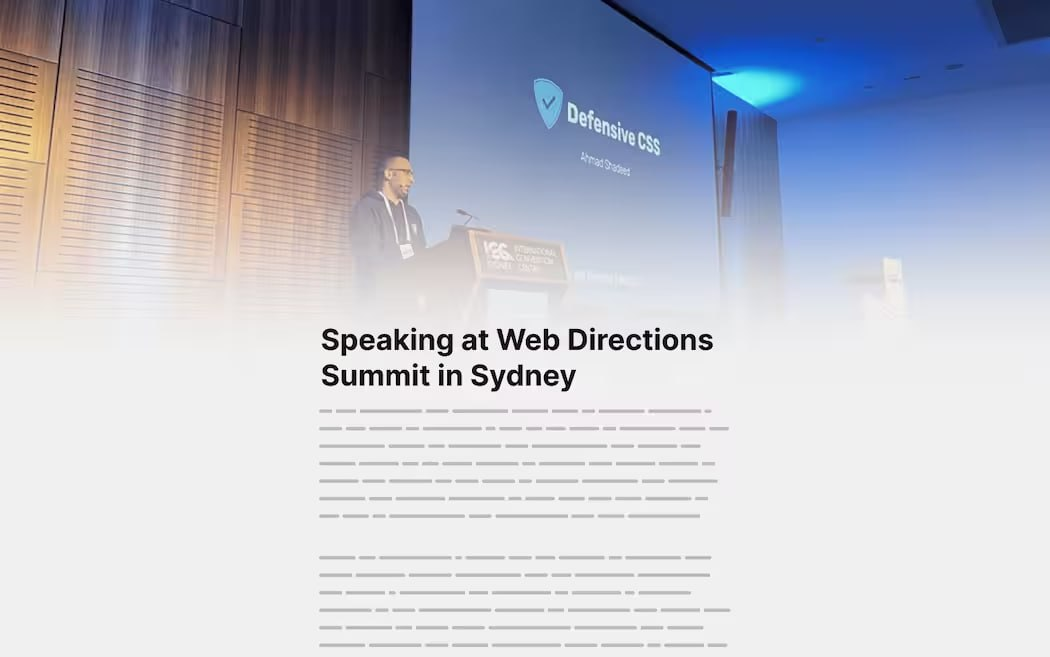
На первый взгляд тут можно добавить градиент с тем же цветом, что и фон. Например, так:
.hero__thumb:after { position: absolute; inset: 0; background: linear-gradient(to top, #f1f1f1, transparent) }И хотя такой вариант может сработать, при изменении фонового цвета всё нарушится. Обратите внимание, что hero-изображение теперь имеет жёсткий переход:
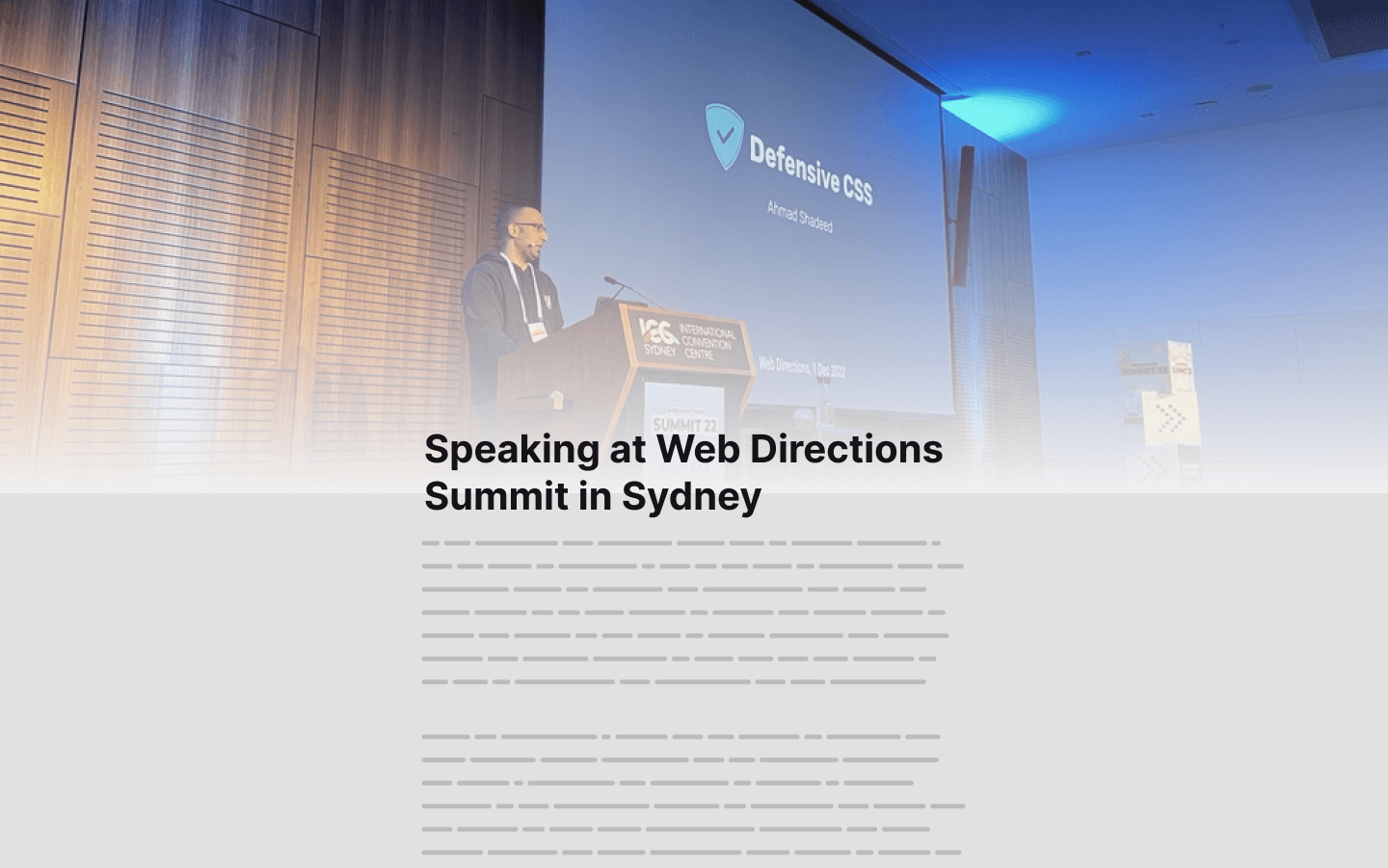
В качестве альтернативы можно маскировать hero-изображение так, чтобы оно работало с любым цветом фона.
.hero__thumb { mask-image: linear-gradient(#000, transparent); }Вот и всё! Теперь эффект затухания реален и при изменении фона основной страницы не нарушится.
▍ Маскирование текста: пример 1
Когда нам нужно изобразить длинный текст, но пространства под него не хватает, в качестве решения можно сделать его затухание в начале и конце. В итоге невидимую часть текста можно будет просматривать посредством анимирования в обоих направлениях.
Возьмём следующий рисунок:
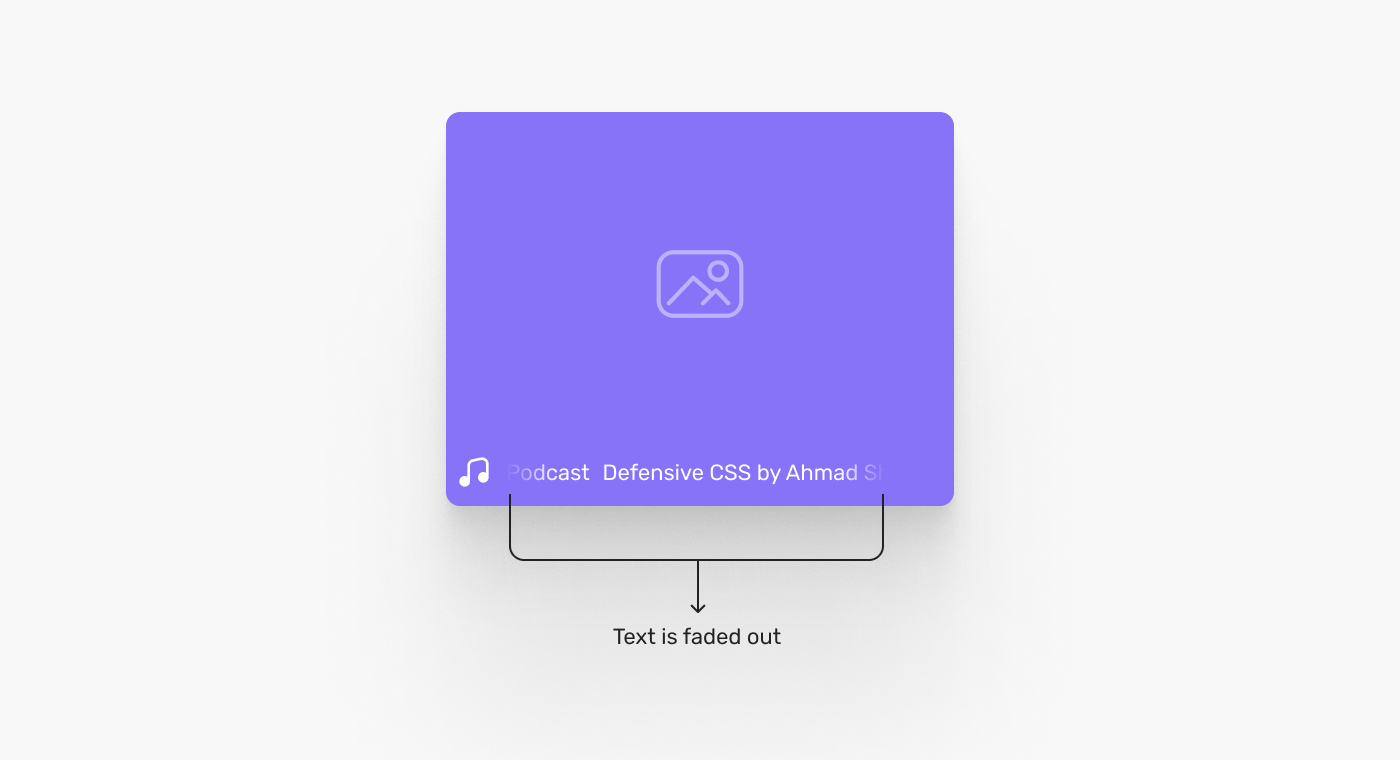
Опять же, простое использование градиента здесь не сработает, потому что фоновое изображение будет меняться. Это может быть сплошной цвет или картинка.
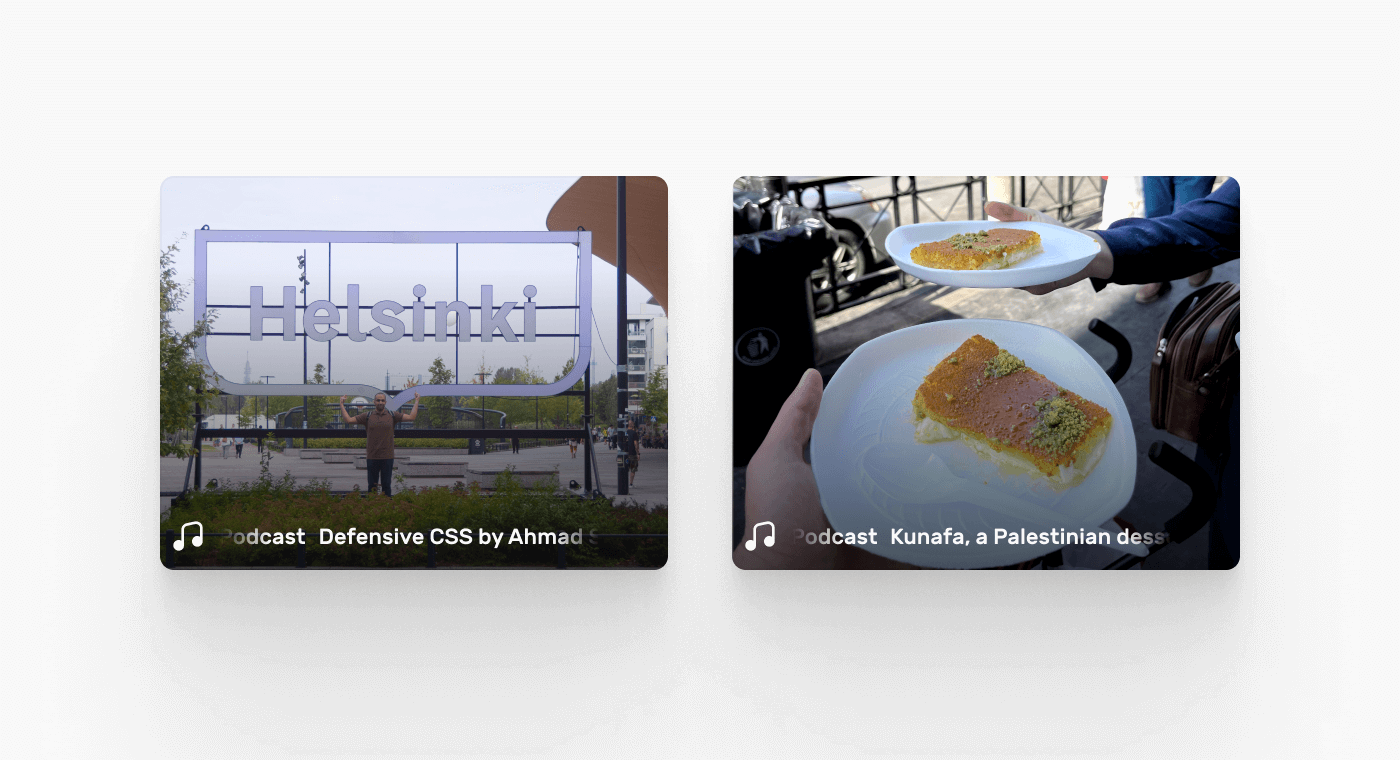
Чтобы реализовать такой макет в CSS, нужно добавить градиентную маску, которая приведёт к затуханию содержимого в начале и конце.
Мне нравится сначала реализовывать сам градиент для предварительной визуальной оценки и уже потом применять его в качестве маски.
.c-card__footer { background-image: linear-gradient(90deg, transparent, #000 15%, #000 85%, transparent 100%); } 
Градиент готов. Теперь можно задействовать его в качестве маски:
.c-card__footer { mask-image: linear-gradient(90deg, transparent, #000 15%, #000 85%, transparent 100%); }Получилось не идеально? Можно поэкспериментировать со значениями градиента, пока не будет достигнут желаемый результат.
▍ Маскирование текста: пример 2
Это тот же пример, но теперь градиент будет вертикальным. Я видел такое в роликах на Instagram.
Взгляните на следующее изображение:

Обратите внимание, что верхняя часть текста размывается. В этой небольшой области могут находиться комментарии к ленте, действия и прочее. Маскирование идеально для этого подойдёт.
Для начала посмотрим на сам градиент.

В CSS это может выглядеть так:
.whatever-the-class-name { mask-image: linear-gradient(to bottom, transparent, #000); }▍ Маскирование списков
Изучая тему масок в CSS, я наткнулся на этот крутой пример от Скотта Толински. Смысл в том, что у нас есть список функций, уроков или чего-угодно другого, и мы хотим затенить этот текст, чтобы привлечь к нему внимание пользователя.
Вот смотрите:

Здесь мы видим список, который к низу затухает. Для реализации этого эффекта идеально подходит CSS, поскольку позволяет смешивать текст с фоном, будь то изображение или просто тёмная подложка.
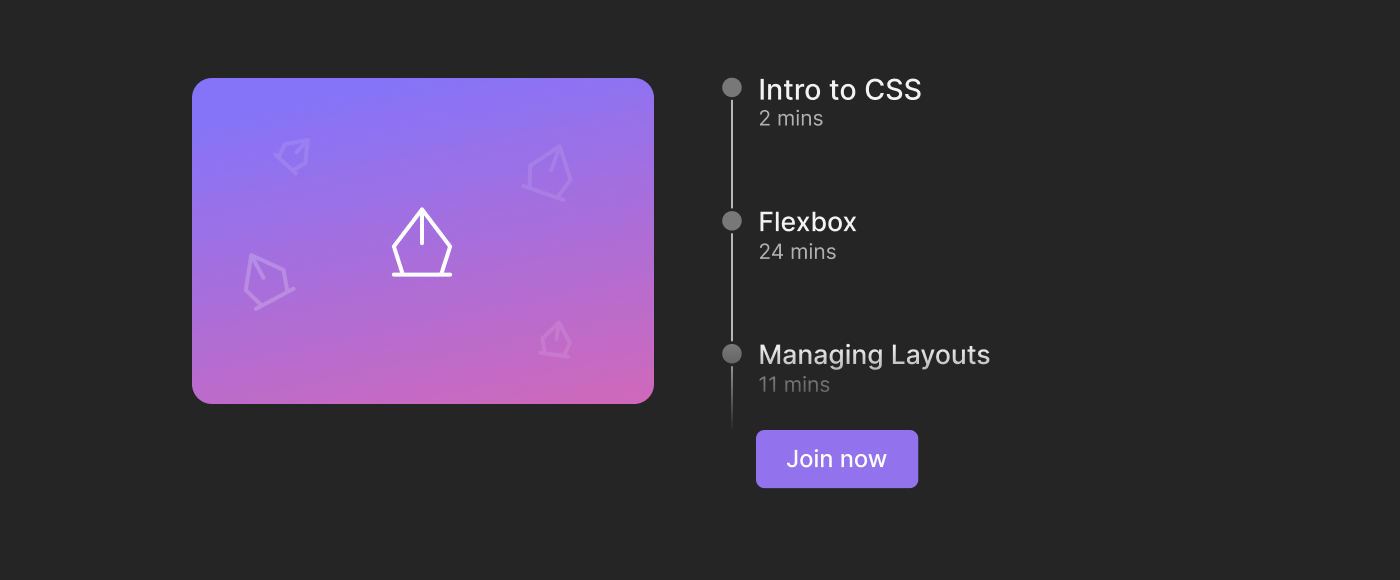
Теперь посмотрим на градиентную маску, чтобы понять, как она работает.

В CSS это будет выглядеть так:
.list { mask-image: linear-gradient(to bottom, #000, transparent 95%); }▍ Интересные эффекты для изображения
При использовании маскирования и градиентов наши возможности по созданию визуальных эффектов становятся практически безграничными. Ниже я приведу простой пример создания интересного эффекта для изображения.
Вот простой дизайн, который я сделал для этого демо.

Наблюдаемый эффект состоит из 5 линейных градиентов. Подобный результат можно получить, добавляя каждому из них разные позиции.
Взглянем на градиенты более детально:
.thumb { mask-image: linear-gradient(to bottom, #000, #000), linear-gradient(to bottom, #000, #000), linear-gradient(to bottom, #000, #000), linear-gradient(to bottom, #000, #000), linear-gradient(to bottom, #000, #000); mask-size: 18% 70%; mask-position: 0 100%, 25% 25%, 50% 50%, 75% 0, 100% 50%; mask-repeat: no-repeat; }Визуально маска выглядит так:
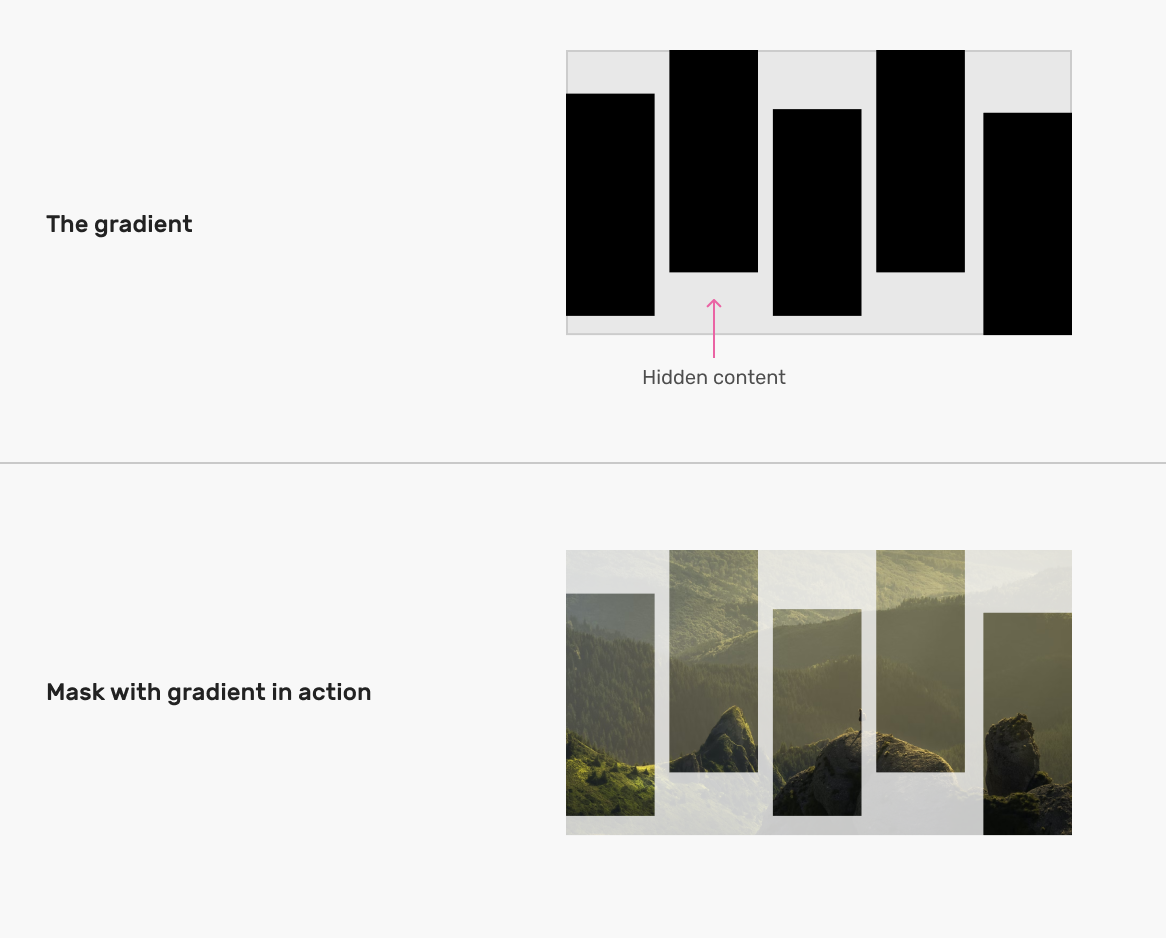
Для создания эффекта затухания в каждом прямоугольнике маски нужно обновить градиент и добавить ключевое слово transparent.
.thumb { mask-image: linear-gradient(to bottom, transparent, #000), linear-gradient(to bottom, #000, transparent), linear-gradient(to bottom, transparent, #000), linear-gradient(to bottom, #000, transparent), linear-gradient(to bottom, transparent, #000); mask-size: 18% 70%; mask-position: 0 100%, 25% 25%, 50% 50%, 75% 0, 100% 50%; mask-repeat: no-repeat; } 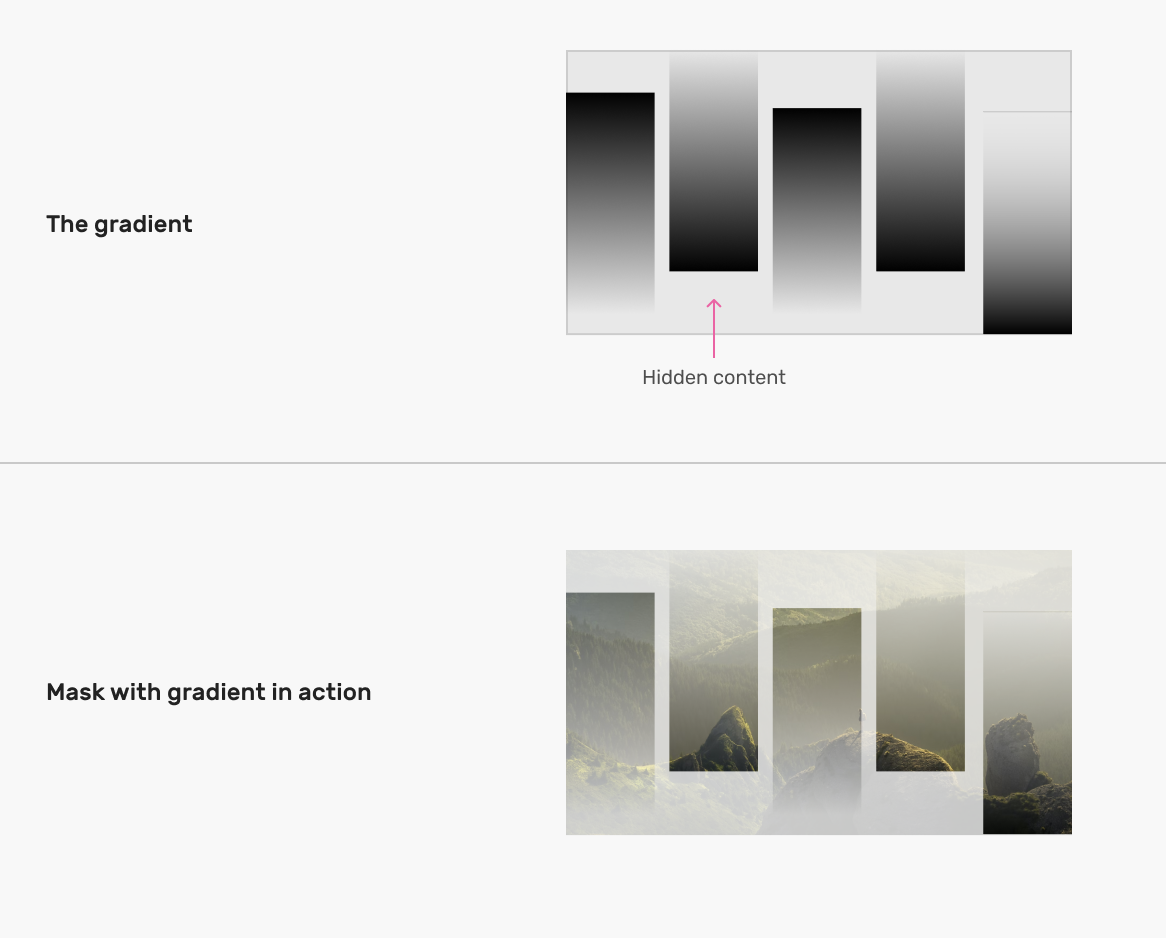
▍ Скругление вкладок
Я также подумал о возможном применении масок к функционалу UI под названием «скругление углов» (round out corners).
Наша задача — скруглить стороны элемента так, чтобы они смешались с его border-radius.
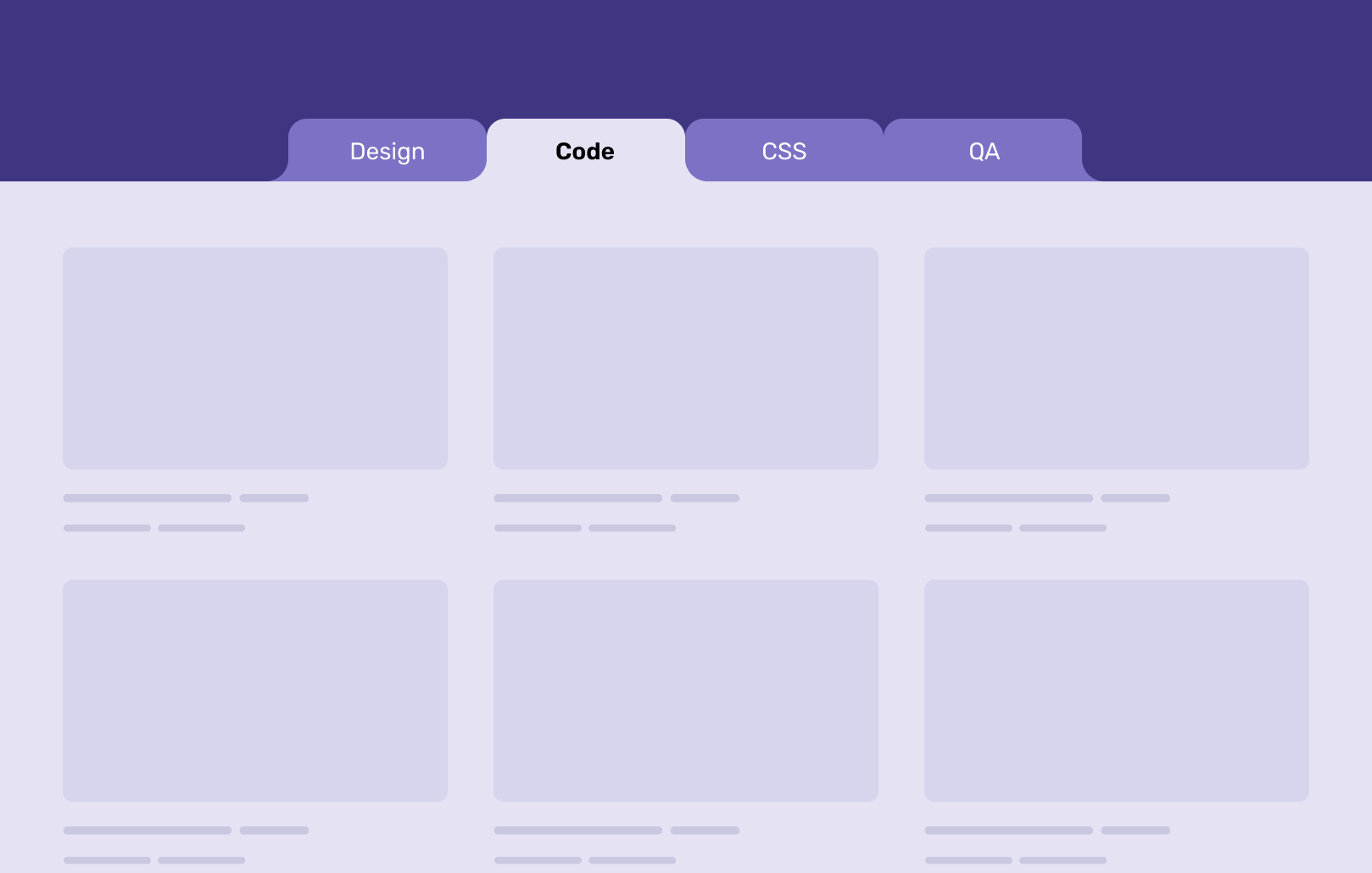
В своей статье Крис Койер объяснил, как можно достичь этого эффекта с помощью множества псевдо-элементов. Более же динамичным решением будет использование маски CSS.
Для начала повнимательнее взглянем на фигуру, которую нужно получить.
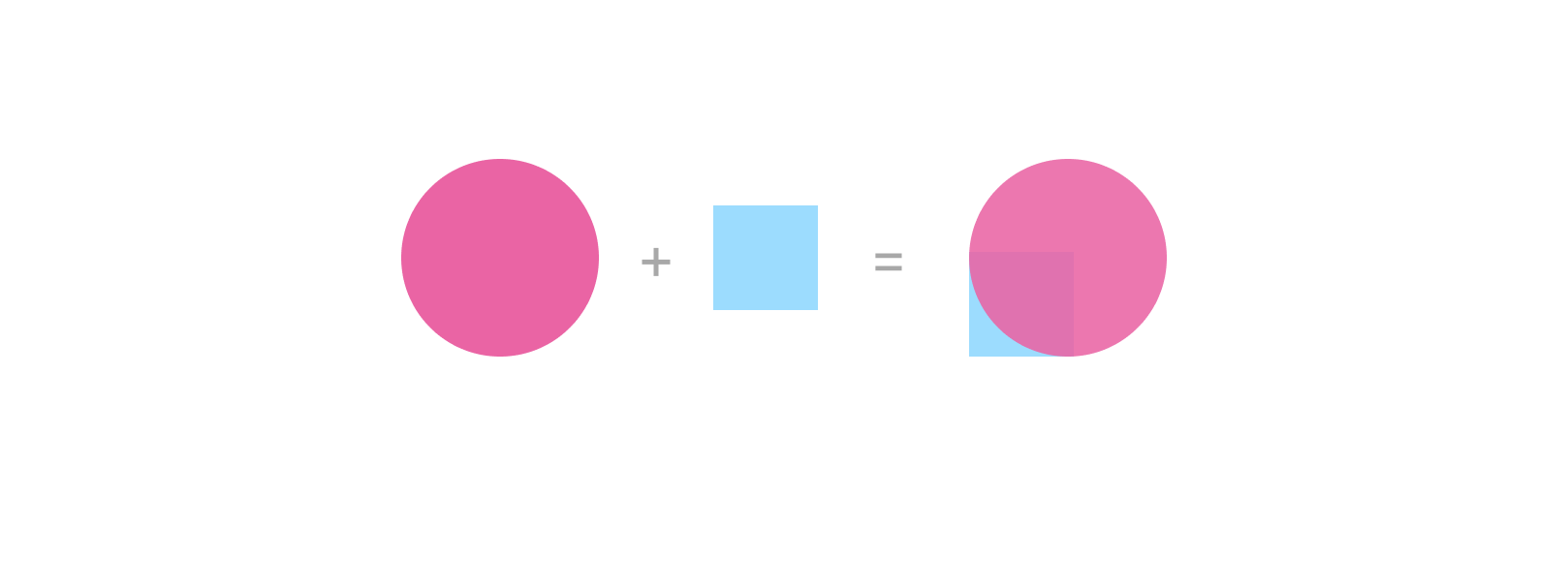
Она состоит из квадрата и круга, и нам нужно их пересечение.
Как этого достичь? Можно использовать многослойные маски, объединив их с помощью свойства mask-composite.
Первым делом мы создадим элемент для хранения самой маски.
.nav-item.active:before { content: ""; position: absolute; left: 100%; bottom: 0; width: 24px; height: 24px; background-color: var(--active-bg); } 
Внутри этого пространства нужно нарисовать круг и квадрат, которые будут совмещаться. Удобно то, что это можно сделать путём смешения линейного и радиального градиентов.
.nav-item.active:before { content: ""; position: absolute; left: 100%; bottom: 0; width: 24px; height: 24px; background-color: var(--active-bg); background-image: linear-gradient(to top, #000, #000), radial-gradient(circle 15px at center, #000 80%, transparent 81%); background-size: 12px 12px, 100%; background-position: bottom left, center; background-repeat: no-repeat, repeat; }Обратите внимание на следующее:
- в качестве размера квадрата я установил 12px 12px;
- квадрат расположен в левом нижнем углу (bottom left);
- для фигуры квадрата
background-repeatне требуется.

Картинка выше просто визуально показывает, как будут выглядеть два градиента. Следующим шагом идёт их создание. В CSS объединить две фигуры можно с помощью свойства mask-composite.
.nav-item.active:before { content: ""; position: absolute; left: 100%; bottom: 0; width: 24px; height: 24px; background-color: var(--active-bg); mask-image: linear-gradient(to top, red, red), radial-gradient(circle 15px at center, green 80%, transparent 81%); mask-size: 12px 12px, 100%; mask-position: bottom left, center; mask-repeat: no-repeat, repeat; mask-composite: subtract; }В итоге получится:
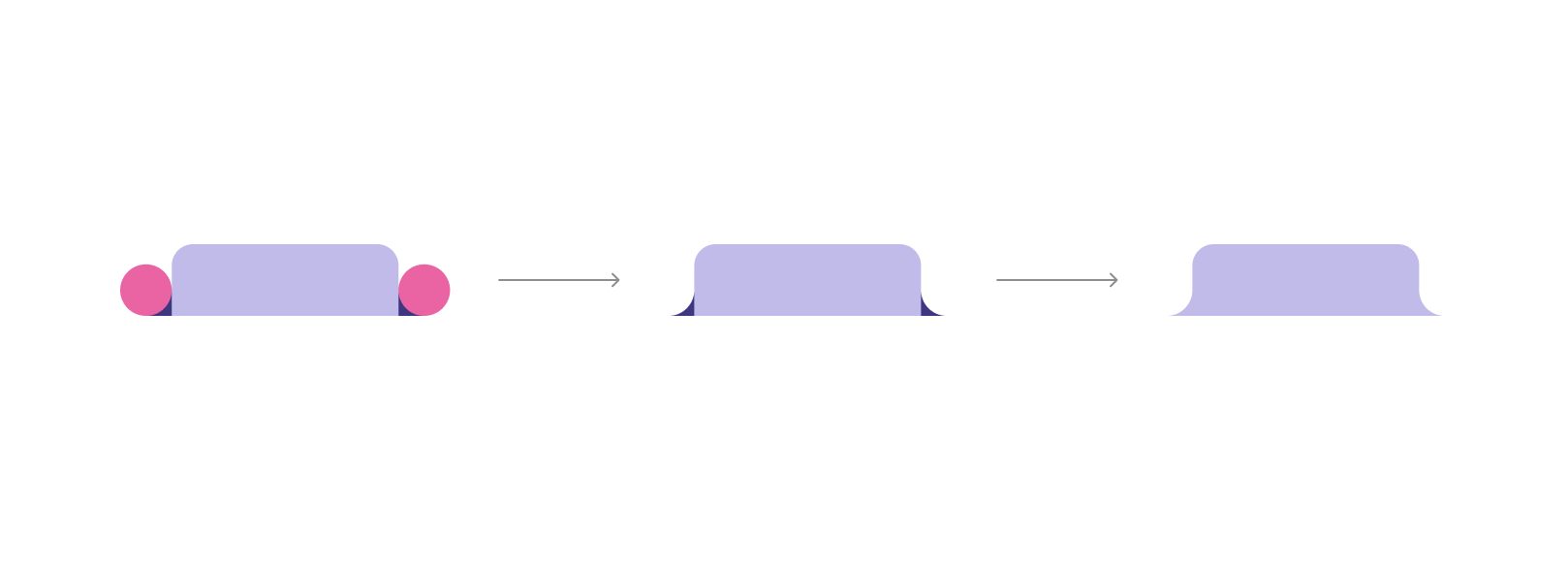
Код выше предназначен для фигуры справа. Для второй же стороны можно просто изменить mask-position.
.nav-item.active:after { /* другие стили */ mask-position: bottom right, center; }▍ Вырезание нескольких аватарок
В своей статье (англ.), посвящённой эффекту вырезания, я рассказал о нескольких способах его реализации в CSS.
Один из приведённых там примеров хорошо подходит для маскирования.
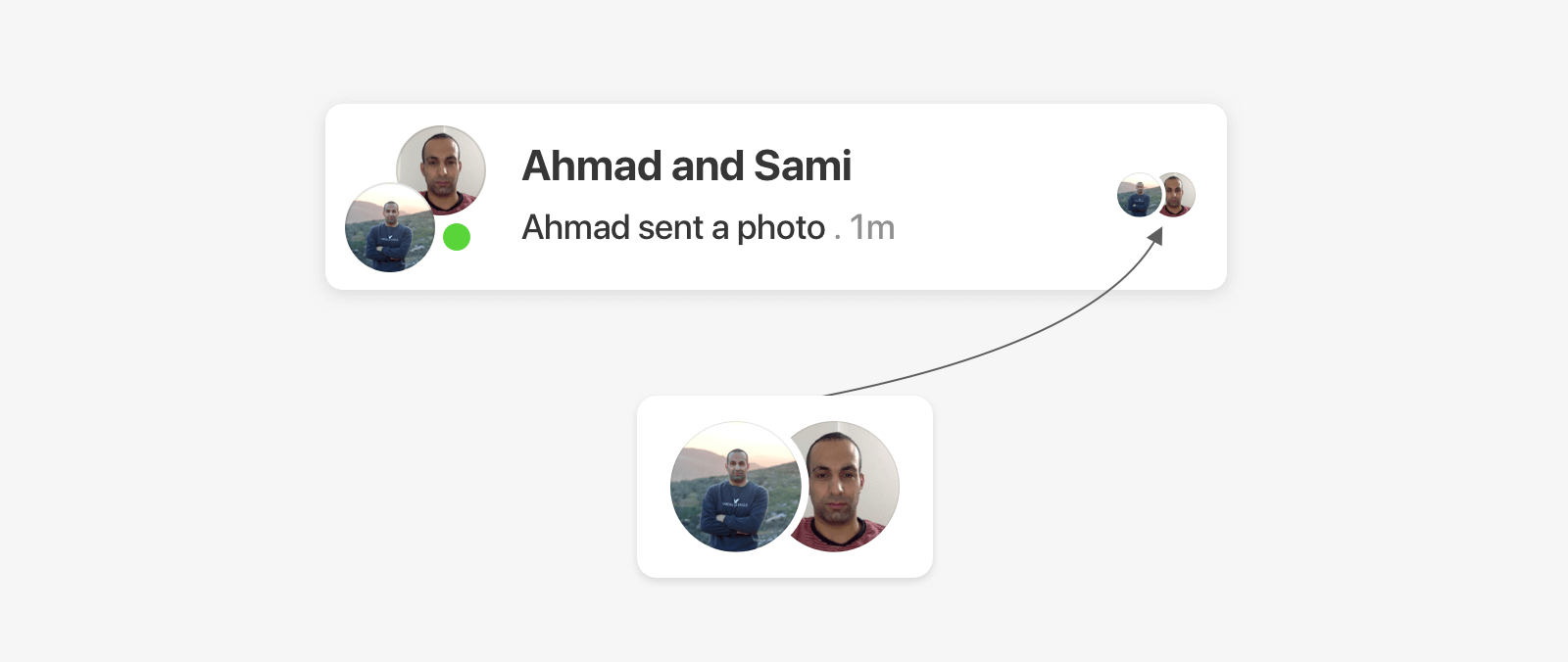
В этом случае можно получить такой эффект с помощью радиального градиента.
.avatar { -webkit-mask-image: radial-gradient(ellipse 54px 135px at 11px center, #0000 30px, #000 0); } 
Очень рекомендую ту статью, так как в ней есть много подробных примеров вроде приведённого выше.
Заключение
Когда я начал собирать дополнительную информацию по маскированию в CSS, то оказалось, что по этой теме доступно не так много ресурсов. Причём среди них явно недостаёт практических примеров, которые можно было бы применить в повседневном рабочем процессе. Надеюсь, что к концу этой статьи вы уже представили себе, где в своём следующем проекте сможете задействовать маскирование.
Дополнительные ресурсы
Если вы хотите отточить навыки на дополнительных примерах, то рекомендую следующие материалы:
- A Fancy Hover Effect For Your Avatar от Temani Afif
- Mask Compositing: The Crash Course Ana Tudor
- CSS only Speech Bubble Temani Afif
- Fancy gradient border on hover от Temani Afif
Благодарю за чтение!
Telegram-канал с розыгрышами призов, новостями IT и постами о ретроиграх ?️

ссылка на оригинал статьи https://habr.com/ru/articles/729974/
Добавить комментарий