В данном руководстве рассмотрено создание чат-бот помощника в Viber на языке программирования Python. Чат-бот имеет доступ к базе данных MySQL, которая в свою очередь связана с АСУ ТП (автоматизированной системой управления технологическим процессом), разработанной на базе логического контроллера Siemens серии S7-1500.
Чат-бот автоматизирует передачу информации о течение технологического процесса конечному пользователю, позволяет получать доступ к собранным данным с любого устройства (на котором, конечно, установлен Viber) и в любом месте.
Руководство рассчитано на инженеров-программистов, работающих в сфере автоматизации (АСУ ТП или АСУП).

Для реализации данной идеи необходимо знать:
-
Основы программирования контроллеров Siemens серии S7-1200/1500
-
Базовые принципы работы баз данных и языка запросов SQL
-
Язык программирования Python
Итак, весь материал будет разбит на две части:
-
Установка и конфигурация всех необходимых приложений
-
Написание программ
Установка и конфигурация приложений
-
Установить TIA Portal v16 из официального источника можно по ссылке.
В разделе TRIAL Download STEP 7 Basic/Professional, STEP 7 Safety Basic/Advanced and WinCC Basic/Comfort/Advanced and WinCC Unified скачиваем DVD 1 Setup и при установке выбираем Step 7 Professional и WinCC Advanced. А также в разделе TRIAL Download STEP 7 PLCSIM скачиваем и устанавливаем DVD 1 Setup — это симулятор, который позволяет тестировать ПО без физического контроллера.
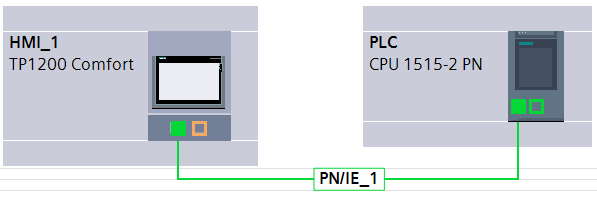
После установки в новом проекте TIA Portal необходимо сконфигурировать ПЛК серии S7-1200/1500 (можно выбрать любой, главное не резервируемый) и панель оператора. Конфигурация, используемая мной на рисунке ниже.

Конфигурация «железа» Далее создаётся глобальный дата блок, например, «test» с переменной «test». Переменную добавляем в HMI Tags, так как связь с базой данных MySQL будет реализована на стороне HMI клиента, в данном примере это панель оператора TP1200 Comfort. Программное обеспечение HMI разрабатывается в WinCC Advanced, интегрированной в TIA Portal (да-да, немного запутано). Средства WinCC позволяют писать код на VBScrpt, который и будет реализовывать обмен данными между ПЛК и БД MySQL.

Создание переменных -
Установка сервера MySQL подробно описана на других ресурсах (например, здесь). Однако стоит отметить, что необходимо помимо MySQL Server 8.0.XX также установить драйвер для Python и ODBC.

Установка MySQL Для подключения БД к TIA Portal необходимо дополнительно скачать и установить 32-ух разрядный ODBC драйвер по ссылке.
После установки открываем командную строку (cmd) и запускаем MySQL:
mysql -u root -pПосле ввода пароля и успешного входа необходимо создать и настроить базу данных с таблицей:
CREATE DATABASE Siemens;USE Siemens;CREATE TABLE Data
(
Id INT NOT NULL AUTO_INCREMENT PRIMARY KEY,
Value INT
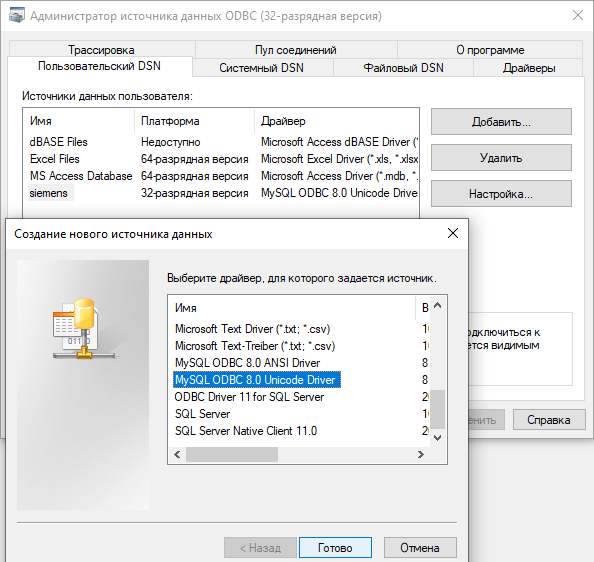
);Для настройки драйвера ODBC запускаем приложение «Источник данных ODBC» -32-ух разрядную версию и по кнопке «Добавить» необходимо выбрать MySQL ODBS 8.0 Unicode Driver.

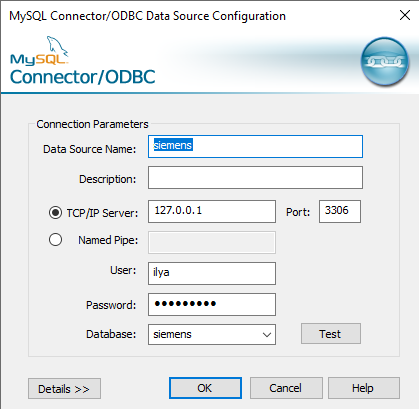
Конфигурация ODBC коннектора В настройках вводим данные пользователя, сконфигурированные при установке MySQL и выбираем созданную базу данных siemens. В качестве TCP/IP Server необходимо выбрать localhost. Кнопкой Test можно проверить корректность соединения. DSN ( Data Sourse Name) вводим также, как на скриншоте.

Настройка DSN пользователя -
Установка Python версии 3 осуществляется с официального сайта.
-
Пожалуй, финальный подготовительный шаг — создание чат-бота и получение токена, который мы будем использовать в нашем python-приложении.
Создание чат-бота производится через панель администрирования по ссылке. регистрация и получение токена бесплатны.


ПО обмена данными между БД и Siemens
'Объявление переменных Dim TableName, Uname, DBPassword, DataBaseName, SQLServer Dim SQLConnection Dim SQLConnectionString Dim SQLFields,SQLValues Dim SQLQueryString Dim SQLCommand 'Конфигурация для подключения к базе данных, все данные - строго в соотвествии с ODBC connector DataBaseName = "siemens" Uname = "ilya" DBPassword = "qwerty123" SQLServer = "127.0.0.1" TableName = "data" 'Конфигурационная строка SQLConnectionString = "Provider=MSDASQL;Initial Catalog=siemens; DSN=siemens" 'Создание объектов (команда set создаёт объект) Set SQLConnection = CreateObject("ADODB.Connection") SQLConnection.ConnectionString = SQLConnectionString 'Открытие соединения SQLConnection.Open Set SQLCommand = CreateObject("ADODB.Command") SQLCommand.ActiveConnection = SQLConnection 'Формирование запроса SQLFields = " (Value)" SQLValues = " Values('" & SmartTags("test_test") & "') " SQLQueryString = "INSERT INTO " & TableName & SQLFields & SQLValues 'Выполнение SQL запроса SQLCommand.CommandText = SQLQueryString SQLCommand.Execute 'Закрытие соединения с базой данных Set SQLCommand = Nothing SQLConnection.Close Set SQLConnection = NothingДанный код открывает соединение с базой данных, созданной выше. Записывает переменную «test_test» в таблицу «data». Также стоит обратить внимание, что обращение к тэгам HMI происходит через нотацию SmartTags():
VBS скрипт создаётся в дереве HMI в разделе Scripts:

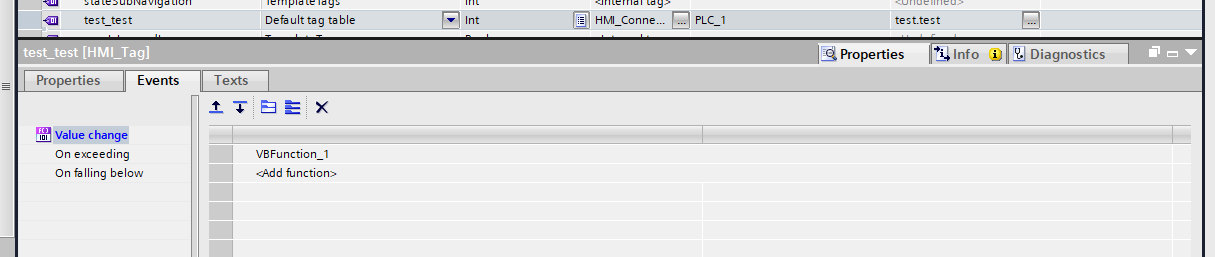
Чтобы скрипт периодически исполнялся, необходимо создать для него триггер. В качестве триггера выбираем изменение переменной test_test. Во вкладке HMI находим тэг test_test и во вкладке Properties -> Events по параметру Value change добавляем вызов VBS скрипта:
Для тестирования работоспособности кода необходимо запустить PLC-SIM, выгрузить в него проект с конфигурированным контроллером, перейти в онлайн режим, активировать симуляцию HMI. Затем изменить переменную test_test. Чтобы убедиться, что запись в базу данных работает можно отправить к ней SQL запрос вручную с помощью командной строки:
use siemens SELECT * FROM data;ПО Viber чат-бота
Для обеспечения работоспособности кода необходимо установить следующие модули:
viberbot==1.0.11 flask mysql-connector-pythonЯдро чат-бота — приложение Flask, работающее с API Viber. Для локального тестирования приложения необходимо использовать ngrok. После его запуска вводим команду:
ngrok http 8443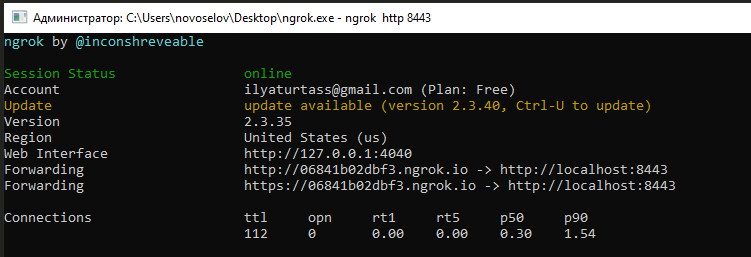
В окне ngrok копируем ссылку https и сохраняем её, она нам скоро пригодится. Ngrok создаёт туннель, связывающий наш порт, в данном случае 8443, с https ссылкой, доступной по всему интернету. Этот https будет служить вебхуком для нашего приложения. Также пригодится токен viber чат-бота, который был получен в результате регистрации на Viber Admin Panel.
А вот и сам код чат-бота на Python 3:
#Импорт всех необходимых библиотек from flask import Flask, request, Response, session from viberbot import Api from viberbot.api.bot_configuration import BotConfiguration from viberbot.api.messages import ( TextMessage, KeyboardMessage ) from viberbot.api.viber_requests import ViberMessageRequest, ViberConversationStartedRequest import sched import threading import time import mysql.connector token = 'ВАШ ТОКЕН' class UseDataBase: '''Менеджер контекста для подключения к базе данных''' def __init__(self, config: dict) -> None: self.configuration = config def __enter__(self): self.conn = mysql.connector.connect(**self.configuration) self.cursor = self.conn.cursor() return self.cursor def __exit__(self, exc_type, exc_val, exc_tb): self.conn.commit() self.cursor.close() self.conn.close() class ViberSay(): '''Чат-бот''' def __init__(self, token): #Инициализация чат-бота данными, полученными при регистрации на Admin Panel self.viber = Api(BotConfiguration( name='TestChatBotByIlya', avatar='http://viber.com/avatar.jpg', auth_token=token)) self.app = Flask(__name__)#Создание экземпляра приложения Flask self.scheduler = sched.scheduler(time.time, time.sleep) self.scheduler.enter(5, 1, self.set_webhook, ()) self.t = threading.Thread(target=self.scheduler.run) self.t.start() #запуск потока self.app.secret_key = 'YouWillNeverGuess' #конфигурация базы данных self.app.config['dbconfig'] = {'host': '127.0.0.1', 'user': 'ilya', 'password': 'qwerty123', 'database': 'siemens', } self.index = 0 self.app.add_url_rule('/', 'home', self.poll, methods=['POST', 'GET']) self.app.run(host='0.0.0.0', port=8443, debug=True) #пуск приложения def set_webhook(self): #установка вебхука self.viber.set_webhook('https://06841b02dbf3.ngrok.io') def poll(self): # приём входящих сообщений, обработка и декодирование viber_request = self.viber.parse_request(request.get_data().decode('utf8')) if isinstance(viber_request, ViberConversationStartedRequest): #Определяем начало диалога с ботом session['uid'] = viber_request.user.id self.viber.send_messages(session['uid'], [ TextMessage(text='Добро пожаловать!') ]) #отправляем кнопку с предложением получить данные self.send_buttons(uid=session['uid'], text=['Получить данные'], btns=1) elif isinstance(viber_request, ViberMessageRequest): #если не начало диалога, то ждём запроса данных session['uid'] = viber_request.sender.id if viber_request.message.text == 'Получить данные': with UseDataBase(self.app.config['dbconfig']) as cursor: #ыполнение запроса к базу данных _SQL = """select Id, Value from data""" cursor.execute(_SQL) contents = cursor.fetchall() #Выбираем последнее значение из массива чисел и отправляем пользователю if self.index != contents[-1][0]: self.index = contents[-1][0] text_mes = 'Значение = {}'.format(contents[-1][1]) self.viber.send_messages(to=session['uid'], messages=[TextMessage(text=text_mes)]) #снова отправляем кнопку с предложением получить данные self.send_buttons(uid=session['uid'], text=['Получить данные'], btns=1) return Response(status=200) def send_buttons(self, uid, text, btns): #метод формирует кнопку KEYBOARD = {"Type": "keyboard", "Buttons": []} for i in range(btns): KEYBOARD["Buttons"].append( { "Columns": 6, "Rows": 1, "BgColor": '#4169E1', "BgMedia": None, "BgMediaType": None, "BgLoop": True, "ActionType": "reply", "ActionBody": text[i], "ReplyType": "message", "Text": text[i] } ) message = KeyboardMessage(tracking_data='tracking_data', keyboard=KEYBOARD) self.viber.send_messages(session['uid'], [message]) if __name__ == "__main__": ViberSay(token)Для лучшего понимая кода можно прочитать документацию по Flask и Viber API. Для того, чтобы веб-приложение заработало необходимо:
-
Cкопировать и вставить в код ваш токен от чат-бота
-
Правильно проинициализировать конфигурацию чат-бота
-
Указать верные настройки для подключения к базе данных
-
Установить вебхук (метод set_webhook) — та самая https ссылка из ngrok
А результат всей проделанной работы таков:
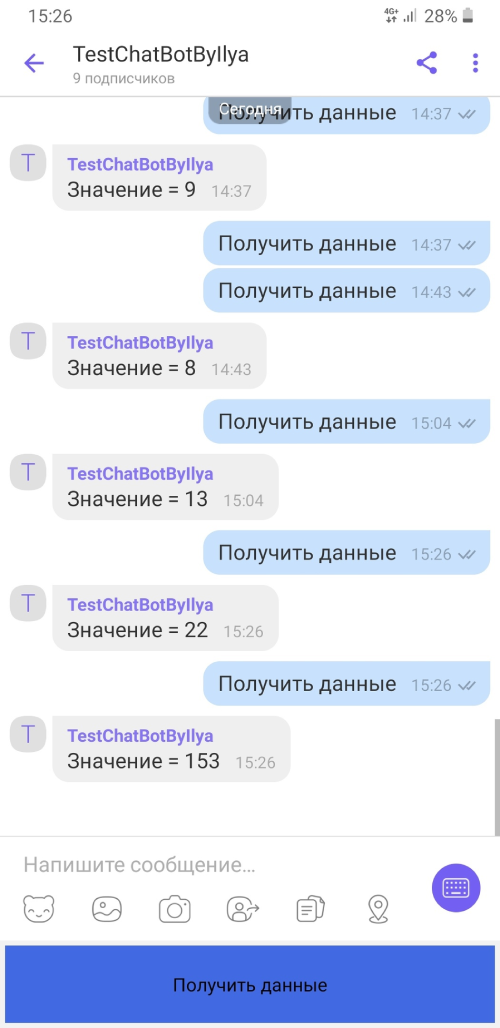
Заключение
Таким образом, данный проект реализует удалённый доступ к данным, которые контролируются АСУ ТП на базе ПЛК Siemens, через привычные интерфейс повседневного мессенджера. Доступность данных позволяет качественнее управлять технологическим процессом и анализировать его на более высоком уровне.
Буду рад увидеть комментарии читателей habr, и подчерпнуть для себя пользу в свежих взглядах со стороны.
Благодарю за то, что прочитали данную статью!
ссылка на оригинал статьи https://habr.com/ru/articles/569548/
Добавить комментарий