Всем привет!
В данном туториале я расскажу вам как можно задеплоить gitea на своём железе с использованием docker-compose подключить drone, для возможности автоматизации тестирования и доставки собственных приложений, настроить reverse-proxy через nginx для доступа через сеть и включить portainer для мониторинга запущенных контейнеров.
Шаг 1 — проверяем наличие необходимых программ
Для запуска полного стека нам будет необходим следующий софт:
-
docker — стоит v20.10.21, хотя версии больше 18 должны подойти;
-
docker-compose — главное что бы поддерживался compose v3, у меня стоит 2.12.2;
-
go — golang v1.19.3+ будет использоваться для получения сертификатов через lego, тем кто не планирует размещение сайта данный пункт можно пропустить.
Инструкций по установке в зависимости от системы более чем достаточно, установка не должна быть сложной. Для проверки, что всё в норме можно запустить данный скрипт:
go version;docker version;docker compose version
Скрипт должен показать установленные версии программ.
Шаг 2 — запускаем локальный инстанс gitea
Минимальный compose для запуска локального инстанса выглядит следующим образом:
services: gitea: image: gitea/gitea:1.17.3 container_name: gitea restart: unless-stopped environment: USER_UID: 1000 USER_GID: 1000 GITEA__server__APP_DATA_PATH: /data/gitea GITEA__server__DOMAIN: localhost GITEA__server__HTTP_PORT: 80 GITEA__server__ROOT_URL: http://localhost/ volumes: - ./gitea:/data - /etc/timezone:/etc/timezone:ro - /etc/localtime:/etc/localtime:ro ports: - 80:80Создаем рабочую директорию, в ней файл docker-compose.yml и добавляем туда следующее содержимое. После запускаем команду docker compose up.
После мы можем перейти в браузере по адресу localhost, порт можно не указывать, и мы должны увидеть окно настройки gitea:

Параметры менять не обязательно, можно оставить всё как есть и запустить локальную копию. После небольшого ожидания мы должны увидеть локальную версию gitea, уже готовую к использованию.

У gitea очень большой набор настроек, и список различных модификаций, далее постараюсь подсветить список самого интересного для первого запуска:
-
DEFAULT_USER_IS_RESTRICTED(service) — позволяет ограничить в правах новых пользователей (не могут просматривать контент и выполнять никакие действия), подойдет для закрытых команд; -
MAX_CREATION_LIMIT(repository) — пользователи могут просматривать репозитории и создавать issue, но ограниченны определенным количеством в создании собственных; -
PROTOCOL(server) — будет ли использоватьсяhttpилиhttps, если планируется выносить сайт в сеть, то строго рекомендуется использоватьhttpsили настроитьhttpsпосле черезnginx; -
DOMAIN(server) — название домена сервера, которое в случае использование поддомена должно так же включать и егоsub.example.pw; -
ROOT_URL(server) — должен совпадать с используемой ссылкой и включатьhttp://илиhttps://.
Полный список настроек есть на официальном сайте.
Так же есть много различных опций по настройке тем, плагинов и других плюшек.
Шаг 3 — подключаем drone-ci
Далее можно подключить к gitea дрона, что бы автоматизировать процесс тестирования и анализа кода:

Дрон подключается к gitea как сторонее приложение и требует предоставления ему соответствующих прав, через графу настройки -> приложения:

Там нужно указать название приложения и его адрес для перехода по ссылке в формате:
-
http://localhost:81/login — протокол, хост, порт, /login
И после создать кнопку создать приложение, сохраненные secret/ client_id сохранить для compose. Далее необходимо сгенерировать токен в этой же вкладке, опять же для compose.
Теперь добавим дрон в сам с полученными параметрами docker-compose:
services: gitea: image: gitea/gitea:1.17.3 container_name: gitea restart: unless-stopped environment: USER_UID: 1000 USER_GID: 1000 GITEA__server__APP_DATA_PATH: /data/gitea GITEA__server__DOMAIN: localhost GITEA__server__HTTP_PORT: 80 GITEA__server__ROOT_URL: http://localhost/ volumes: - ./gitea:/data - /etc/timezone:/etc/timezone:ro - /etc/localtime:/etc/localtime:ro ports: - 80:80 drone: image: drone/drone:2.15 container_name: drone restart: unless-stopped environment: DRONE_DATABASE_DRIVER: sqlite3 DRONE_DATABASE_DATASOURCE: /data/database.sqlite DRONE_GITEA_SERVER: http://localhost/ DRONE_GIT_ALWAYS_AUTH: false DRONE_RPC_SECRET: very-secret DRONE_SERVER_PROTO: http DRONE_SERVER_HOST: localhost:81 DRONE_TLS_AUTOCERT: false DRONE_USER_CREATE: username:dancheg97,machine:false,admin:true,token:55f24eb3d61ef6ac5e83d550178638dc DRONE_GITEA_CLIENT_ID: 1445cb69-6bf9-4803-beec-f914477b8053 DRONE_GITEA_CLIENT_SECRET: gto_2rybvjtwcmcbd2k2k3exm5sguipdb6xjngv5n5jfjdszg6onwyva volumes: - ./drone:/data - /var/run/docker.sock:/var/run/docker.sock ports: - 81:80 depends_on: - gitea drone-runner: image: drone/drone-runner-docker:1.8.2 container_name: droner restart: unless-stopped environment: DRONE_RPC_PROTO: http DRONE_RPC_HOST: drone DRONE_RPC_SECRET: very-secret DRONE_RUNNER_NAME: drone-runner DRONE_RUNNER_CAPACITY: 2 DRONE_RUNNER_NETWORKS: habrz_default DRONE_DEBUG: false DRONE_TRACE: false volumes: - /var/run/docker.sock:/var/run/docker.sock depends_on: - drone Полученный токен идет в env DRONE_USER_CREATE, после token. Запускаем compose и подключаем drone.
Если запутались в процессе настройки, то тут официальная дока.

Авторизуем приложение и можем настроить дрон. В данный момент drone может начать выдавать ошибку:
-
invalid character ‘<‘ looking for beginning of value
Не стоит из-за этого сильно переживать, тк после настройки nginx данная проблема быстро решается.
Шаг 4 — перенаправляем трафик на наш ip адрес, при необходимости настраиваем маршрутизатор.
Сейчас наша задача — перенаправить весь входящий трафик на нашу железку, что бы при переходе по ссылке можно было всегда попадать в одно место.
Как правило данное действие состоит из двух этапов, во-первых — перенаправляем DNS записи у предоставителя нашего домена (на fozzy это выглядит так, сильных отличий в других местах быть не должно, интерфейс будет однообразен):

Для каждого поддомена рекомендуется создать отдельную запись.
Далее необходимо перенаправить трафик в роутере в локальной сети (в случае с использованием виртуалки достаточно просто открыть порты).
На моём роутере это выглядит примерно так:

Шаг 5 — настраиваем nginx
Теперь когда у нас уже есть gitea и drone, можно приступить к настройке nginx:
nginx: image: nginx:1.23-alpine container_name: nginx restart: unless-stopped ports: - 80:80 - 443:443 volumes: - ./nginx/nginx.conf:/etc/nginx/conf.d/nginx.conf:ro - ./.lego/certificates:/certs:ro - ./web:/web:ro depends_on: - gitea - droneДобавляем следующие строки в уже написанный docker-compose. Так мы добавим nginx к существующим сервисам, но сначала нам нужно прописать конфиг для nginx.
Я буду писать его в файле — nginx/nginx.conf (и потом маунтить его в докер).
Он будет включать 2 пункта — в зависимости от поддомена (которые вы можете задать как хотите) будет перенаправлять трафик на запущенные контейнеры:
server { listen 80; listen 443 ssl; server_name gitea.dancheg97.ru; ssl_certificate /certs/gitea.example.pw.crt; ssl_certificate_key /certs/gitea.example.pw.key; location / { proxy_pass http://gitea/; } } server { listen 80; listen 443 ssl; server_name drone.dancheg97.ru; ssl_certificate /certs/drone.example.pw.crt; ssl_certificate_key /certs/drone.example.pw.key; location / { proxy_pass http://drone/; } }Теперь мы установим cli-утилиту которая называется lego и получим бесплатные сертификаты запустив данный скрипт в нашей директории с docker-compose.yml файлом.
go install github.com/go-acme/lego/v4/cmd/lego@latest sudo lego --email="mail@gmail.com" --domains="gitea.example.pw" --http run sudo lego --email="mail@gmail.com" --domains="drone.example.pw" --http run sudo chown -R dancheg97:dancheg97 .legoпри этом певая строка — установка сертбота, последняя — предоставление доступа к сертам всем пользователям на устройстве (замените имя на своего пользователя).
Далее мы можем запускать nginx вместе с остальными контейнерами.
Шаг 6 — Подключаем portainer
Теперь мы можем опционально подключить портейнер (не всем это нужно, даже без него у нас есть рабочая конфигурация).
Далее этого добавим в compose еще 1 сервис:
portainer: image: portainer/portainer-ce:2.0.0 container_name: portainer command: -H unix:///var/run/docker.sock restart: always environment: - VIRTUAL_HOST=portainer.example.pw - VIRTUAL_PORT=9000 volumes: - /var/run/docker.sock:/var/run/docker.sock - ./portainer:/dataИ выполним похожие действия по настройке домена/серта/nginx-a.
Настроенный портейнер позволит мониторить состояние остальных сервисов:

Данный сетап позволяет полностью уйти от использования внешних систем контроля версий (в моём случае — github) и оставлять все свои данные на собственных носителях. Настройка требует времени, но появляются следующие плюшки:
-
Полностью open-source + self-hosted стек.
-
Полный контроль за всеми данными в системе, отсутствие облаков и третьих лиц.
-
Удобный drone-ci для автоматизации операций с контейнерами.
-
Возможность моментальной автоматической выкладки в сеть верифицированного контента.
При наличии свободной железки (старый ноут или raspberry), система будет обходится примерно в 200Р в месяц в зависимости от стоимости домена/статического ip адреса у провайдера.
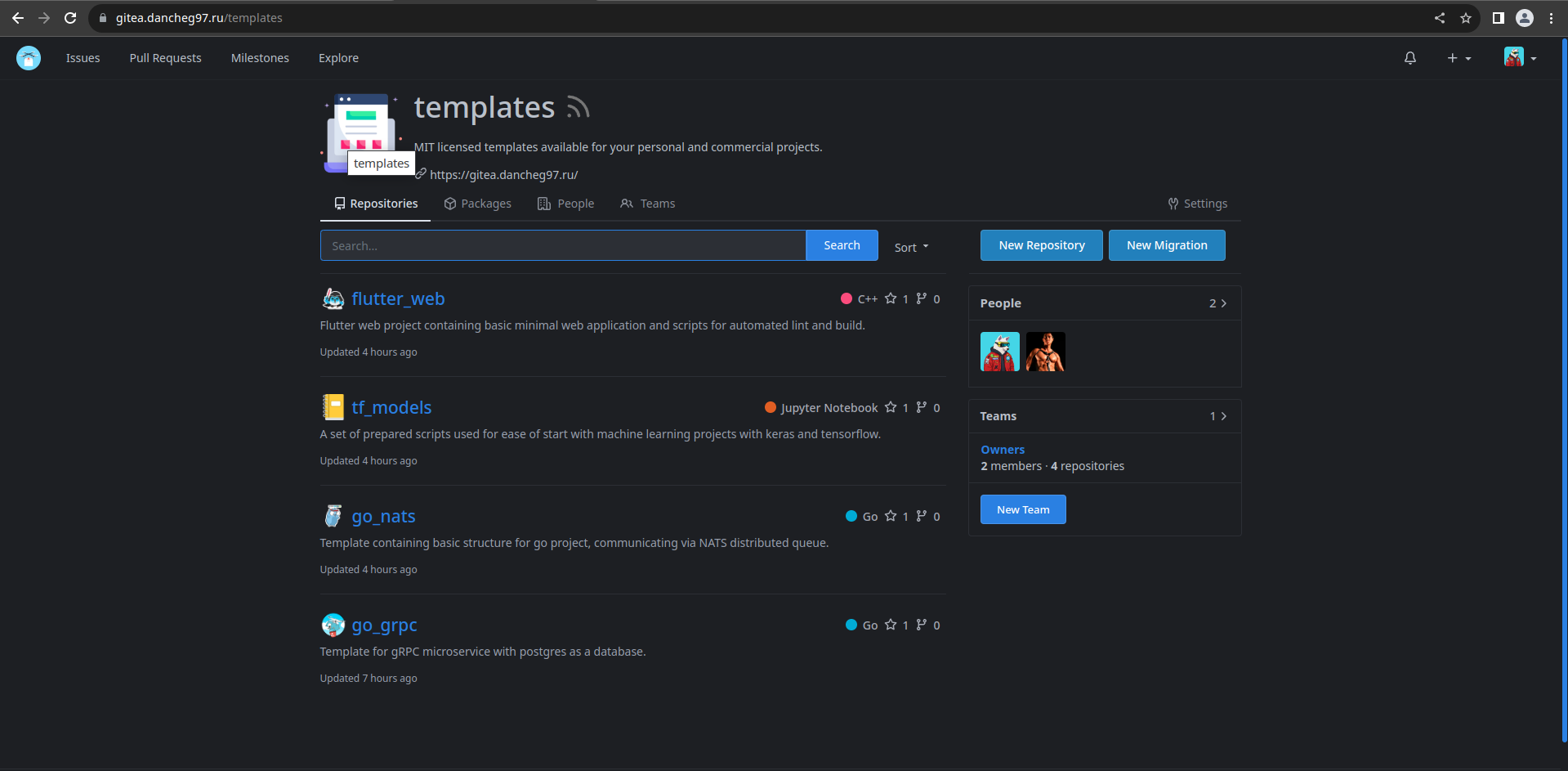
Мой собственный инстанс после настройки тем и других докрутов выглядит примерно так:
Моя версия docker-compose.yml (многое докрутил под себя):
services: nginx: image: nginx:1.23-alpine container_name: nginx restart: unless-stopped ports: - 80:80 - 443:443 volumes: - ./nginx/nginx.conf:/etc/nginx/conf.d/nginx.conf:ro - ./.lego/certificates:/certs:ro - ./web:/web:ro depends_on: - gitea - drone gitea: image: gitea/gitea:1.17.3 container_name: gitea restart: unless-stopped environment: USER_UID: 1000 USER_GID: 1000 GITEA__server__APP_DATA_PATH: /data/gitea GITEA__server__DOMAIN: gitea.dancheg97.ru GITEA__server__SSH_DOMAIN: gitea.dancheg97.ru GITEA__server__HTTP_PORT: 80 GITEA__server__ROOT_URL: https://gitea.dancheg97.ru/ GITEA__server__DISABLE_SSH: false GITEA__server__SSH_PORT: 22 GITEA__server__SSH_LISTEN_PORT: 22 GITEA__server__LFS_START_SERVER: true GITEA__server__LFS_JWT_SECRET: xxx GITEA__server__OFFLINE_MODE: false GITEA__ui__THEMES: gitea,arc-green,plex,aquamarine,dark,dracula,hotline,organizr,space-gray,hotpink,onedark,overseerr,nord,earl-grey GITEA__ui__DEFAULT_THEME: earl-grey GITEA__service_DISABLE_REGISTRATION: false GITEA__service_REQUIRE_SIGNIN_VIEW: false GITEA__service_REGISTER_EMAIL_CONFIRM: false GITEA__service_ENABLE_NOTIFY_MAIL: false GITEA__service_ALLOW_ONLY_EXTERNAL_REGISTRATION: false GITEA__service_ENABLE_CAPTCHA: false GITEA__service_DEFAULT_KEEP_EMAIL_PRIVATE: false GITEA__service_DEFAULT_ALLOW_CREATE_ORGANIZATION: true GITEA__service_DEFAULT_ENABLE_TIMETRACKING: true GITEA__service_NO_REPLY_ADDRESS: noreply.localhost GITEA__service_DEFAULT_USER_IS_RESTRICTED: true volumes: - ./gitea:/data - /etc/timezone:/etc/timezone:ro - /etc/localtime:/etc/localtime:ro drone: image: drone/drone:2.15 container_name: drone restart: unless-stopped environment: DRONE_DATABASE_DRIVER: sqlite3 DRONE_DATABASE_DATASOURCE: /data/database.sqlite DRONE_GITEA_SERVER: https://gitea.dancheg97.ru/ DRONE_GIT_ALWAYS_AUTH: false DRONE_RPC_SECRET: xxx DRONE_SERVER_PROTO: https DRONE_SERVER_HOST: drone.dancheg97.ru DRONE_TLS_AUTOCERT: false DRONE_USER_CREATE: xxx DRONE_GITEA_CLIENT_ID: xxx DRONE_GITEA_CLIENT_SECRET: xxx volumes: - ./drone:/data - /var/run/docker.sock:/var/run/docker.sock depends_on: - gitea drone-runner: image: drone/drone-runner-docker:1.8.2 container_name: droner restart: unless-stopped environment: DRONE_RPC_PROTO: http DRONE_RPC_HOST: drone DRONE_RPC_SECRET: xxx DRONE_RUNNER_NAME: drone-runner DRONE_RUNNER_CAPACITY: 2 DRONE_RUNNER_NETWORKS: composer_default DRONE_DEBUG: false DRONE_TRACE: false volumes: - /var/run/docker.sock:/var/run/docker.sock depends_on: - drone При наличии вопросов в настройке прошу обращаться: tlg @dancheg97
ссылка на оригинал статьи https://habr.com/ru/articles/703408/
Добавить комментарий