
При подготовке чертежа к печати необходимо настраивать большое количество параметров: принтер, формат бумаги, масштаб, область печати и т. д.
В nanoCAD все необходимые для этого параметры объединены в наборы параметров листов. Однажды созданный набор можно применять в разных документах и разных листах, что позволит значительно сократить время подготовки документа к печати. В этой статье рассмотрим, как работать с наборами параметров листов через API nanoCAD.
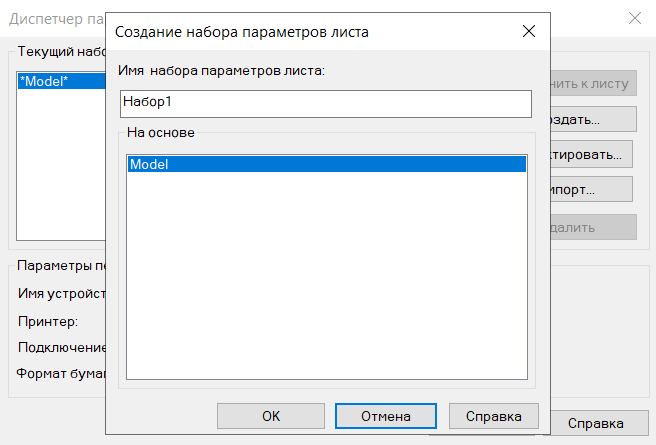
Через пользовательский интерфейс nanoCAD наборами параметров листов можно управлять в окне Диспетчер параметров листов.
Ролик по использованию наборов параметров листов через пользовательский интерфейс
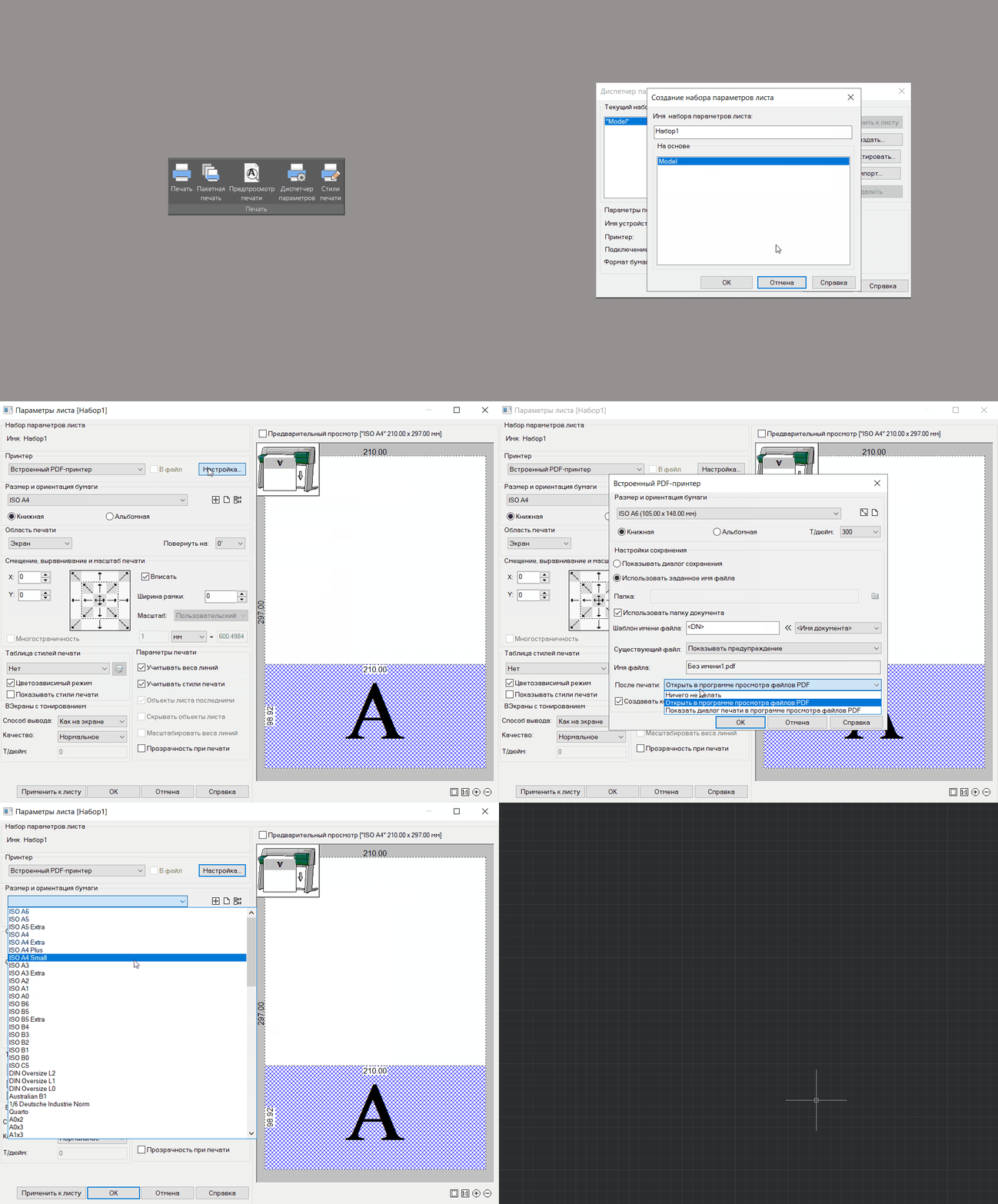

В API за наборы параметров листов отвечает свойство PlotConfigurations документа nanoCAD.
Чтобы научиться работать с наборами параметров листов через API nanoCAD, создадим .NET (C#) приложение, которое:
-
программно добавляет в документ новые наборы параметров листов;
-
изменяет в них значения некоторых параметров;
-
копирует набор параметров листов из другого документа nanoCAD;
-
делает добавленные наборы параметров текущими для листов документа nanoCAD.
Разберем все этапы создания такого приложения.
Шаг 1. Создаем в Visual Studio проект типа «Библиотека классов (.NET Stadard)», подключаем к нему библиотеки hostmgd.dll, hostdbmgd.dll и ncauto.dll.
Шаг 2. Создаем класс, в котором будет находиться метод, создающий новый набор параметров листа. Далее пойдет речь о реализации этого метода.
public partial class Commands { [Teigha.Runtime.CommandMethod("AddPlotConfiguration")] public void AddPlotConfiguration() { } }Шаг 3. Получаем доступ к документу nanoCAD и его настройкам:
// Получение ссылки на активный документ HostMgd.ApplicationServices.Document doc = HostMgd.ApplicationServices.Application.DocumentManager.MdiActiveDocument; nanoCAD.Document comDoc = doc.AcadDocument as nanoCAD.Document;Шаг 4. Создаем новый набор параметров и добавляем его в документ:
// Добавление нового набора параметров листа к пространству модели документа OdaX.IAcadPlotConfiguration plotConfig = comDoc.PlotConfigurations.Add("NewModelSpaceConfig",true); // Добавление нового набора параметров к листам документа OdaX.IAcadPlotConfiguration plotConfig1 = comDoc.PlotConfigurations.Add("NewLayoutConfig",false);Здесь мы обращаемся к коллекции PlotConfigurations, о которой говорилось выше, и используем один из ее методов.
Метод Add() принимает два параметра:
-
Name– имя нового набора параметров в виде строки. Необходимо помнить, что nanoCAD не позволит создать наборы параметров листов для пространства модели и для листа с одинаковыми именами. Набор параметров листов, созданный для пространства модели не будет доступен для листов и наоборот; -
ModelType– тип набора параметров листа в виде значенияbool:true— набор параметров для пространства модели;false— набор параметров для листов.
В чем разница между набором параметров для пространства модели и листа? Фактически только значением свойства ModelType. Но на практике есть и более глубокие различия (например, когда устанавливается область печати: для пространства модели свой набор возможных областей печати, для листа – свой).
Также стоит обратить внимание, что в коллекции PlotConfigurations наборы параметров расположены в алфавитном порядке по имени набора.
Кроме метода Add() , в коллекции PlotConfigurations доступны другие методы, позволяющие:
-
обращаться к конкретному набору параметров через метод
Item(), который в качестве параметра принимает порядковый номер набора в коллекции:comDoc.PlotConfigurations.Item(0); -
удалить набор параметров из коллекции. Для этого нужно сначала получить к нему доступ методом
Item()и после этого воспользоваться методомDelete():comDoc.PlotConfigurations.Item(0).Delete(); -
очистить коллекцию
PlotConfigurationsметодом Delete():comDoc.PlotConfigurations.Delete().
Шаг 5. Изменяем значения некоторых параметров в первом созданном наборе параметров:
// Добавление принтера в созданный набор параметров печати plotConfig.ConfigName = plotConfig.GetPlotDeviceNames()[1]; // Получение списка форматов бумаги, доступных для выбранного принтера и // добавление формата бумаги в созданный набор параметров печати plotConfig.CanonicalMediaName = plotConfig.GetCanonicalMediaNames()[1];Здесь вы можете видеть пример получения перечня принтеров и форматов бумаги, доступных для документа, а также изменения значений параметров, отвечающих за принтер и формат бумаги.
У читателя наверняка возникнет вопрос, какие еще параметры можно настроить и как это сделать. Для справки пробежимся по основным параметрам набора, которые мы можем менять через API в параллели с настройкой тех же параметров через интерфейс:

-
Имя набора параметров листа: задается при создании набора в методе
Add(). Впоследствии изменить это имя через интерфейс не получится, а поменять его через API можно:plotConfig.Name = "NewName"; -
Принтер: задается свойством
plotConfig.ConfigName. Название принтера для этого свойства получаем методомplotConfig.GetPlotDeviceNames(), который возвращает массив строк. -
Формат бумаги: задается свойством
plotConfig.CanonicalMediaName. Наименование формата бумаги для этого свойства получаем методомplotConfig.GetCanonicalMediaNames(), который возвращает массив строк. -
Область печати: задается свойством
plotConfig.PlotType. Область печати для этого свойства берем из перечисленияOdaX.AcPlotType. -
Ориентация чертежа на листе: задается свойством
plotConfig.PlotRotation. Угол поворота для этого свойства берем из перечисленияOdaX.AcPlotRotation. -
Положение левого нижнего угла чертежа относительно левого нижнего угла границы листа: задается свойством
plotConfig.PlotOrigin. В свойство нужно передать массив double с координатами X и Y. -
Масштаб печати чертежа: задается свойством
plotConfig.StandardScale. Значение масштаба для свойства берем из перечисленияOdaX.AcPlotScale. Также можно установить пользовательский масштаб методомplotConfig.SetCustomScale(double Numerator, double Denominator). -
Стиль печати: задается свойством
plotConfig.StyleSheet. Стиль печати для свойства берем из массива строк, возвращаемого методомplotConfig.GetPlotStyleTableNames(). -
«Учитывать веса линий»: задается свойством
plotConfig.PlotWithLineweights. Переменная логического типа данных: при значенииtrueвеса линий будут учитываться, при значенииfalse– нет. -
«Учитывать стили печати»: задается свойством
plotConfig.PlotWithPlotStyles. Переменная логического типа данных: при значенииtrueназначенный стиль печати будет учтен, при значенииfalse– нет. -
«Объекты листа последними»: задается свойством
plotConfig.PlotViewportsFirst. Переменная логического типа данных: при значенииtrueобъекты листа будут отображены на заднем фоне, при значенииfalse– нет. -
«Скрывать объекты листа»: задается свойством
plotConfig.PlotHidden. Переменная логического типа данных: при значенииtrueобъекты листа будут скрыты, при значенииfalse– нет. -
«Масштабировать веса линий»: задается свойством
plotConfig.ScaleLineweights. Переменная логического типа данных: при значенииtrueвеса линий будут отмасштабированы, при значенииfalse– нет.
Последние три пункта списка предназначены только для листов – в пространстве модели изменение этих свойств через API не будет влиять на конечный результат, а через интерфейс в настройках параметров печати пространства модели их изменить невозможно.
Шаг 6. Копируем набор параметров листов из другого документа nanoCAD во второй созданный набор «NewLayoutConfig».
В приведенном примере копируется набор параметров листов с названием «LayoutPlotConfig» из документа nanoCAD nanoCAD_configs.dwg, расположенного в директории C:\Work.
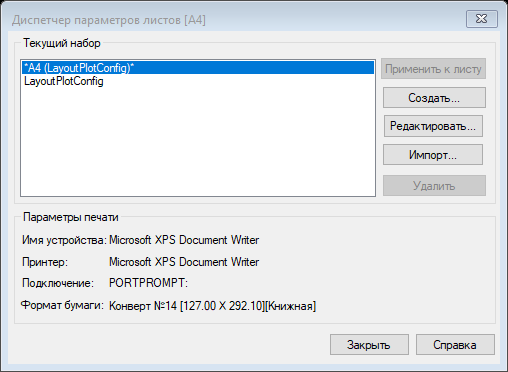
В копируемом наборе задано два параметра:
-
Принтер: Microsoft XPS Document Writer;
-
Формат бумаги: Конверт №14, ориентация Книжная
// Получение ссылки на документ, в котором сохранены нужные нам наборы // параметров листов HostMgd.ApplicationServices.Document docToCopy = HostMgd.ApplicationServices.Application.DocumentManager. Open("C:\\Work\\nanoCAD_configs.dwg", true); nanoCAD.Document comDocToCopy = docToCopy.AcadDocument as nanoCAD.Document; // Получение ссылки на набор параметров листа, который нужно скопировать OdaX.IAcadPlotConfiguration configToCopy = comDocToCopy.PlotConfigurations.Item(0); // Копируем набор параметров листа из одного документа в другой plotConfig1.CopyFrom((OdaX.AcadPlotConfiguration)configToCopy); // Закрываем документ, из которого копировали набор параметров листа docToCopy.CloseAndDiscard();Здесь основное действие выполняет метод CopyFrom(), который принимает один параметр типа OdaX.AcadPlotConfiguration – набор параметров листов.
Шаг 7. Изменяем текущий набор параметров для листов документа nanoCAD на добавленные нами наборы параметров.
//Делаем добавленные нами наборы параметров листов текущими для всех листов foreach(OdaX.IAcadLayout layout in comDoc.Layouts) { if (layout.ModelType) layout. CopyFrom((OdaX.AcadPlotConfiguration)plotConfig); if (!layout.ModelType) layout. CopyFrom((OdaX.AcadPlotConfiguration)plotConfig1); }И это был последний пункт из перечня функций, которые должно выполнять наше приложение.
Полный текст программы .NET, которая в nanoCAD будет представлять собой команду AddPlotConfiguration
public partial class Commands { [Teigha.Runtime.CommandMethod("AddPlotConfiguration")] public void AddPlotConfiguration() { // Получение ссылки на активный документ HostMgd.ApplicationServices.Document doc = HostMgd.ApplicationServices.Application.DocumentManager.MdiActiveDocument; nanoCAD.Document comDoc = doc.AcadDocument as nanoCAD.Document; // Получение ссылки на редактор активного документа HostMgd.EditorInput.Editor ed = doc.Editor; // Добавление нового набора параметров печати к пространству модели документа OdaX.IAcadPlotConfiguration plotConfig = comDoc.PlotConfigurations.Add("NewModelSpaceConfig",true); // Добавление нового набора параметров печати к листам документа OdaX.IAcadPlotConfiguration plotConfig1 = comDoc.PlotConfigurations.Add("NewLayoutConfig", false); // Вывод в консоль nanoCAD наименований наборов параметров печати документа ed.WriteMessage("Наборы параметров листов документа '{0}' до изменения их параметров:", doc.Name); foreach (var pc in comDoc.PlotConfigurations) { OdaX.IAcadPlotConfiguration config = pc as OdaX.IAcadPlotConfiguration; ed.WriteMessage("{0}:{1},{2},{3}", config.Name, config.ConfigName, config.CanonicalMediaName,config.PlotType); } ed.WriteMessage(""); // Добавление принтера в созданный набор параметров печати plotConfig.ConfigName = plotConfig.GetPlotDeviceNames()[1]; // Получение списка форматов бумаги, доступных для выбранного принтера и // добавление формата бумаги в созданный набор параметров печати plotConfig.CanonicalMediaName = plotConfig.GetCanonicalMediaNames()[1]; // Получение ссылки на документ, в котором сохранены нужные нам наборы // параметров листов HostMgd.ApplicationServices.Document docToCopy = HostMgd.ApplicationServices.Application.DocumentManager. Open("C:\\Work\\nanoCAD_configs.dwg", true); nanoCAD.Document comDocToCopy = docToCopy.AcadDocument as nanoCAD.Document; // Получение ссылки на набор параметров листа, который нужно скопировать OdaX.IAcadPlotConfiguration configToCopy = comDocToCopy.PlotConfigurations.Item(0); // Копируем набор параметров листа из одного документа в другой plotConfig1.CopyFrom((OdaX.AcadPlotConfiguration)configToCopy); // Закрываем документ, из которого копировали набор параметров листа docToCopy.CloseAndDiscard(); //Вывод в консоль nanoCAD наборов параметров листа документа ed.WriteMessage("Наборы параметров листов документа '{0}' " + "после изменения их параметров:", doc.Name); foreach (var pc in comDoc.PlotConfigurations) { OdaX.IAcadPlotConfiguration config = pc as OdaX.IAcadPlotConfiguration; ed.WriteMessage("{0}:{1},{2}", config.Name, config.ConfigName, config.CanonicalMediaName); } //Делаем добавленные нами наборы параметров листов //текущими для всех листов foreach(OdaX.IAcadLayout layout in comDoc.Layouts) { if (layout.ModelType) layout. CopyFrom((OdaX.AcadPlotConfiguration)plotConfig); if (!layout.ModelType) layout. CopyFrom((OdaX.AcadPlotConfiguration)plotConfig1); } ed.WriteMessage("Команда успешно выполнена!"); } }Шаг 8. Компилируем наше приложение и загружаем в nanoCAD.
После запуска команды AddPlotConfiguration мы увидим в консоли следующие сообщения:

Ролик по загрузке dll-файла в nanoCAD и запуску команды «AddPlotConfiguration»

Первый раз содержимое коллекции PlotConfigurations было выведено в консоль сразу после добавления в нее новых элементов.
Во второй раз содержимое коллекции выведено в консоль после изменения параметров в первой добавленной конфигурации и копирования во вторую добавленную конфигурацию значений параметров из другого документа. Следует обратить внимание на то, что методом CopyFrom() скопировалось также и название набора параметров.
Ради интереса можно проверить через пользовательский интерфейс nanoCAD изменения в окне Диспетчер параметров листов. Должна быть следующая картина:
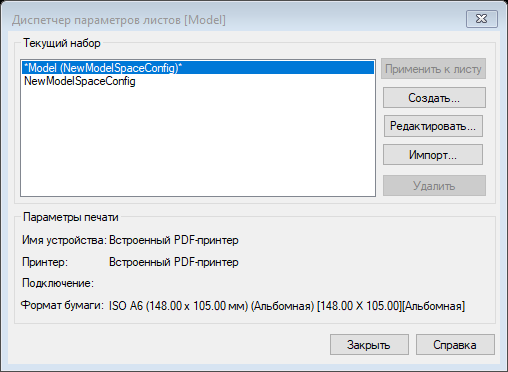
Итак, в этой статье мы подробно разобрали процесс создания .NET приложения, которое добавляет наборы параметров листов в документ nanoCAD, меняет в них параметры и копирует значения параметров из другого документа nanoCAD. Попутно был приведен пример получения переченя доступных принтеров и форматов бумаги и приведен перечень остальных параметров набора, доступных для настройки печати. В следующей статье научимся изменять настройки печати активного листа документа nanoCAD.
Светлана Мирончик,
Клуб разработчиков nanoCAD
ООО «Нанософт разработка»
ссылка на оригинал статьи https://habr.com/ru/articles/565514/
Добавить комментарий