
Одна из самых частых и понятных задач в разработке и эксплуатации — доставка логов. И дальше в статье мы с вами используем Fluent Bit для доставки логов из виртуальной машины в сервис Yandex Cloud Logging.
Шаг 1. Пишем логи в systemd
Возможно, у вас уже есть сервис, поставку чьих логов вы хотели бы настроить. Тогда переходите к шагу 2. Если же нет, то можно воспользоваться следующим кодом на Python, чтобы генерировать тестовые логи, которые впоследствии мы будем отправлять.
Итак, нам понадобится Python 3.6 и выше.
1. Заведём директорию, куда сложим все необходимые файлы:
sudo mkdir /usr/local/bin/logtest cd /usr/local/bin/logtest2. Добавим следующий код в файл logtest.py:
import logging import random import sys import time from systemdlogging.toolbox import check_for_systemd from systemdlogging.toolbox import SystemdFormatter from systemdlogging.toolbox import SystemdHandler # Следующие несколько строк могут быть заменены на вызов `systemdlogging.toolbox.init_systemd_logging` # Но я приведу этот код полностью в целях демонстрации. # Проверяем доступен ли systemd systemd_ok = check_for_systemd() if systemd_ok: handler = SystemdHandler() # syslog_id: значение которое будет использовано в поле SYSLOG_IDENTIFIER. handler.syslog_id = '' handler.setFormatter(SystemdFormatter()) # получаем инстанс объекта логгера logger = logging.getLogger() logger.addHandler(handler) else: # Ветка будет использована для локальной отладки, если у вас нет systemd (MacOS, Windows) logger = logging.getLogger(__name__) # Выводить логи будем в STDOUT handler = logging.StreamHandler(stream=sys.stdout) handler.setFormatter(logging.Formatter( '[%(levelname)s] %(code)d %(message)s' )) logger.addHandler(handler) # Опционально можно настроить уровень логирования по умолчанию logger.setLevel(logging.DEBUG) # Мы могли бы обойтись и простым логированием случайных чисел, но я решил генерировать URL-подобные значения. PATHS = [ '/', '/admin', '/hello', '/docs', ] PARAMS = [ 'foo', 'bar', 'query', 'search', None ] def fake_url(): path = random.choice(PATHS) param = random.choice(PARAMS) if param: val = random.randint(0, 100) param += '=%s' % val code = random.choices([200, 400, 404, 500], weights=[10, 2, 2, 1])[0] return '?'.join(filter(None, [path, param])), code if __name__ == '__main__': while True: # создаем пару код и значение URL path, code = fake_url() # Если код 200, то пишем в лог с уровнем Info # Cloud Logging ориентируется на текстовое написание уровня логирования, поэтому в `context` передадим # дополнительное значение `SEVERITY`. Оно попадет в journald и сможет быть прочитано в плагине yc-logging. # В продуктовом коде это стоит вынести в `SystemdHandler`, чтобы не потерять, # но в примере я оставлю так для наглядности. if code == 200: logger.info( 'Path: %s', path, extra={"code": code, "context": {"SEVERITY": "info"}}, ) # Иначе с уровнем Error else: logger.error( 'Error: %s', path, extra={"code": code, "context": {"SEVERITY": "error"}}, ) # Ждем 1 секунду, чтобы излишне не засорять журнал time.sleep(1)3. Заведём virtualenv и установим в него все нужные зависимости:
sudo apt install python3-pip python3.8-venv python -m venv venv source venv/bin/activate pip3 install systemd-loggingТеперь нам понадобится скрипт logtest.sh, который будет вызываться systemd для запуска нашего сервиса:
#!/bin/bash SCRIPT_PATH=$(dirname "$(realpath "$0")") . "$SCRIPT_PATH/venv/bin/activate" python "$SCRIPT_PATH/logtest.py"4. Создадим файл logtest.service с описанием нашего сервиса:
[Unit] Description=Sample to show logging from a Python application to systemd After=network.target [Service] Type=simple ExecStart=/usr/local/bin/logtest/logtest.sh Restart=on-abort [Install] WantedBy=multi-user.target5. Этот файл может лежать в любом каталоге, который вам нравится. Я бы предложил положить его с исходным кодом на Python для этого приложения. Но чтобы systemd нашёл файл, нам нужно придерживаться соглашения о том, куда складывать unit-файлы. Не буду вдаваться в подробности о systemd (тут на целую книгу хватит, это выходит за рамки поста в блоге) — убедимся, что наш файл модуля имеет symlink в /etc/systemd/system. Для этого выполним команду:
sudo ln -s "$(pwd)/logtest.service" \ /etc/systemd/system/logtest.service6. Теперь можно перезагрузить systemd:
sudo systemctl daemon-reload7. Проверим, что всё ОК:
systemctl status logtest.serviceТам должно быть написано, что сервис загружен, но не активен.
8. Запустим systemd:
systemctl start logtest.serviceТеперь, если снова посмотреть статус, то там должно быть active (running).
Шаг 2. Ставим Fluent Bit
Но сначала проясним пару моментов.

Fluent Bit vs Fluentd
Чтобы упростить работу с логами, когда-то появился Fluentd. Он был написан на Ruby и со временем вырос в целую экосистему, которая включает и Fluent Bit. Быстрое сравнение приведено в таблице:
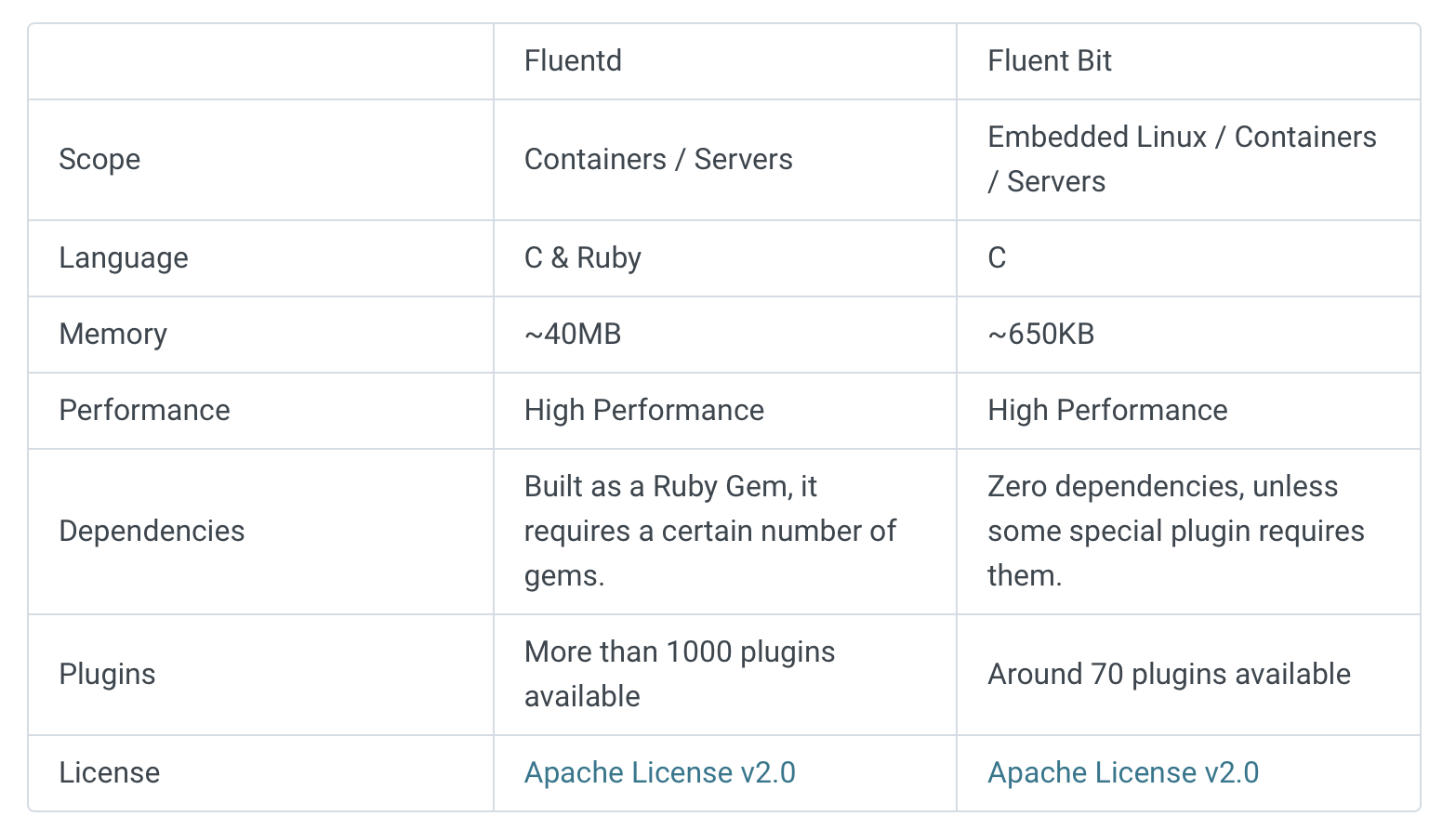
Как видно, для установки Fluent Bit не нужны никакие зависимости типа Ruby. И хотя к нему есть меньше плагинов, чем для Fluentd, зато он потребляет значительно меньше памяти.
Теперь разберёмся, как его поставить
1. Добавим GPG-ключ, которым подписаны пакеты в репозитории Fluent Bit.
$ wget -qO - https://packages.fluentbit.io/fluentbit.key | sudo apt-key add -2. В Ubuntu добавим в файл /etc/apt/sources.list строчку:
deb https://packages.fluentbit.io/ubuntu/focal focal main3. Затем обновим индексы:
sudo apt-get update4. Теперь можно установить последнюю версию td-agent-bit:
sudo apt-get install td-agent-bit5. После этого его остаётся только перезапустить:
sudo service td-agent-bit start6. Что всё ОК, можно проверить командой:
sudo service td-agent-bit statusТам должно быть active (running).
Шаг 3. Подключаем плагин
Fluent Bit поддерживает плагины, написанные на Go. Это экспериментальный, но вполне рабочий API.
1. Итак, клонируем репозиторий с кодом плагина:
git clone https://github.com/yandex-cloud/fluent-bit-plugin-yandex.git2. Для начала нам понадобится Go. Инструкция по установке тут.
3. Теперь скомпилируем библиотеку:
export fluent_bit_version=1.8.6 export plugin_version=dev CGO_ENABLED=1 go build -buildmode=c-shared \ -o ./yc-logging.so \ -ldflags "-X main.PluginVersion=${plugin_version}" \ -ldflags "-X main.FluentBitVersion=${fluent_bit_version}"4. Копируем полученную библиотеку:
sudo cp yc-logging.so /usr/lib/td-agent-bit/yc-logging.so5. И регистрируем её в файле с конфигурацией плагинов /etc/td-agent-bit/plugins.conf:
[PLUGINS] Path /usr/lib/td-agent-bit/yc-logging.so6. Вносим изменения в конфиг самого сервиса. folder_id укажите свой. Если к ВМ привязан service account с правами писать в Yandex Cloud Logging, то authorization укажите instance-service-account. Другие варианты авторизации и значение остальных параметров можно посмотреть тут.
[INPUT] Name systemd Tag host.* Systemd_Filter _SYSTEMD_UNIT=logtest.service [OUTPUT] Name yc-logging Match * resource_type logtest folder_id b1g*** message_key MESSAGE level_key SEVERITY default_level WARN authorization instance-service-account7. Перезагружаем сервис td-agent-bit:
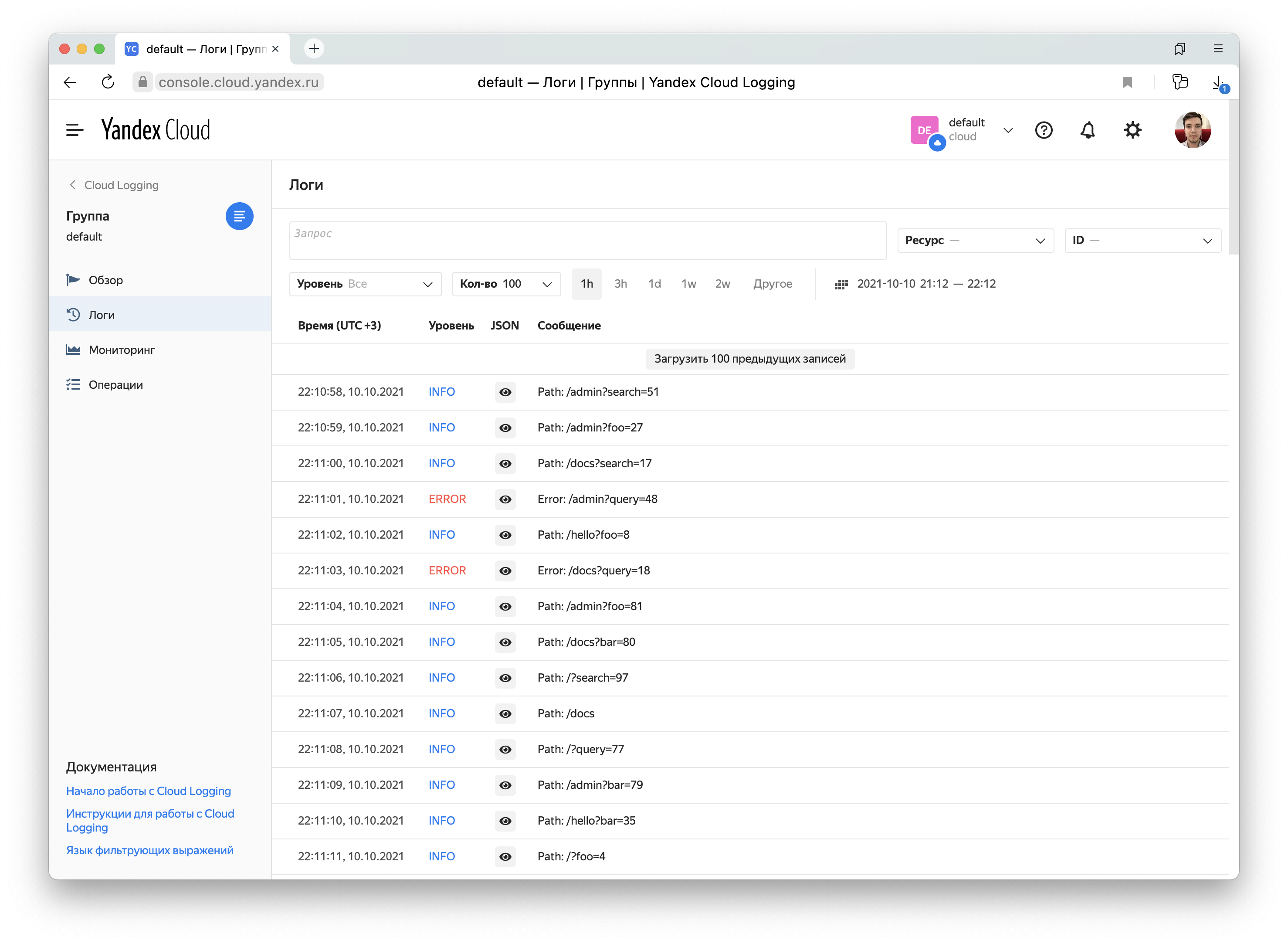
sudo systemctl restart td-agent-bit8. Отлично. Теперь можно убедиться, что логи поступают:
P. S. Yandex Cloud Logging — это serverless-сервис в Yandex.Cloud. Если вам интересна экосистема Serverless-сервисов и все, что с этим связано, заходите в сообщество в Telegram, где можно обсудить serverless в целом.
Настройка работы Fluent Bit в контейнерах ещё проще. Но о ней я расскажу в следующей публикации.
ссылка на оригинал статьи https://habr.com/ru/articles/584718/
Добавить комментарий