Около двух месяцев назад я написал статью как сканировать многостраничные двухсторонние документы, если под рукой только обычный сканер с автоподачей, в которой затронул проблему того, что МФУ часто имеют дуплексную двустороннюю печать, но односторонний сканер.
Однако после решения проблемы быстрого сканирования больших двухсторонних документов, была обнаружена ещё одна проблема — некоторое количество страниц могут оказаться односторонними. И это означает, что PDF будет иметь белые страницы, например, со сканами перфораций или отверстий под кольца.
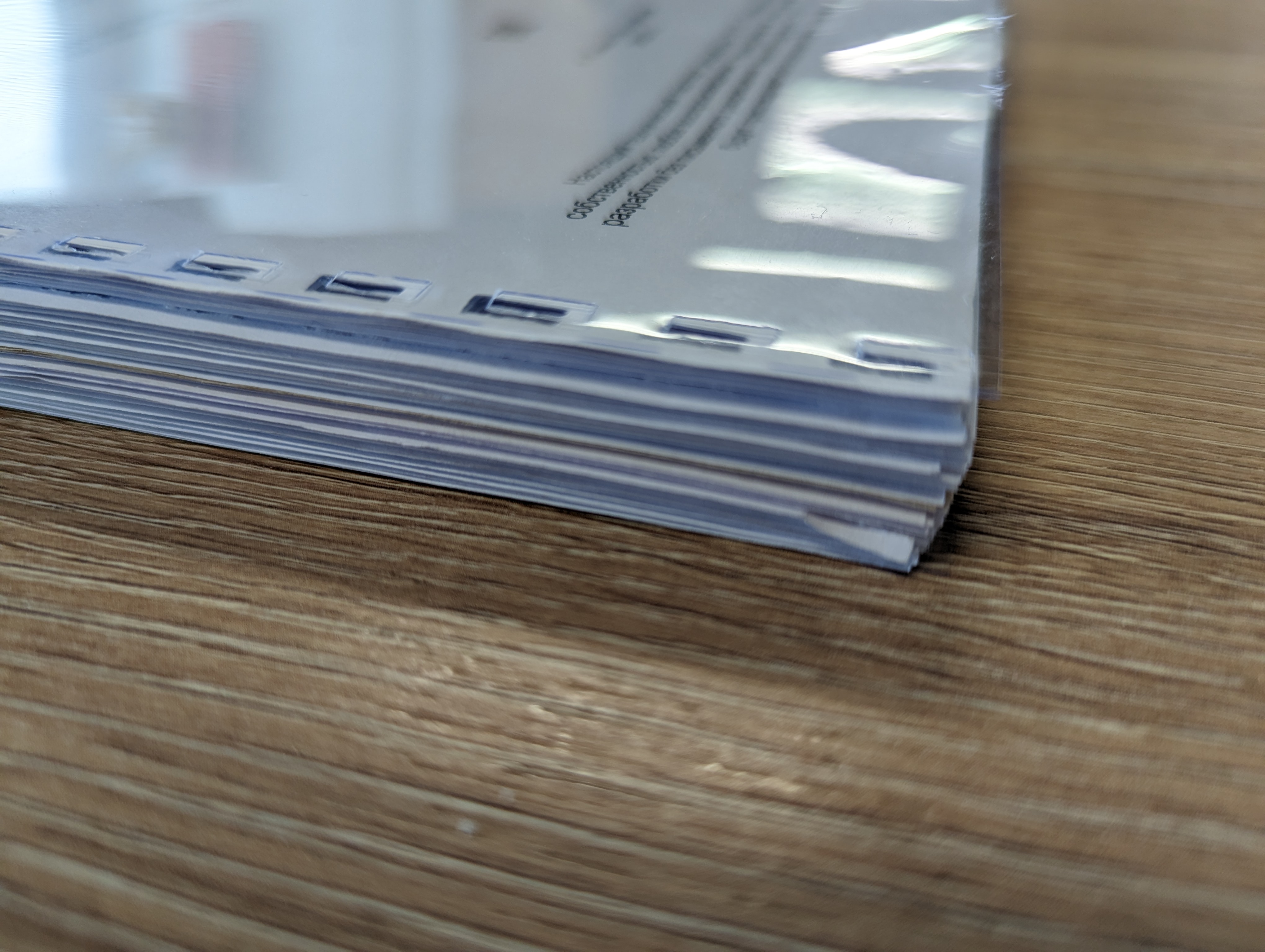
Конечно, можно удалить несколько страниц из PDF вручную, но что если таких файлов сотни, а сами документы имеют несколько десятков или даже сотен страниц как на фотографии?
TL;DR
Решение: используйте bash скрипт и консольную программу PDFtk:
# Подробнее в статье Как убрать пустые оборотные страницы из PDF после двухстороннего сканирования # https://habr.com/ru/articles/733754/ # Михаил Шардин https://shardin.name/ #!/bin/bash datetime=$(date +"%Y-%m-%d_%H-%M-%S") # Создаём единый лог файл для всех действий и папку куда перемещаём вырезанные страницы log_file="blank_page_remover_$datetime.log" touch $log_file mkdir removed # Перебираем все PDF файлы в текущем каталоге for file in *.pdf; do echo "Работаем с $file..." >> "$log_file" # Разделяем PDF файл на отдельные страницы echo "Разделяем $file на отдельные страницы..." >> "$log_file" pdftk "$file" burst output "${file%.*}_pg_%04d.pdf" >> "$log_file" 2>&1 # Удаляем файлы страниц, размер которых меньше чем XX килобайт echo "Удаляем файлы страниц, размер которых меньше чем 35 килобайт..." >> "$log_file" for page in "${file%.*}"_pg_*.pdf; do size=$(wc -c < "$page") if [[ $size -lt 35000 ]]; then echo "Удаляем $page (размер: $size байт)..." >> "$log_file" mv "$page" "removed/" #rm "$page" fi done # Склеиваем оставшиеся страницы в новый файл echo "Склеиваем оставшиеся страницы в новый файл..." >> "$log_file" pdftk "${file%.*}"_pg_*.pdf cat output "${file%.*}_без пустых.pdf" compress >> "$log_file" 2>&1 # Удаляем временные файлы echo -e "Удаляем временные файлы...\n" >> "$log_file" rm "${file%.*}"_pg_*.pdf done Вариант удаления пустых страниц из pdf при помощи локальной программы
Перед тем как начать писать свой скрипт я честно пытался разобраться как удалить пустые страницы из пдф при помощи штатных средств какой‑нибудь программы:
-
Пытался сделать это при помощи бесплатной открытой PDFsam Basic, которая доступна под Linux и Windows, и MacOS, потому что в интернете нашёл инструкции, но они оказались устаревшими.
-
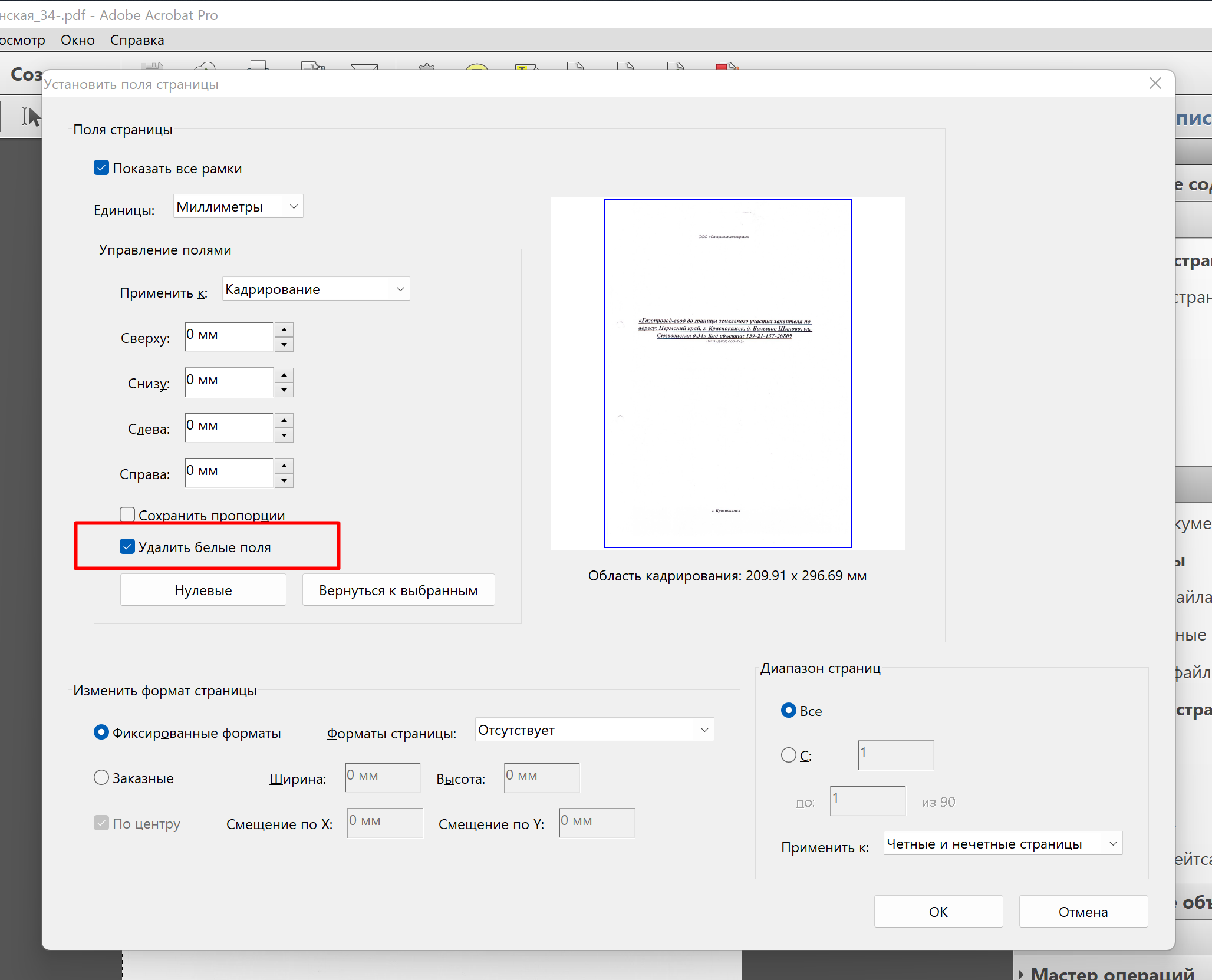
Пытался сделать это при помощи Adobe Acrobat Pro, но у меня не получилось. Делал по инструкции:
-
Откройте файл PDF в Adobe Acrobat.
-
Нажмите на вкладку «Инструменты» в верхней строке меню.
-
Выберите «Страницы» из списка инструментов справа.
-
Нажмите «Обрезать» в меню инструментов «Страницы».
-
В диалоговом окне «Обрезка страниц» выберите параметры «Удалить белые поля» и «Удалить белые поля для всех страниц».
-
Нажмите «ОК», чтобы применить изменения.
Эти действия должны были автоматически удалить все пустые страницы из файла PDF, но у меня этого не произошло.
-
-
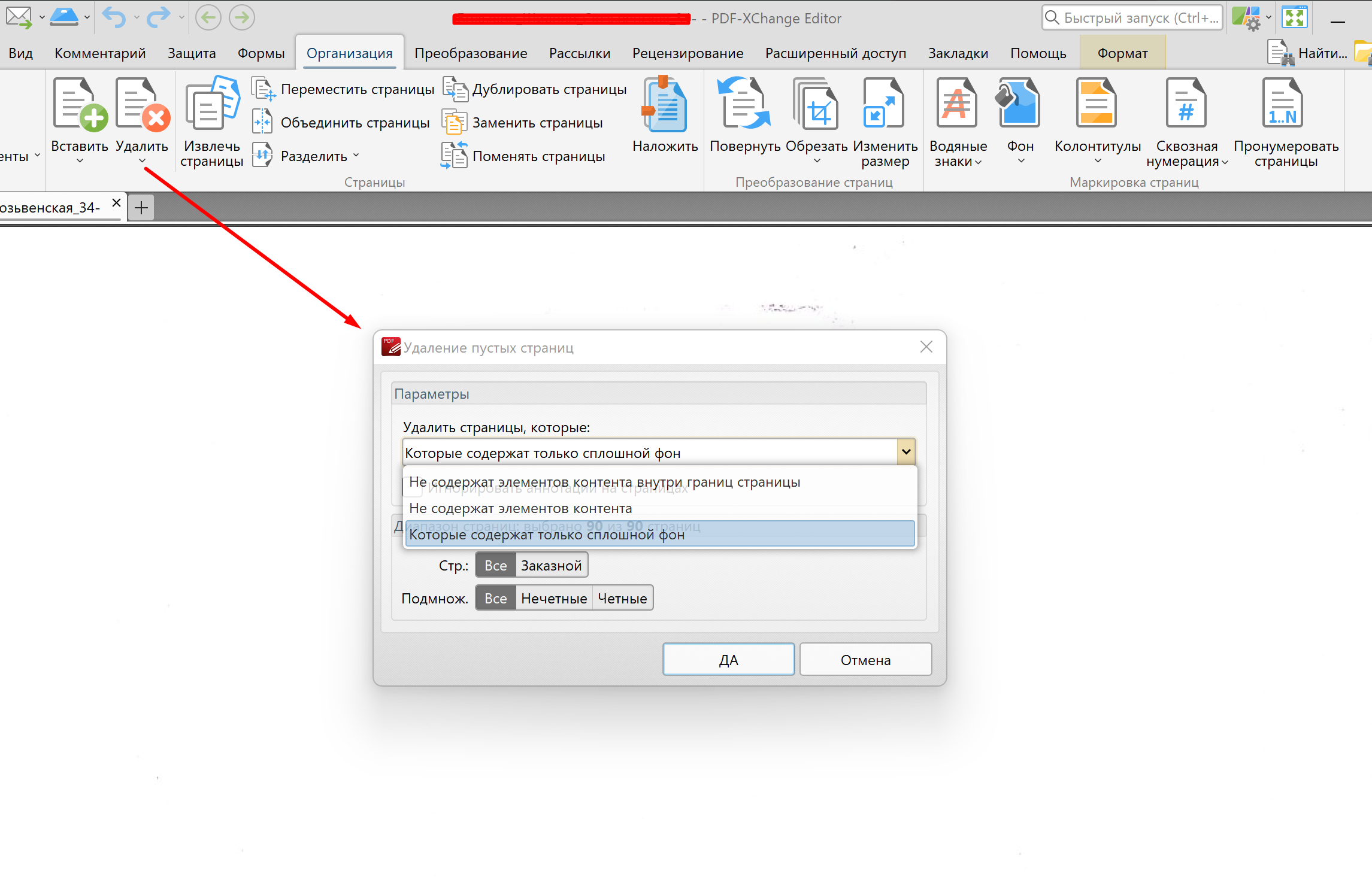
Пытался сделать это при помощи PDF-XChange Editor, но у меня тоже не получилось. У меня была инструкция:
-
Загрузите файл PDF: выберите «Файл» > «Открыть» или нажмите Ctrl + O на клавиатуре, затем найдите и выберите файл PDF, из которого вы хотите удалить пустые страницы.
-
После загрузки PDF-файла щелкните вкладку «Организация» на верхней панели инструментов.
-
Выбрав все страницы, нажмите кнопку «Удалить пустые страницы».
Прогресс пробежал, но пустые страницы оставались на месте для любых из трех вариантов.
-
Использование локальной программы, конечно, было бы лучшим вариантом, потому что это гарантировало, что PDF‑файлы останутся на компьютере, обеспечивая конфиденциальность и безопасность по сравнению с использованием онлайн‑инструментов.
Вариант удаления пустых страниц из pdf при помощи онлайн-инструментов
Но раз с локальными инструментами у меня не пошло, решил попробовать онлайн сервисы.
Я смог найти несколько доступных онлайн‑инструментов, которые могли бы помочь автоматически удалить пустые страницы из PDF‑файла:
-
Smallpdf (https://smallpdf.com/delete‑pages‑from‑pdf)
-
DeftPDF (https://deftpdf.com/delete‑pdf‑pages)
Ни в одном из них я не смог найти опцию автоматического распознавания пустых страниц, хотя в поисковике попадались ссылки на несуществующие сейчас страницы (pdf remove blank pages) этих сервисов.
Ну и конечно использование онлайн‑инструментов может поставить под угрозу конфиденциальность и безопасность ваших документов.
Вариант удаления пустых страниц из pdf при помощи локального bash скрипта и консольной программы PDFtk
После постигшей неудачи решил написать свой собственный скрипт который удалит пустые страницы из всех пдф файлов в текущем каталоге.
При изучении вопроса наткнулся на большую дискуссию, где обсуждался вопрос как лучше удалить пустые страницы из pdf при помощи командной строки. Предлагались разные методы, но у меня были все документы сканированные и это значит, что даже на пустом листе какая‑то информация всё равно была — сканы отверстий под перешивку или просто грязь со сканера.
Решил что будет следующий алгоритм:
-
Разделяю PDF документ на отдельные файлы.
-
Страницы меньше определенного размера удаляю.
-
Склеиваю оставшиеся страницы обратно.
-
Повторяю столько раз, сколько PDF файлов в текущей папке.
-
PROFIT
После нехитрых манипуляций получился файл blank_page_remover.sh:
# Подробнее в статье Как убрать пустые оборотные страницы из PDF после двухстороннего сканирования # https://habr.com/ru/articles/733754/ # Михаил Шардин https://shardin.name/ #!/bin/bash datetime=$(date +"%Y-%m-%d_%H-%M-%S") # Создаём единый лог файл для всех действий и папку куда перемещаём вырезанные страницы log_file="blank_page_remover_$datetime.log" touch $log_file mkdir removed # Перебираем все PDF файлы в текущем каталоге for file in *.pdf; do echo "Работаем с $file..." >> "$log_file" # Разделяем PDF файл на отдельные страницы echo "Разделяем $file на отдельные страницы..." >> "$log_file" pdftk "$file" burst output "${file%.*}_pg_%04d.pdf" >> "$log_file" 2>&1 # Удаляем файлы страниц, размер которых меньше чем XX килобайт echo "Удаляем файлы страниц, размер которых меньше чем 35 килобайт..." >> "$log_file" for page in "${file%.*}"_pg_*.pdf; do size=$(wc -c < "$page") if [[ $size -lt 35000 ]]; then echo "Удаляем $page (размер: $size байт)..." >> "$log_file" mv "$page" "removed/" #rm "$page" fi done # Склеиваем оставшиеся страницы в новый файл echo "Склеиваем оставшиеся страницы в новый файл..." >> "$log_file" pdftk "${file%.*}"_pg_*.pdf cat output "${file%.*}_без пустых.pdf" compress >> "$log_file" 2>&1 # Удаляем временные файлы echo -e "Удаляем временные файлы...\n" >> "$log_file" rm "${file%.*}"_pg_*.pdf done Для работы скрипта понадобится PDFtk (сокращение от PDF Toolkit) — это инструмент командной строки для работы с PDF‑файлами. Как его установить для разных операционных систем можно узнать в предыдущей статье.
Как воспользоваться скриптом удаления пустых страниц из PDF документа
Чтобы выполнить сценарий bash на компьютере, выполните следующие действия в зависимости от операционной системы:
Для Linux и macOS:
-
Откройте Терминал: нажмите
Ctrl + Alt + Tв Linux или откройтеТерминализ папкиПриложения > Утилитыв macOS. -
Перейдите в каталог, где находится скрипт: используйте команду
cd, за которой следует путь к каталогу. Например:cd /путь/к/скрипту -
Сделайте скрипт исполняемым:
chmod +x blank_page_remover.sh -
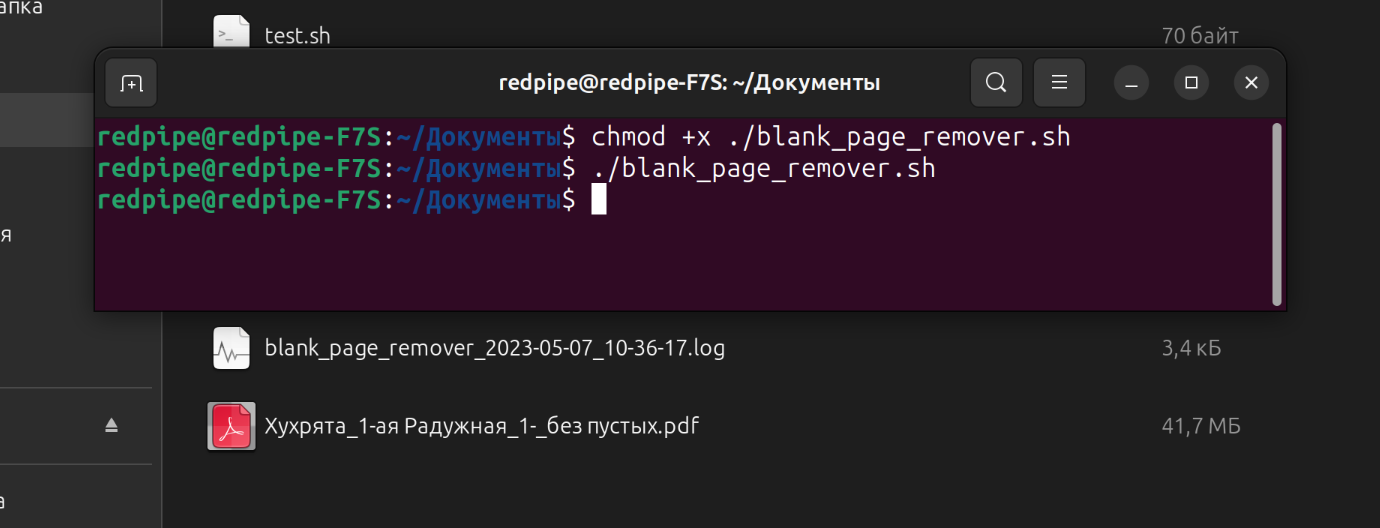
Выполните этот сценарий. Запустите сценарий, введя
./, а затем имя сценария:./blank_page_remover.sh -
PROFIT!
Скрипт создаст новые пдф файлы без пустых страниц и подробный лог действий.
blank_page_remover.sh Для Windows (используя GitBash или WSL):
-
Установите GitBash или WSL: если вы еще этого не сделали, установите GitBash или подсистему Windows для Linux (WSL).
-
Откройте Git Bash или WSL: щелкните правой кнопкой мыши папку, содержащую скрипт, и выберите
GitBash здесьилиОткрыть в WSL. -
Сделайте скрипт исполняемым:
chmod +x blank_page_remover.sh -
Выполните этот сценарий. Запустите сценарий, введя
./, а затем имя сценария:./blank_page_remover.sh -
PROFIT!
Скрипт создаст новые пдф файлы без пустых страниц и подробный лог действий.
Актуальная версия скрипта всегда доступна на на гитхабе.
Заключение
Удаление пустых страниц из PDF‑файлов после двустороннего сканирования может оказаться непростой задачей, особенно при работе с большими объемами документов. Тем не менее, эта статья предоставила вам решение в виде использования автоматического локального сценария bash с консольной программой PDFtk.
Следуя подробным инструкциям вы сможете эффективно избавиться от пустых страниц и поддерживать чистый профессиональный вид отсканированных PDF‑документов.
Независимо от объема или сложности ваших файлов, это решение упростит ваш рабочий процесс и сэкономит ваше время и усилия.
Автор: Михаил Шардин,
10 мая 2023 г.
ссылка на оригинал статьи https://habr.com/ru/articles/733754/
Добавить комментарий