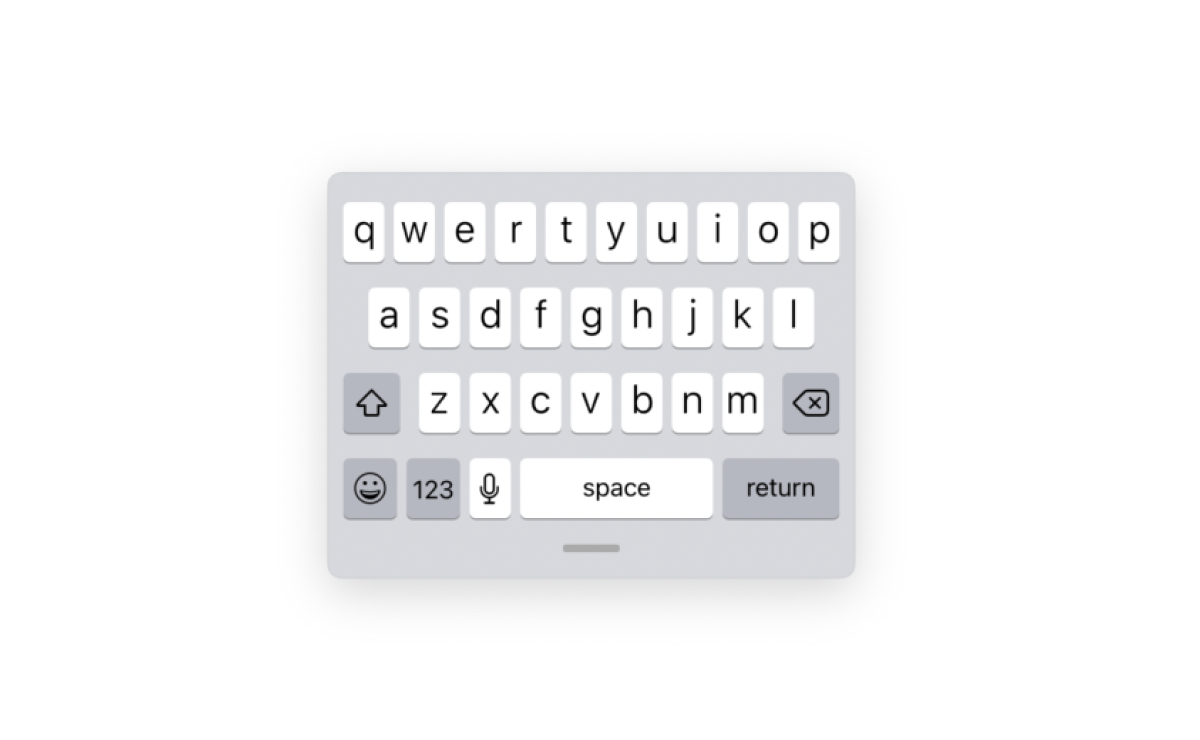
Обработка показа клавиатуры – это распространенная задача при создании интерфейса приложения. С выходом iOS 14 это работает автоматически для SwiftUI компонентов. Но что со старым-добрым UIKit? Раньше мы использовали нотификации клавиатуры, проверяли ее высоту и обновляли необходимые constraints. В iOS 15 появился новый гайд —
UIKeyboardLayoutGuide. Если вы уже знакомы с такими гайдами, как safeAreaLayoutGuide и readableContentGuide, новый покажется вам супер интуитивным. Давайте попробуем использовать его на простом примере — экране авторизации с текстовыми полями и кнопкой логина, закрепленной внизу.Базовое использование
Мы добавляем всего два constraints с отступами по умолчанию:
view.addSubview(loginButton) let buttonBottom = view.keyboardLayoutGuide.topAnchor.constraint(equalToSystemSpacingBelow: loginButton.bottomAnchor, multiplier: 1.0) let buttonTrailing = view.keyboardLayoutGuide.trailingAnchor.constraint(equalToSystemSpacingAfter: loginButton.trailingAnchor, multiplier: 1.0) NSLayoutConstraint.activate([buttonBottom, buttonTrailing]) Вёрстка loginButton привязана к изменениям клавиатуры. Когда клавиатура скрывается, keyboardLayoutGuide.topAnchor совпадает с safeAreaLayoutGuide.bottomAnchor.

На этом все, спасибо, что пришли на мой TED Talk! Хотя погодите, клавиатура не так проста,
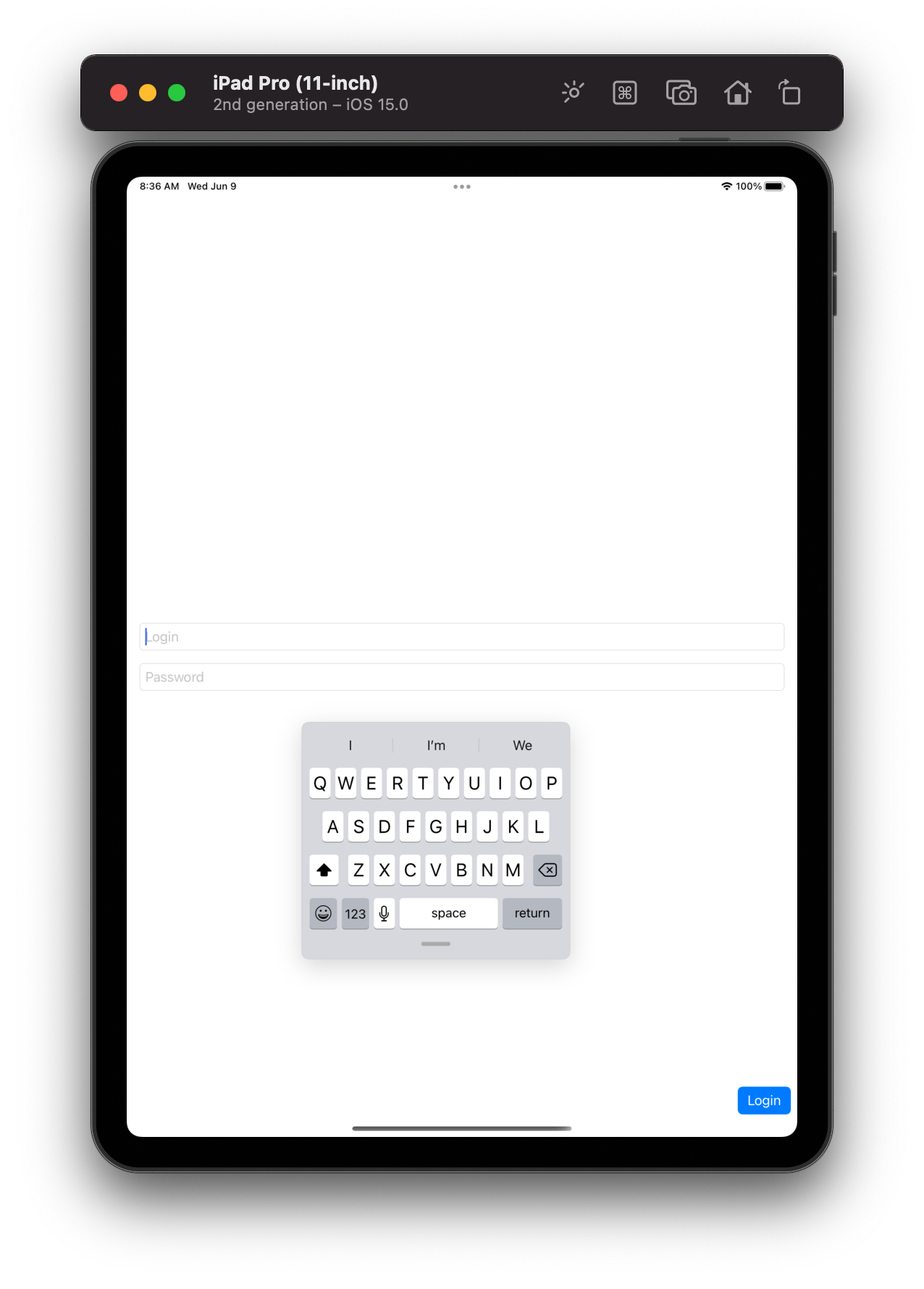
особенно на iPadOS. Вы можете открепить и переместить её в любое место. К счастью, гайд для клавиатуры помогает справиться с этой задачей.
Работа с плавающими клавиатурами
В начале мы должны обеспечить трекинг клавиатуры, по умолчанию эта функция отключена:
view.keyboardLayoutGuide.followsUndockedKeyboard = true Теперь loginButton начинает следовать за клавиатурой:

Работает прекрасно, но здесь нужно учитывать границы экрана. Когда мы двигаем клавиатуру наверх, loginButton может оказаться за пределами размеров superview.
Вообще, UIKeyboardLayoutGuide – это подкласс UITrackingLayoutGuide. Это гайд, который автоматически активирует и деактивирует constraints в зависимости от близости к краям экрана.
Чтобы воспользоваться этим, нам необходимо заменить constraint buttonTrailing на:
let buttonTop = view.keyboardLayoutGuide.topAnchor.constraint(equalToSystemSpacingBelow: loginButton.bottomAnchor, multiplier: 1.0) buttonTop.identifier = "buttonTop" view.keyboardLayoutGuide.setConstraints([buttonTop], activeWhenAwayFrom: .top) Constraint buttonTop будет активным, только когда клавиатура находится далеко от верхней границы экрана.
Наконец, мы добавляем constraint buttonBottom, чтобы закрепить loginButton внизу клавиатуры:
let buttonBottom = loginButton.topAnchor.constraint(equalToSystemSpacingBelow: view.keyboardLayoutGuide.bottomAnchor, multiplier: 1.0) buttonBottom.identifier = "buttonBottom" view.keyboardLayoutGuide.setConstraints([buttonBottom], activeWhenNearEdge: .top)Заметка: Настройка идентификаторов для NSLayoutConstraint позволяет легко найти констрейнты во время дебага.
Ну а вот финальное демо нашего примера. Также я добавил leading и trailing constraints. Проект можно найти на Github.
ссылка на оригинал статьи https://habr.com/ru/articles/585790/
Добавить комментарий