
Начинаем тестировать Microsoft Office 2021 LTSC *preview 🙂
Скачиваем систему развёртывания Office Deployment Tool и распаковываем её
Переходим в 365 Apps admin center

Выбираем везде Office 2021
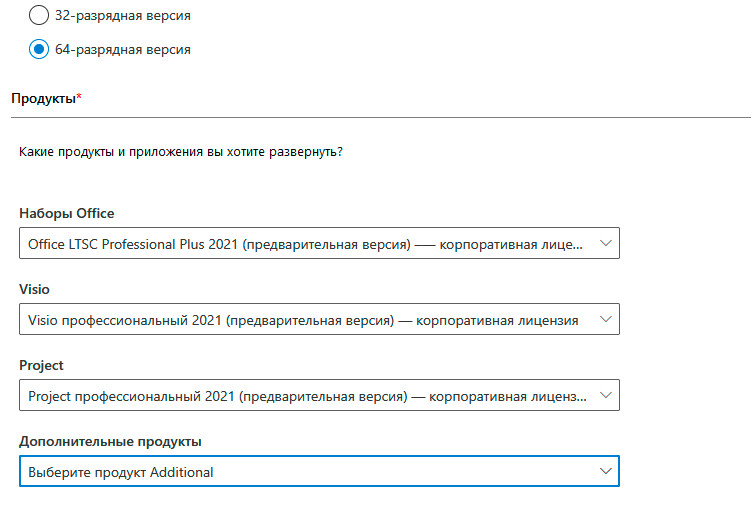
Отвечаем на все вопросы: язык, компоненты и прочее… На выходе получаем файл configuration.xml
<Configuration ID="0204aa60-710d-4af8-8df3-f1344428e504"> <Add OfficeClientEdition="64" Channel="PerpetualVL2021"> <Product ID="ProPlus2021Volume" PIDKEY="HFPBN-RYGG8-HQWCW-26CH6-PDPVF"> <Language ID="ru-ru" /> <Language ID="en-us" /> </Product> <Product ID="VisioPro2021Volume" PIDKEY="2XYX7-NXXBK-9CK7W-K2TKW-JFJ7G"> <Language ID="ru-ru" /> <Language ID="en-us" /> </Product> <Product ID="ProjectPro2021Volume" PIDKEY="WDNBY-PCYFY-9WP6G-BXVXM-92HDV"> <Language ID="ru-ru" /> <Language ID="en-us" /> </Product> <Product ID="ProofingTools"> <Language ID="en-us" /> </Product> </Add> <Property Name="SharedComputerLicensing" Value="0" /> <Property Name="SCLCacheOverride" Value="0" /> <Property Name="AUTOACTIVATE" Value="0" /> <Property Name="FORCEAPPSHUTDOWN" Value="FALSE" /> <Property Name="DeviceBasedLicensing" Value="0" /> <Updates Enabled="TRUE" /> <RemoveMSI /> </Configuration>Копируем файл xml в папку с программой развёртывания и выполняем команду в терминале (права администратора)
setup /download configuration.xml
На экране не будет никаких сообщений, пойдёт скачивание архива ~4Гб, ничего не делаем, ждём когда «отпустит» консоль

Когда завершится скачивание Office 2021, выполняем следующую команду
setup /configure configuration.xml


Наслаждаемся 🙂

ссылка на оригинал статьи https://habr.com/ru/articles/571724/
Добавить комментарий