Попробовав разные Source Control в связке с UE (Gitlab,SVN,Perforce) на текущий момент, для инди проекта я выбрал наиболее удобное решение, хотя и не самое простое в установке:
Gitlab — Для использования на своем сервере, нужно иметь машину с линуксом(использую mint), некоторое время и терпение на установку сервера и все, мы счастливые обладатели бесплатного сервера гитлаб. Дальше настраиваем подключение через SourceTree и используем;
Еще одной прелестью Gitlab, я бы назвал встроенный инструмент для CI/CD, который весьма легко настраивается и позволяет по одному нажатию кнопки: Билдить свет, паковать игру, заливать ее в стим, отправлять сообщение в дискорд и т.д, всего лишь нужен сервер с установленным UE. О настройке CI под Windows, я и расскажу.
Пропустим момент, когда устанавливать Gitlab/Source tree, создавать в нем новый проект и прочие пункты. Предположим что все это уже есть и необходимо настроить runner вместе с CI.
Установка Gitlab-Runner
Создадим папку под него, к примеру: C:\Gitlab-Runner, скачем бинарник: 64-bit или 32-bit, закинем в папку созданную ранее и сменим название на: gitlab-runner.exe (подробнее). Главное убедитесь что папка имеет доступ к записи и можно запускать из нее файлы. Запускаем cmd, для регистрации и установки Gitlab-runner.
Первым делом устанавливаем и стартуем runner, ниже пример с учетом случаев, когда для старта Windows service, нужен логин и пароль.
cd C:\Gitlab-Runner .\gitlab-runner.exe install --user ENTER-YOUR-USERNAME --password ENTER-YOUR-PASSWORD .\gitlab-runner.exe startРегистрация нового Gitlab-runner.
Заходим через веб-браузер на сервер Gitlab, переходим на наш новые проект. Далее Settings → CI/CD → Runners и разворачиваем закладку, в которой будут указаны настройки для нового сервера.
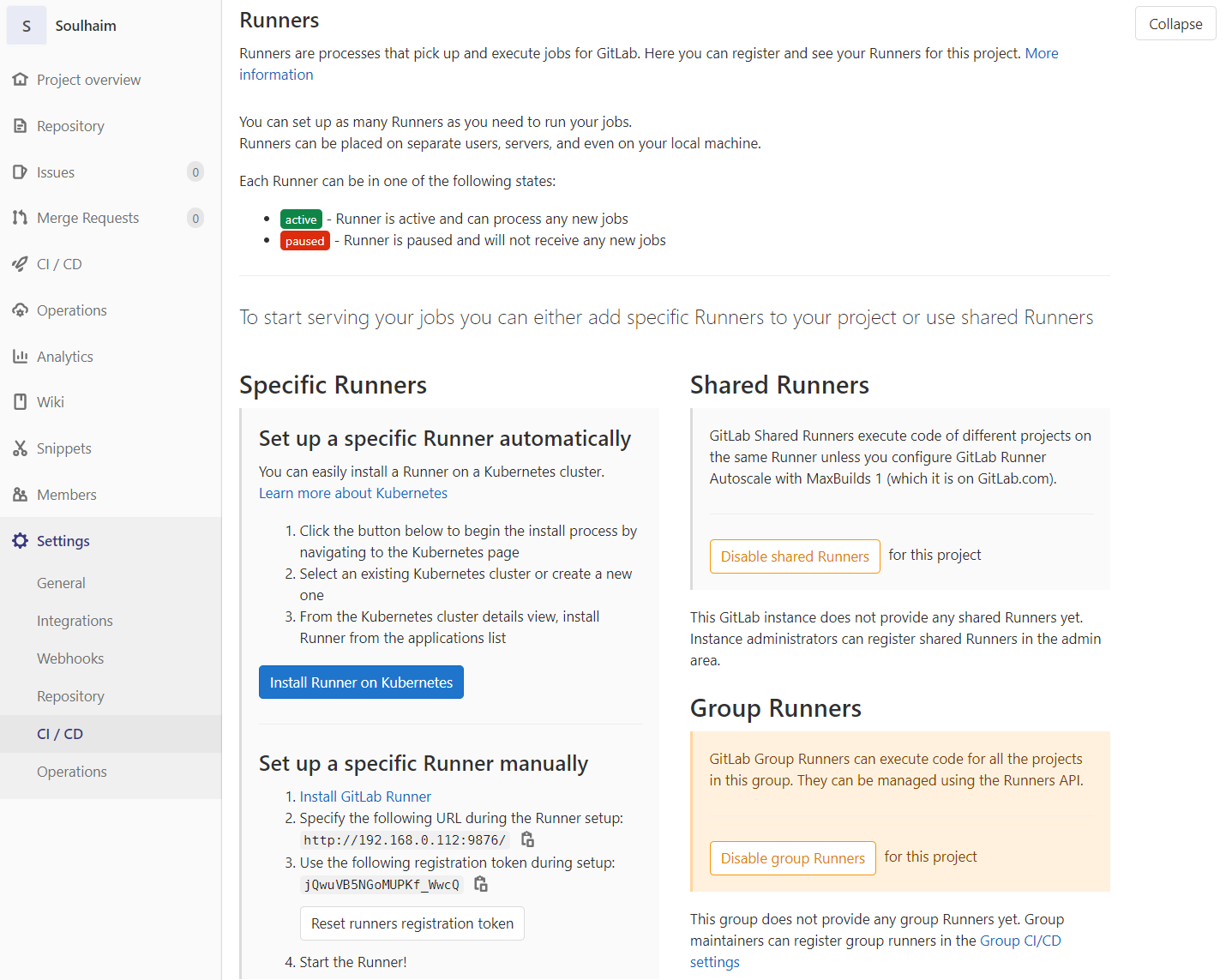
Открываем командную строку на сервере с установленным Gitlab-runner и прописываем для регистрации нового runner и заполняем требования по пунктам, указав URL сервера, уникальный токен (его можно перегенерировать в случае необходимости), имя и теги, как идентификаторы сервера. Важной деталью является при помощи какого executor будем обрабатывать yml файл (я использую shell) подробнее.
cd c:\Gitlab-runner .\Gitlab-runner.exe register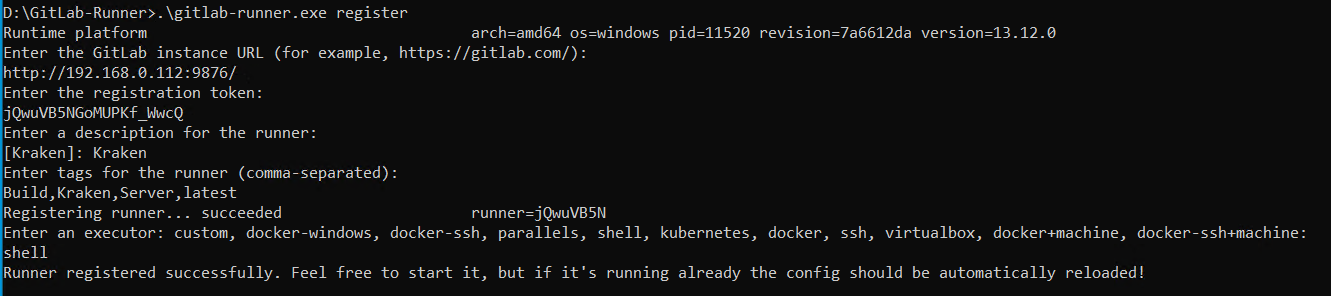
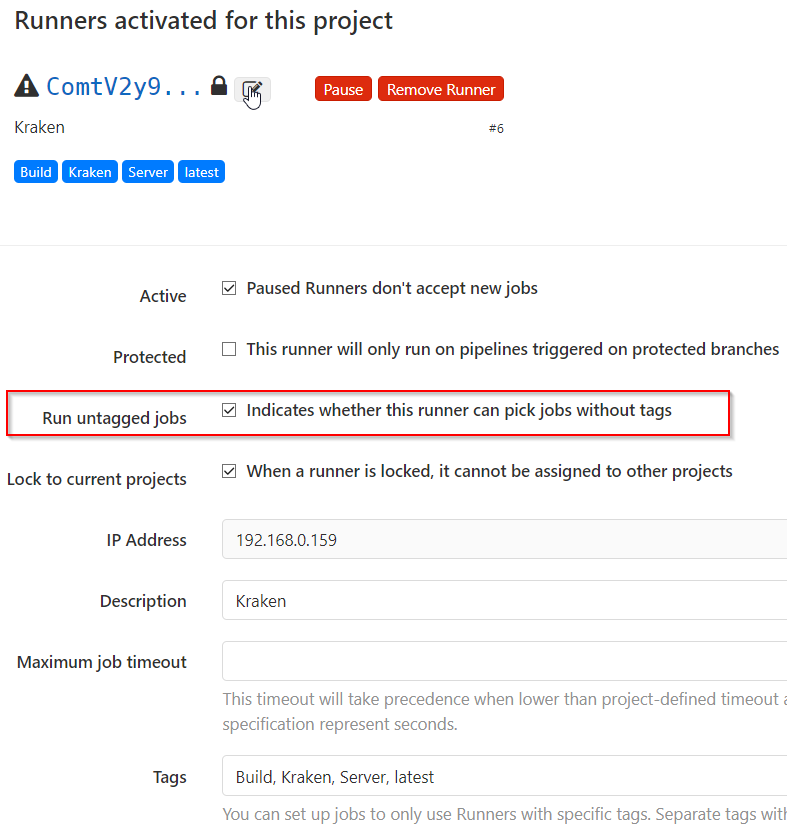
Все, новый Runner зарегистрирован, обновив страницу мы сможем увидеть все доступные сервера. Важным моментом, для дальнейшей работы является перейти в настройки сервера и установить, без этой галочки, CI зависает в режиме pending:
Так же добавлю, что в «General pipelines» можно сменить timeout (по дефолту 2 часа) на большое значение (у меня 16h), по истечению этого времени CI процесс отключается.
Таким весьма нехитрым способом мы подготовили наш сервер к работе, как билд машину для CI/CD.
Настройка yml и первый запуск
Для CI/CD, необходимо создать файл (.gitlab-ci.yml) в корне проекта и залить его в репозиторий, тем самым дав инструкции для работы. Gitlab проверит данный скрипт и если что-то пойдет не так, то выдаст ошибку (yaml invalid error) в CI/CD. Для того, что бы, не пушить десятки сломанных файлов, прямо на сайте в закладке CI/CD → Pipelines есть инструмент: «CI Lint», при помощи которого можно проверить скрипт на правильность.
Так как, мы ранее указали что используем Shell executor, то yml файл создается по принципу powershell (для других executor он может отличатся). Ниже я привел пример, сборки клиента в двух видах (дев\шип) и сервера, а так же заливка на Steam решений. Бонусом отправка в дискорд сообщения об успешной сборке.
Пример скрипта для .gitlab-ci.yml
# last update 10.04.2019 12:58PM # BUILD_CONFIG - Shipping / Development / DebugGame / Debug variables: GIT_STRATEGY: none # we disable fetch, clone or checkout for every job. GIT_CHECKOUT: "false" # as we only want to checkout and fetch in the preperation stage. CI_DEBUG_TRACE: "false" CLIENT_BUILD_CONFIG: Shipping DEV_CLIENT_BUILD_CONFIG: Development CLIENT_PLATFORM: Win64 SERVER_BUILD_CONFIG: Development SERVER_PLATFORM: Win64 BUILD_DIR: D:\Soulhaim\Builds CLIENT_DIR: D:\Soulhaim\Builds\client\ez-client CLIENT_STEAM_PATH: $CLIENT_DIR\WindowsNoEditor\* CLIENT_ARCH_NAME: $CLIENT_BUILD_CONFIG-$CI_COMMIT_SHA DEV_CLIENT_DIR: $BUILD_DIR\dev_client\ez-client DEV_CLIENT_STEAM_PATH: $BUILD_DIR\dev_client\ez-client\WindowsNoEditor\* DEV_CLIENT_ARCH_NAME: $DEV_CLIENT_BUILD_CONFIG-$CI_COMMIT_SHA SERVER_DIR: $BUILD_DIR\server\ez-server SERVER_ARCH_NAME: $SERVER_BUILD_CONFIG-$CI_COMMIT_SHA LOCAL_ARCH_PATH: D:\BuildsArchives STEAM_PATH: D:\steamworks_sdk_148a\sdk\tools\ContentBuilder UE4_ROOT: D:\UnrealEngine stages: - preperations - build_path - build_reflection - build_light - build_client - load_to_steam - upload_to_steam - pack_client - upload_client - clean_steam_client - dev_build_client - dev_load_to_steam - dev_upload_to_steam - dev_pack_client - dev_upload_client - dev_clean_client - build_server - pack_server - upload_server - clean_server - clean job_preperations: stage: preperations variables: GIT_STRATEGY: fetch GIT_CHECKOUT: "true" script: - echo "$CLIENT_STEAM_PATH" - echo "$STEAM_PATH\content\Soulhaim" - (Remove-Item -Path $BUILD_DIR -Force -Recurse -ErrorAction Ignore) - echo "Hello" - echo "$UE4_ROOT" - echo "$UE4_ROOT\Engine\Build\BatchFiles\RunUAT.bat" - echo "$CLIENT_DIR" - echo "$CLIENT_BUILD_CONFIG" - echo "$CLIENT_ARCH_NAME" - echo "$DEV_CLIENT_DIR" - echo "$DEV_CLIENT_BUILD_CONFIG" - echo "$DEV_CLIENT_ARCH_NAME" - echo "$SERVER_DIR" - echo "$SERVER_ARCH_NAME" only: - web job_build_path: stage: build_path script: - Start-Process -NoNewWindow -Wait "D:\Soulhaim_build_path.bat" only: - web job_build_reflection: stage: build_reflection script: - Start-Process -NoNewWindow -Wait "D:\Soulhaim_build_Reflection.bat" only: - web job_build_light: stage: build_light script: - Start-Process -NoNewWindow -Wait "D:\Soulhaim_build_light.bat" only: - web job_build_client: stage: build_client script: #-ForceDebugInfo -CrashReporter - for debug files - Start-Process "$UE4_ROOT\Engine\Build\BatchFiles\RunUAT.bat" -NoNewWindow -Wait -ArgumentList "BuildCookRun", "-project=$CI_PROJECT_DIR\Soulhaim.uproject", "-nop4", "-build", "-cook", "-compressed", "-stage", "-ForceDebugInfo", "-allowcommandletrendering", "-platform=$CLIENT_PLATFORM", "-clientconfig=$CLIENT_BUILD_CONFIG", "-pak", "-archive", "-archivedirectory=$CLIENT_DIR", "-utf8output" only: - web job_Load_To_Steam: stage: load_to_steam script: cp -r "$CLIENT_STEAM_PATH" "$STEAM_PATH\content\Soulhaim" only: - web job_Upload_To_Steam: stage: upload_to_steam script: - Start-Process "D:\steamworks_sdk_148a\sdk\tools\ContentBuilder\run_build.bat" -NoNewWindow -Wait only: - web job1_pack_client: stage: pack_client script: - Start-Process -NoNewWindow -Wait "C:\Program Files\7-Zip\7z.exe" -ArgumentList "a", "$CLIENT_DIR.zip", "$CLIENT_DIR" only: - web job2_copy_to_local_client: stage: upload_client script: - cp "$CLIENT_DIR.zip" "$LOCAL_ARCH_PATH\client-$CLIENT_ARCH_NAME.zip" only: - web job3_clean_Steam_Folder: stage: clean_steam_client script: (Remove-Item -Path "$STEAM_PATH\content\Soulhaim\*" -Force -Recurse -ErrorAction Ignore) only: - web dev_job_build_client: stage: dev_build_client script: #-ForceDebugInfo -CrashReporter - for debug files - Start-Process "$UE4_ROOT\Engine\Build\BatchFiles\RunUAT.bat" -NoNewWindow -Wait -ArgumentList "BuildCookRun", "-project=$CI_PROJECT_DIR\Soulhaim.uproject", "-nop4", "-build", "-cook", "-compressed", "-stage", "-ForceDebugInfo", "-CrashReporter", "-debug", "-allowcommandletrendering", "-platform=$CLIENT_PLATFORM", "-clientconfig=$DEV_CLIENT_BUILD_CONFIG", "-pak", "-archive", "-archivedirectory=$DEV_CLIENT_DIR", "-utf8output" only: - web job_dev_Load_To_Steam: stage: dev_load_to_steam script: cp -r "$DEV_CLIENT_STEAM_PATH" "$STEAM_PATH\content\Soulhaim" only: - web job_dev_Upload_To_Steam: stage: dev_upload_to_steam script: - Start-Process "D:\steamworks_sdk_148a\sdk\tools\ContentBuilder\run_build.bat" -NoNewWindow -Wait only: - web job1_dev_pack_client: stage: dev_pack_client script: - Start-Process -NoNewWindow -Wait "C:\Program Files\7-Zip\7z.exe" -ArgumentList "a", "$DEV_CLIENT_DIR.zip", "$DEV_CLIENT_DIR" only: - web job2_dev_copy_to_local_client: stage: dev_upload_client script: - cp "$DEV_CLIENT_DIR.zip" "$LOCAL_ARCH_PATH\client-$DEV_CLIENT_ARCH_NAME.zip" only: - web job_clean_client: stage: dev_clean_client script: (Remove-Item -Path $BUILD_DIR -Force -Recurse -ErrorAction Ignore) only: - web job_build_server: stage: build_server script: - Start-Process "$UE4_ROOT\Engine\Build\BatchFiles\RunUAT.bat" -NoNewWindow -Wait -ArgumentList "BuildCookRun", "-nocompileeditor", "-project=$CI_PROJECT_DIR\Soulhaim.uproject", "-nop4", "-build", "-cook", "-compressed", "-stage", "-noclient", "-server", "-serverplatform=$SERVER_PLATFORM", "-serverconfig=$SERVER_BUILD_CONFIG", "-pak", "-archive", "-archivedirectory=$SERVER_DIR", "-utf8output" only: - web job1_pack_server: stage: pack_server script: - Start-Process -NoNewWindow -Wait "C:\Program Files\7-Zip\7z.exe" -ArgumentList "a", "$SERVER_DIR.zip", "$SERVER_DIR" only: - web job2_copy_to_local_server: stage: upload_server script: - cp "$SERVER_DIR.zip" "$LOCAL_ARCH_PATH\server-$SERVER_ARCH_NAME.zip" only: - web job3_unpack_local_server: stage: upload_server script: - Start-Process -NoNewWindow -Wait "C:\Program Files\7-Zip\7z.exe" -ArgumentList "x", "$LOCAL_ARCH_PATH\server-$SERVER_ARCH_NAME.zip", "-oD:\" only: - web job4_send_notify_server_to_slack: stage: upload_server script: - Start-Process "D:\Soulhaim_Message_Discord.bat" "New Awesome build is ready" -NoNewWindow -Wait only: - web job_clean_server: stage: clean_server script: (Remove-Item -Path $BUILD_DIR -Force -Recurse -ErrorAction Ignore) only: - web job_clean: stage: clean script: (Remove-Item -Path "$STEAM_PATH\content\Soulhaim\*" -Force -Recurse -ErrorAction Ignore) only: - webПервым этапом (preperation), очищаем папку от старого билда, а также забираем с репозитория все последние изменения. Желательно, первым запуском сделать только этот этап, так как следующие шаги связаны с проектом и нам нужен путь к нему.
Следующими этапами просчитываем navmesh\light\reflection, скрипты которых расположены в обычных *.bat файлах. Пример для просчета света на двух картах: Через «+» можно указывать список карт.
Отдельно необходимо добавить, что если вы работаете с бинарной версией, то просчет navmesh\light\reflection желательно делать так же на бинарной версии, в противном случае на версии из исходников, движок будет требовать сделать ребилд решения, и в процесс застрянет (возможно есть решение, но я к сожалению его не нашел).
"C:\Program Files\Epic Games\UE_4.26\Engine\Binaries\Win64\UE4Editor-Cmd.exe" "D:\GitLab-Runner\builds\ComtV2y9\0\Soulhaim\Soulhaim\Soulhaim.uproject" -nop4 -run=resavepackages -buildlighting -quality=Preview -allowcommandletrendering -map=LobbyMap+GameMapДалее шаг за шагом, произойдет сборка Shipping client → Steam, Development client → Steam, Server архививируем все это и помещаем в отдельную папку в виде client/server-Dev/ship-hash.zip, если же билдов очень много, то время от времени нужно будет чистить папку с архивами, или просто убрать эти шаги из CI.
Важный момент, так как процесс автоматический, под Steam нужно создать отдельного пользователя с правами на заливку билда, и без какой либо двухфакторной защиты, иначе процесс будет висеть в ожидании кода подтверждения, который некуда будет вбивать.
Запуск
Запуск происходит крайне просто, переходим на Ci/CD → Pipelines и жмем большую зеленую кнопку RunPipeline, выбираем с какой ветки хотим собрать и запускаем процесс. Дальше, если все хорошо, остается откинутся в удобном кресле с чаем и ожидать когда процесс дойдет до конца (или зафейлится). Любой этап можно открыть и изучить проблемы, если такие возникнут.
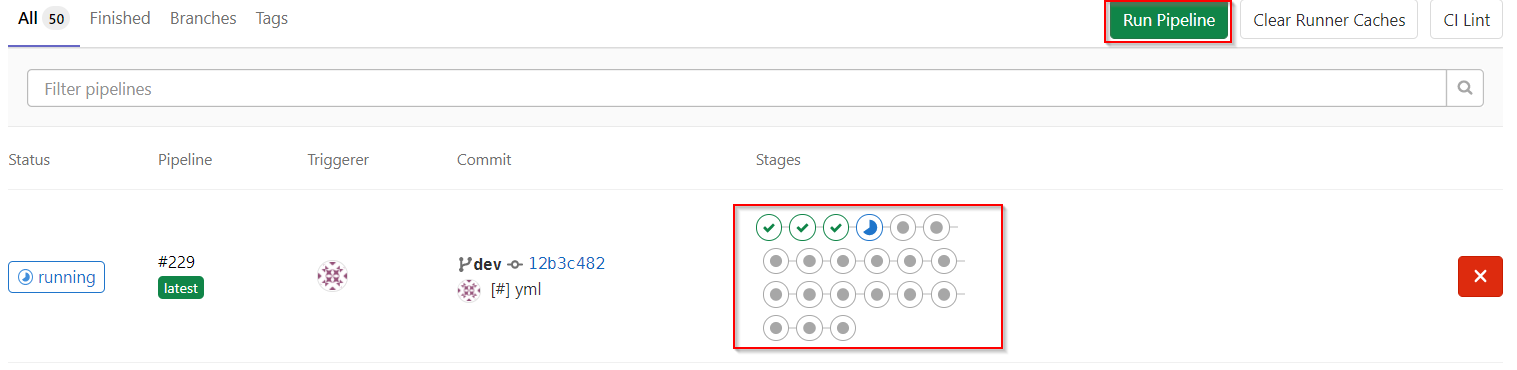
Бонус отправки в дискорд сообщения
Сперва заходим в настройки канала дискорда → интеграция → Вебхуки, создаете новый и копируете его URL, а дальше просто в bat вставляете сообщение и ссылку:
curl -d "content=Build is ready: Soulhaim" -X POST https://вебхук вашего канала в дискордеЗаключение
Вот собственно и весь процесс настройки CI\CD в Gitlab, подробнее можно почитать на официальном сайте в документации, но я постарался подробно описать процесс с примерами. Надеюсь статья будет вам полезной, и я ничего важного не забыл в ней указать.
Всем спасибо за внимание и да прибудет с вами сила знаний.
ссылка на оригинал статьи https://habr.com/ru/articles/581014/
Добавить комментарий