В статье будет рассматриваться версия использования GNS3 внутри виртуальной машины VMware Workstation 16, используется дистрибутив Ubuntu c LXQt
Ссылка на установочный скрипт автора статьи.
Можете выполнить его с помощью
chmod +x ./gns3-install.sh
./gns3-install.sh.
Сегодня самыми распространенными курсами для начинающего системного администратора являются курсы академии Cisco. Они позволяют ознакомиться с популярными протоколами и понять базовые концепции защиты, настройки и построения различных сетей.
При прохождении курса, в конце почти каждой главы встречаются задания, выполненные в виде практических работ в Cisco Packet Tracer, и для новичка Packet Tracer довольно удобен, среди его плюсов:
-
интуитивно понятный интерфейс
-
низкие требования к железу
-
возможность пользоваться функциями перемотки времени
-
режим симуляции, в котором можно наглядно посмотреть путь каждого пакета и также проверить его содержимое.
Однако при глубоком изучении современных сетевых технологий c Packet Tracer возникают некоторые сложности, среди которых:
-
поддержка только Cisco устройств
-
баги с оборудованием на комплексных схемах, особенно при настройке STP у коммутаторов (часто приходится просто копировать схему, вставляя её рядом, и тогда она чудесным образом начинает работать)
-
неполная командная среда, т.е. практически ничего, что не входит в рамки CCNA, на нём собрать не получится. Например, создание сценариев для автоматизации EEM недоступно, не все функции расширенных ACL доступны
-
нет совместимости со старыми версиями. К примеру, версия 8.1.1 не совместима с 8.2.0, при этом я могу взять и открыть файл проекта на новой версии, нажать CTRL+C, зайти в старую версию и нажать CTRL+V, и тогда все заработает
-
проприетарность. Файлы проекта представляют собой бинарный файл, соответственно, быстро отредактировать топологию или конфигурацию устройств через notepad не выйдет
-
неудобные горячие клавиши, которые нельзя изменить, например, не работает копирование – вставка текста с помощью CTRL+C, V, приходится использовать комбинации CTRL+INSERT, SHIFT+INSERT
-
в настоящее время в последних версиях нельзя войти в программу без блокировки соединения с интернетом, так как сайт Cisco из России в текущий момент не доступен.
Но существует такой инструмент, как GNS3 (GNU Network Simulator), который лишён подобных недостатков. Главные его особенности:
-
поддержка устройств любых вендоров, включая Cisco
-
поддержка Docker контейнеров
-
каждое устройство полностью эмулируется, что даёт возможность управлять им, как настоящим
-
поддержка браузерного Web-клиента
-
возможность коллективно работать над одним проектом в режиме реального времени
-
возможность «выпустить» виртуальные устройства в реальную сеть.
У него также присутствуют незначительные недостатки, среди которых:
-
большая нагрузка на процессор, так как по факту каждое устройство запускается на своей виртуальной машине
-
довольно медленная эмуляция L2 коммутаторов Cisco, из-за особенности их архитектуры
-
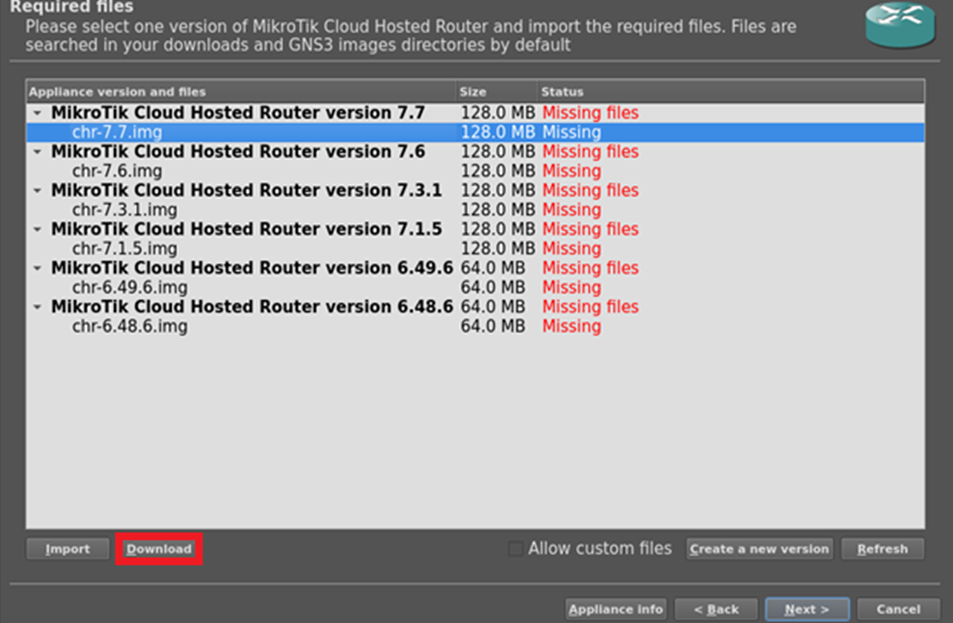
нет встроенных образов оборудования, но их можно скачать с сайта производителя, на что в клиенте есть ссылка на скачивание образа, если производитель её оставил
-
плохая поддержка Windows, но GNS3-VM почти полностью решает эту проблему.

Сам из себя GNS3-VM представляет образ для гипервизора, который можно скачать с официального сайта, разработчики рекомендуют использовать VMware, так как там, по их словам, лучше реализована работа VM внутри другой VM, но есть также образы под Virtual Box и Hyper-V.
Если будете пробовать скачать клиент для Windows с официального сайта, нужна будет регистрация, но это обходится путём скачивания .exe файла напрямую с их git репозитория разработчиков.
Приступим к практике
У нас в МЦК-КТИТС подготовка к экзамену проводится сначала в Packet Tracer – собирается часть схемы.
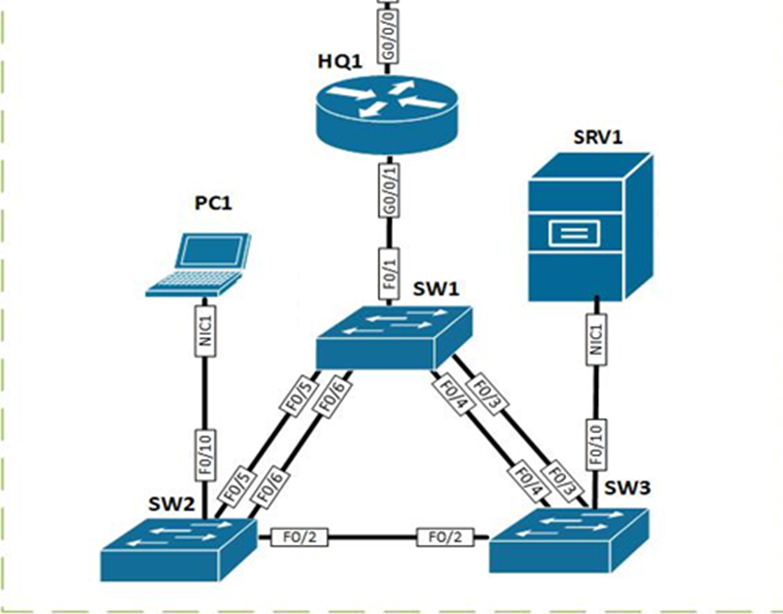
С Packet Tracer здесь возникает проблема – PVST в связке с EtherChannel работают плохо (через раз), но по заданию необходимо их настроить.
Для подготовки задания в GNS3 студентам понадобятся только образы маршрутизаторов, которые можно достать с сайта или напрямую с устройства Cisco, или где-то в интернете.
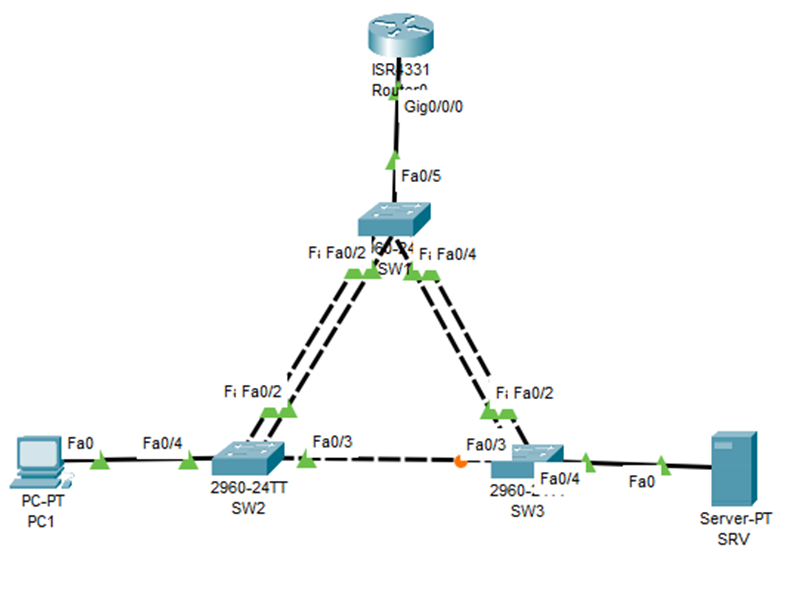
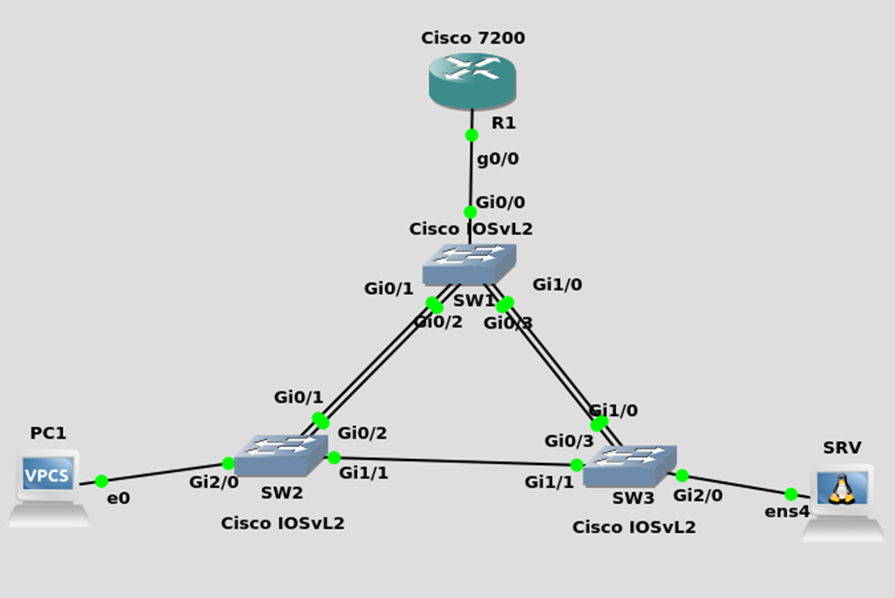
Также стоит уточнить, что, если вы работаете внутри виртуальной машины, то вам необходимо включить в её настройках Intel VT-x или AMD-V виртуализацию, чтобы машины внутри GNS работали.

А для поддержки L2 коммутаторов в настройках qemu (гипервизора внутри GNS) необходимо добавить флаг – machine pc-q35-4.2

GNS также поддерживает создание VPCS.
VPCS (Virtual PC Simulator) – это аналог ПК из Packet Tracer, с его помощью можно создавать легковесные виртуальные ПК, поддерживающие протоколы DHCP, ICMP.
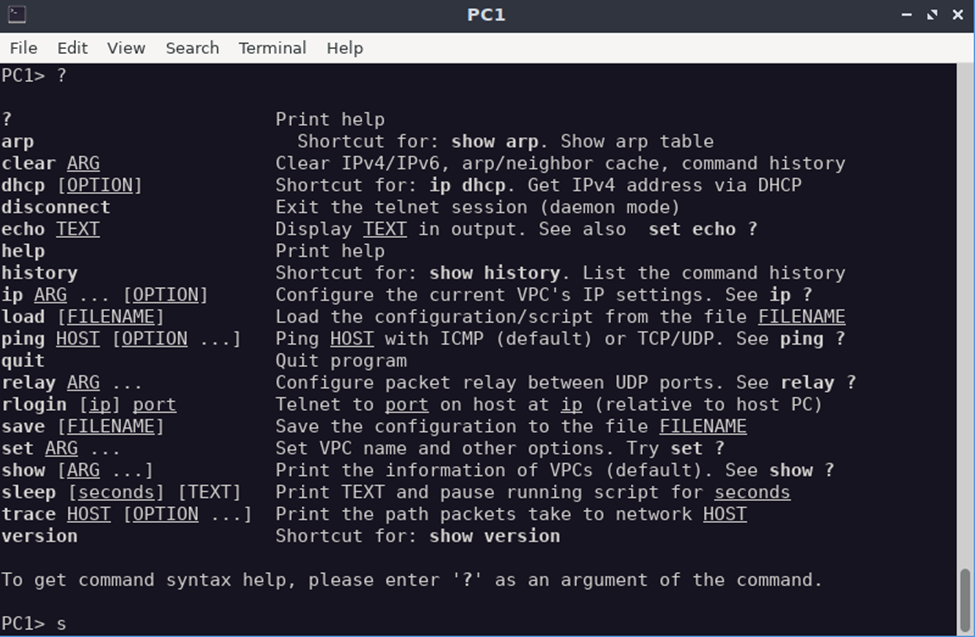
Также у каждого элемента топологии в директории проекта присутствуют конфигурационные файлы, что даёт возможность настроить проект без его открытия.

К консоли каждого устройства по умолчанию можно подключиться через терминал, с помощью протокола Telnet, можно сделать это, кликнув по устройству два раза.
В GUI GNS3 также пишется IP адрес и порт подключения, если хотите подключиться из уже открытого терминала.
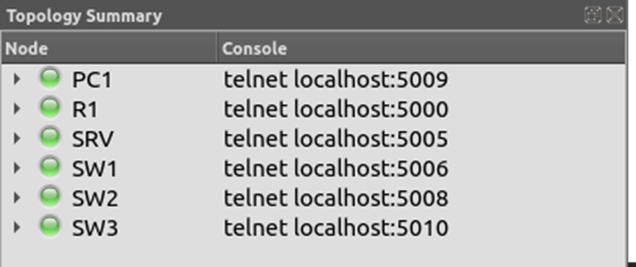
Сама настройка сетевых устройств никак не отличается от аналогичной в Packet Tracer.

Следующее задание состоит в том, что с помощью стендов с гипервизором VMware ESXi студент подключается к заранее восстановленному из снапшота стенду, и начинает настраивать виртуальное оборудование. У студентов возникают сложности, так как не всегда хватает свободных стендов, и многие обязаны ждать пока стенд не освободится. А также собрать стенд с ESXi в домашних условиях в большинстве случаев не предоставляется возможным.
Конечно, можно собрать все в том же VMware Workstation на рабочих машинах в аудитории, но возникают проблемы с настройкой сетевой топологии (нет графической схемы), образами ОС маршрутизаторов, децентрализованности управления снапшотами. Кроме того, неаккуратный студент может затереть снапшот, лежащий в открытом виде, а настраивать заново или восстанавливать его из бекапа довольно долго.
Ряд этих проблем решает GNS3, с помощью которого студент сам может быстро накидать схему – и дома, и в аудитории. Для этого нужна лишь одна виртуальная машина с GNS3-VM и браузер или система под управлением Linux с GNS3-server и GNS3-gui.

Собственно задание. Состоит оно из четырех частей:
-
Виртуальные машины и коммутация
-
Сетевая связность
-
Инфраструктурные службы
-
Инфраструктура веб-приложения.
Подобную схему в Packet Tracer собрать, очевидно, не выйдет. Попробуем собрать её в GNS3.
Скачиваем шаблоны нужных устройств.
Загружаем шаблон в GNS, скачиваем образ ОС.

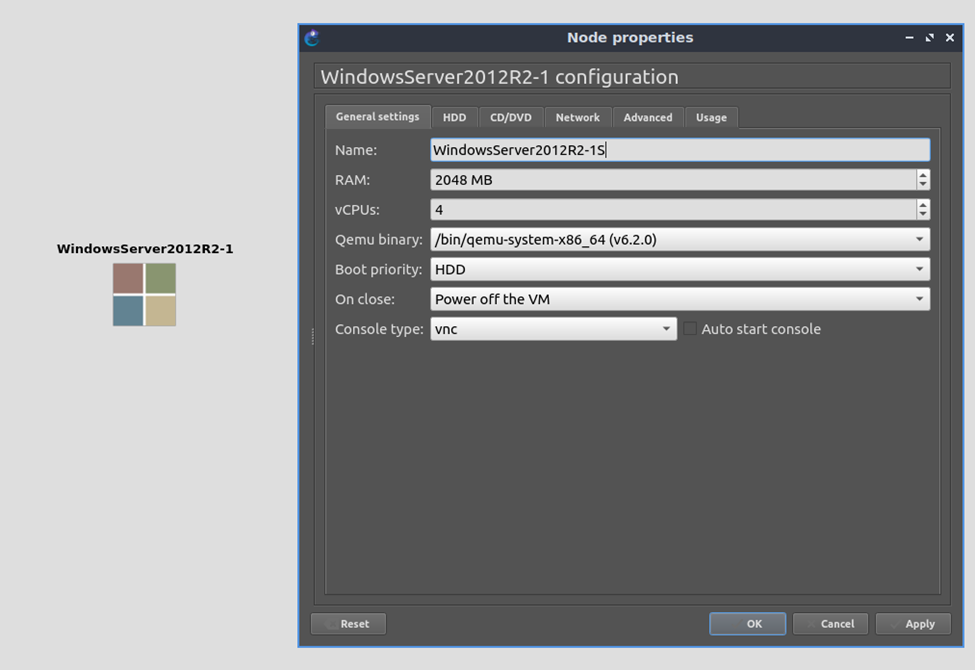
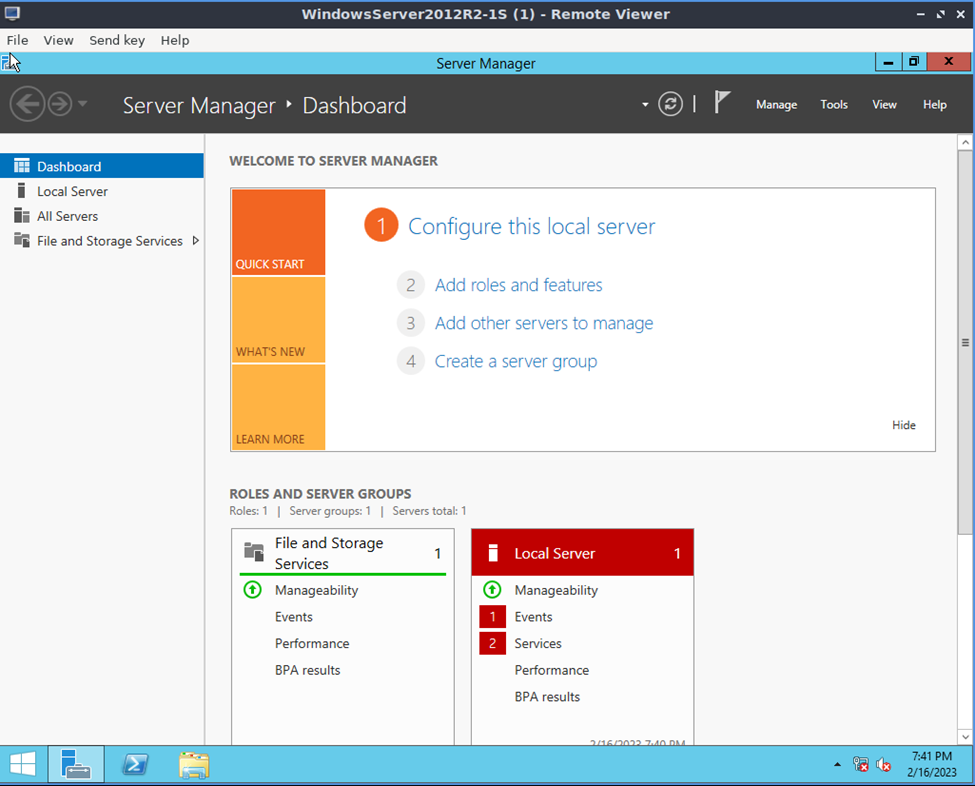
Для поддержки графики необходимо выбрать VNC или SPICE в настройках консоли. Также должны быть установлены пакеты: virt-viewer для SPICE или gvncviewer для VNC.
Для упрощения мы можем запустить Web сервера (WEB-L и WEB-R) в docker контейнерах с nginx.
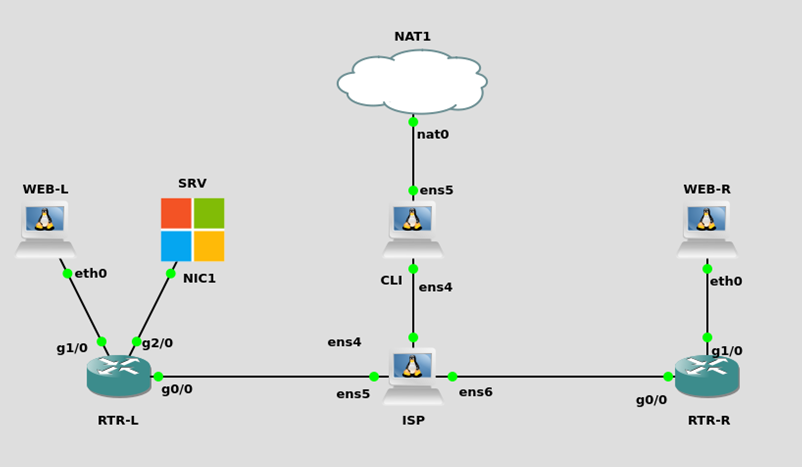
Особых проблем в установке и настройке не возникает. Если что-то происходит, у GNS огромное сообщество, и многие вопросы уже заданы на официальном форуме.
Автор статьи:
Д. Ермилов
студент, специальность «Сетевое и системное администрирование» ГАПОУ «МЦК-КТИТС».
ссылка на оригинал статьи https://habr.com/ru/articles/728120/
Добавить комментарий