Привет!
Меня зовут Сергей, я фронтенд-разработчик отдела спецпроектов KTS. Наш отдел занимается разработкой веб-приложений для промокампаний.
Год назад перед нами встала задача: сделать игру-квест с диалогами, 360-панорамой, drag-n-drop, звуками и мини-играми.
В этой статье расскажу про последнюю часть: как сделать мини-игру со звуками с помощью react, styled-components, mobx и howler.
Надеюсь, материал будет полезен начинающим реактивным разработчикам.
Что будет в статье:
1 — Правила
Мы имеем 12 блоков, 3 из которых уникальные. Уникальные блоки необходимо установить в нужные позиции.
Игровое поле поделено на 3 круга по 6 блоков, которые вращаются по часовой стрелке.
Блоки нарисуем с помощью абсолютного позиционирования, для анимации вращения нарисуем оверлей. Основные блоки на время вращения скроем.
2 — Создаем игровое поле. 12 шагов
Шаг 1. Для начала сделаем конфиг игры. Перечислим виды блоков — один обычный и три уникальных:
export enum BlocksEnum { regular = "regular", red = "red", blue = "blue", green = "green" }Шаг 2. Перечислим изображения блоков:
export const blocksImages: Record<BlocksEnum, string> = { [BlocksEnum.regular]: require("./img/block-regular.png"), [BlocksEnum.red]: require("./img/block-red.png"), [BlocksEnum.blue]: require("./img/block-blue.png"), [BlocksEnum.green]: require("./img/block-green.png") };Блоки будем хранить в виде массива, где индекс — это позиция блока на игровом поле, а значение — вид блока в этой позиции, BlocksEnum:

Шаг 4. Перечислим индексы позиций, в которые нужно поместить уникальные блоки:
export enum CorrectEnum { red = "1", green = "7", blue = "9" }Шаг 5. Также перечислим, какие виды блоков должны находиться в соответствующих индексах:
export const correctIndexes: Record<CorrectEnum, BlocksEnum> = { [CorrectEnum.red]: BlocksEnum.red, [CorrectEnum.green]: BlocksEnum.green, [CorrectEnum.blue]: BlocksEnum.blue, };Далее при каждом вращении мы будем перебирать этот объект и по индексам CorrectEnum сравнивать с текущим массивом блоков. Для хранения состояний и логики будем использовать MobX. Он позволяет создавать локальное хранилище, или стор, и использовать его в нужном компоненте.
Само хранилище — обычный объект. Вся магия в том, что мы помечаем объекты, которые влияют на отображение компонента как наблюдаемые (observable), и делаем наблюдаемым сам компонент (observer).
Так различные сайд-эффекты не будут влиять на перерисовку компонента. Подробнее можно прочитать здесь.
Шаг 6. Создадим хранилище с методом перемешивания:
import { makeObservable, observable, action } from "mobx"; export class BoxStore { // будем хранить массив из 12 видов блоков (9 обычных и 3 уникальные) blocks: BlocksEnum[] = []; constructor() { makeObservable(this, { blocks: observable, isAnimation: observable, rotationIndex: observable, rotate: action.bound, shuffle: action.bound, setAnimation: action.bound, }); this.shuffle(); } shuffle(): void { this.blocks = [ ...new Array(9).fill(BlocksEnum.regular), BlocksEnum.red, BlocksEnum.blue, BlocksEnum.green ].sort(() => Math.random() - 0.5); // перемешиваем еще раз, если хотя бы один уникальный блок стоит на нужном месте if (this.isOneCorrect) { this.shuffle(); } } get isOneCorrect(): boolean { return Object.keys(correctIndexes).some((index) => this.isCorrectIndex(index) ); } isCorrectIndex(index: number | string): boolean { return correctIndexes[index] === this.blocks[index]; } }Шаг 7. У нас будет родительский компонент, компонент блока и компонент с оверлеем для вращения. Поэтому создадим контекст, чтобы иметь доступ к хранилищу в каждом из этих компонентов:
import { createContext } from 'react'; export const BoxGameContext = createContext<BoxStore | null>(null); export const useStore = <T>(context: React.Context<T | null>): T => { const data = useContext(context); if (!data) { throw new Error("Using store outside of context"); } return data; };Шаг 8. Для абсолютного позиционирования нам понадобятся позиции блоков, поэтому опишем массив с ними:
export type PositionType = [number, number]; export const blocksPositions: PositionType[] = [ [11.88, 22.93], /*…*/ ];Шаг 9. Теперь создадим основной React-компонент с игрой. Подключим к нему хранилище, пробежимся по массиву с позициями и нарисуем блоки:
import * as React from 'react'; import { observer } from 'mobx-react'; const Box: React.FC = () => { const [store] = React.useState(() => new BoxStore()); return ( /* Обернем игру в провайдер хранилища, так он будет доступен в дочерних компонентах */ <BoxGameContext.Provider value={store}> <BoxWrapper> {blocksPositions.map((position, i) => ( <Block type={store[i]} // находим вид блока в этой позиции position={position} index={i} key={i} /> ))} </BoxWrapper> </BoxGameContext.Provider> ); }; // Теперь рендером управляет MobX export default observer(Box);Шаг 10. Для отображения в браузере стилизуем BoxWrapper с помощью styled-components.
import styled from 'styled-components'; export const BoxWrapper = styled.div` background: url(${require(./img/box.jpg).default}) no-repeat center / contain; width: 69.7rem; height: 49rem; position: absolute; margin: auto; top: 0; right: 0; bottom: 0; left: 0; `;Компонент Block выглядит так:
import { observer } from 'mobx-react'; export const generatePositionStyle = (position: PositionType) => ({ top: position[0] + "rem", left: position[1] + "rem" }); const Block: React.FC<Props> = ({ position, type, index }: BlockProps) => { const store = useStore(BoxGameContext); return ( <BlockImg /* Абсолютные позиции добавим в inline style, чтобы избежать генерации множества css-классов (количество позиций умножить на количество видов блоков) */ style={generatePositionStyle(position)} type={type} /> ); }; export default observer(Block);Шаг 11. Для блока и позиционирования оверлея с вращением нам понадобится радиус блока. Добавим его в конфиг:
export const BLOCK_RADIUS = 3.6;Шаг 12. Стилизуем блок. Из конфига возьмем картинку по виду блока и радиус:
export const generateCicleStyle = (radius: number) => ({ "border-radius": "50%", width: radius * 2 + "rem", height: radius * 2 + "rem" }); export const BlockImg = styled.div<{ type: BlocksEnum; }>` position: absolute; ${generateCicleStyle(BLOCK_RADIUS)}; background: url(${(props) => blocksImages[props.type]}) no-repeat center / contain; `;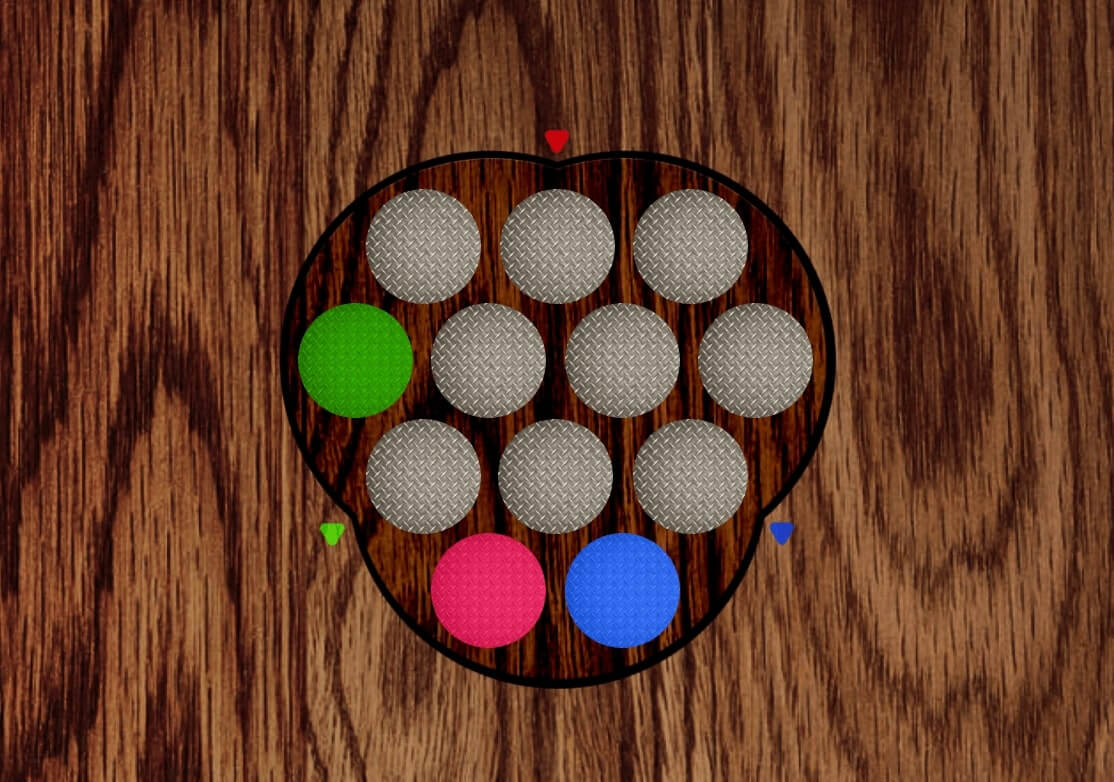
У нас получилась заготовка внешнего вида. Теперь давайте вращать!
3 — Создаем вращение блоков. 10 шагов
Мы имеем три центральных блока. При нажатии на них соседние 6 вращаются по часовой стрелке.

Блоки мы храним в массиве, поэтому опишем последовательность индексов, в которых происходит вращение. При нажатии берем из хранилища вид блока по каждому индексу последовательности и меняем его с видом блока со следующим индексом.
Шаг 1. Перечислим индексы центральных блоков:
export enum RotationsEnum { topLeft = "4", topRight = "5", bottom = "8" }Шаг 2. Добавим метод в хранилище:
// 3 круга по 6 блоков export const rotations: Record<RotationsEnum, number[]> = { [RotationsEnum.topLeft]: [0, 1, 5, 8, 7, 3], [RotationsEnum.topRight]: [1, 2, 6, 9, 8, 4], [RotationsEnum.bottom]: [4, 5, 9, 11, 10, 7] };Шаг 3. Добавим к индексам массив индексов вращения:
rotate(clickIndex: number): void { if (!rotations[clickIndex]) { return; } const blocks = [...this.blocks]; // создаем новый массов видов блоков const rotationsMap = rotations[clickIndex]; // берем массив индексов вращений // и перебираем его rotationsMap.forEach((rotationIndex: number, index: number) => { if (rotationsMap.length - 1 === index) { // меняем виды блоков по нулевому и последнему индексу вращения this.blocks[rotationsMap[0]] = blocks[rotationsMap[rotationsMap.length - 1]]; } else { // меняем виды блоков по соседним индексам вращения this.blocks[rotationsMap[index + 1]] = blocks[rotationIndex]; } }); }Шаг 4. Проверяем, является ли этот блок вращающим, и вешаем store.rotate к элементу блока:
const isRotation = rotations[index]; /*…*/ <BlockImg /*…*/ onClick={isRotation ? () => store.rotate(index) : undefined} />Шаг 5. Осталось добавить один геттер с проверкой правильных индексов, и основная логика готова:
get isCorrect(): boolean { return Object.keys(correctIndexes).every((block) => this.isCorrectIndex(block) ); }4 — Реализуем анимацию вращения. 10 шагов
Шаг 1. Напомню, пользователь нажимает на центральные блоки и тем самым вращает соседние. В хранилище добавим метод, меняющий индекс центрального блока:
isAnimation = false; rotationIndex: number | null = null; setAnimation(value: boolean, index?: number): void { this.isAnimation = value; this.rotationIndex = index || null; }Шаг 2. Добавим в конфиг длительность анимации:
export const ANIMATION_TIME = 500;Шаг 3. Для обработки клика создадим функцию в компоненте <Block />:
const handleRotation = () => { if (store.isAnimation) { return; } store.setAnimation(true, index); setTimeout(() => { store.rotate(index); store.setAnimation(false); }); }Шаг 4. Порядок блоков в хранилище изменяется только после анимации. На это время мы скроем блоки, которые участвуют в анимации, и нарисуем поверх новые. В Block.tsx добавим проверку:
const isHide = () => { if (!store.rotationIndex) { return false; } const rotationIndexes = rotations[store.rotationIndex]; return Object.keys(rotationIndexes) .some((key) => rotationIndexes[key] === index); };Шаг 5. Обновим стиль блока:
export const BlockImg = styled.div<{ /*…*/ isHide?: boolean; }>` /*…*/ display: ${(props) => (props.isHide ? 'none' : 'block')}; `;Шаг 6. Положим внутрь компонент-оверлей для ховера и анимации:
const withRotaionCircle = isRotation && (!store.rotationIndex || store.rotationIndex === index); <BlockImg /*…*/ onClick={isRotation && !store.isCorrect ? handleRotation : undefined} isHide={isHide()} withRotaionCircle={withRotaionCircle} > {withRotaionCircle && ( <RotationCircle position={position} type={type} overlayIndex={index} /> )} </BlockImg>Шаг 7. Добавим в конфиг угол поворота, радиус оверлея и смещение оверлея относительно центрального блока:
export const ROTATION_ANGLE = 360 / 6; // 6 блоков в круге export const ROTATION_CIRCLE_RADIUS = 12.7; // радиус оверлея с анимацией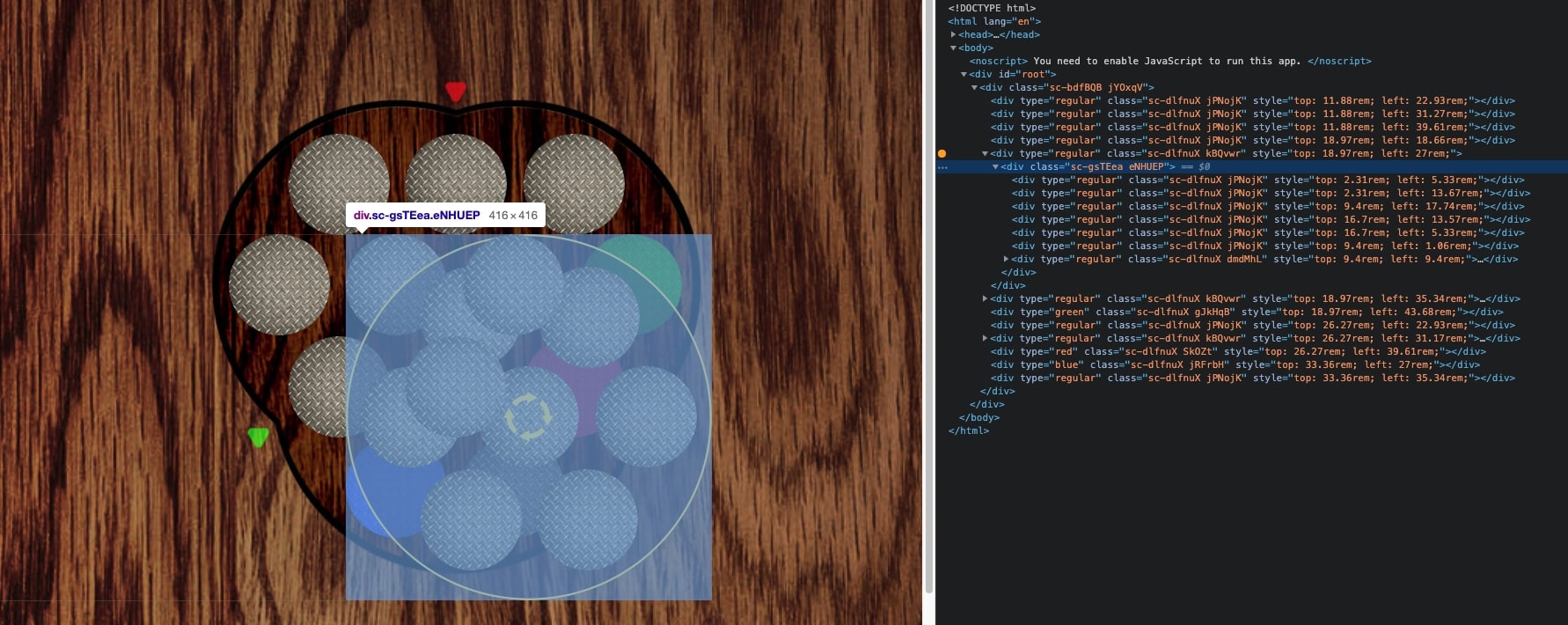
Шаг 8. Оверлей является дочерним элементом обычного блока, поэтому по умолчанию он позиционируется по верхнему левому краю родительского элемента. Чтобы выровнять оверлей по центру с родительским блоком, нужно найти разность половин их ширин и сдвинуть оверлей вверх и влево на эту разность. У нас как раз есть радиусы:
export const ROTATION_CIRCLE_SHIFT = ROTATION_CIRCLE_RADIUS - BLOCK_RADIUS;Шаг 9. Создадим компонент RotationCircle:
const RotationCircle: React.FC<Props> = ({ position, type, index }: BlockProps) => { const store = React.useContext(BoxGameContext); const getPosition = (inCirclePosition: PositionType): PositionType => { return [ inCirclePosition[0] - position[0] + ROTATION_CIRCLE_SHIFT, inCirclePosition[1] - position[1] + ROTATION_CIRCLE_SHIFT, ]; }; const rotate = store.isAnimation && store.rotationIndex === index; return ( /* Рисуем оверлей для вращающихся блоков Так как основные блоки на время анимации будут скрыты, будем рисовать временные блоки для анимации внутри оверлея */ <RotationCircleWrapper $rotate={store.isAnimation && store.rotationIndex === index} isCorrect={store.isCorrect} > {Object.keys(rotations[index]).map((rotationBlockIndex, i) => { // Проходимся по индексам вращений - рисуем блоки, которые будут вращаться const block = rotations[index][rotationBlockIndex]; const blockPosition = getPosition(blocksPositions[block]); return ( <BlockImg position={blockPosition} type={store.blocks[block]} key={i} $rotate={isRotate} /> ); })} {/* Рисуем центральный блок */} <BlockImg position={getPosition(position)} type={type} isRotation $rotate={rotate} /> </RotationCircleWrapper> ); }; export default observer(RotationCircle);Шаг 10. Стилизуем оверлей RotationCircleWrapper:
import styled, { css } from 'styled-components'; export const RotationCircleWrapper = styled.div<{ $rotate: boolean; isCorrect: boolean; }>` position: absolute; z-index: 1; opacity: 0; transform: rotate(0); will-change: transform, opacity; background: url(${require('./img/rotation-circle.svg').default}) no-repeat center / contain; ${generateCicleStyle(ROTATION_CIRCLE_RADIUS)} left: -${ROTATION_CIRCLE_SHIFT}rem; top: -${ROTATION_CIRCLE_SHIFT}rem; /* Отключаем события для оверлея, фактически мы будем кликать на основной блок */ pointer-events: none; /* Переход для ховера */ transition: opacity 0.2s linear; /* Активируем mixin в момент вращения */ ${(props) => props.$rotate && rotationCircleMixin}; /* Скрываем оверлей, когда головоломка решена */ display: ${(props) => (props.isCorrect ? 'none' : 'block')}; `; const rotationCircleMixin = css` transition: transform ${ANIMATION_TIME}ms linear; transform: rotate(${ROTATION_ANGLE}deg); opacity: 1; `;Внешний вид готов:
5 — Создаем звуки. 3 шага
Но какая игра без звуков? Они должны быть даже в мини-игре. Поэтому создадим аудиоконтроллер.
Для работы с аудио мы будем использовать Howler. Эта библиотека поддерживает аудиоконтексты для большинства браузеров, имеет большие возможности для управления воспроизведением и делает за нас множество низкоуровневой работы.
Шаг 1. Перечислим наши звуки:
export enum AudioEnum { boxRotate, boxOpened, } export const AUDIOS: Record<AudioEnum, HowlOptions> = { [AudioEnum.boxRotate]: { src: require('./sounds/box-rotate.mp3').default, }, [AudioEnum.boxOpened]: { src: require('./sounds/box-opened.mp3').default, }, }Шаг 2. Реализуем предзагрузку файлов и воспроизведение:
export class AudioController { audios: Partial<Record<AudioEnum, Howl>> = {}; // в момент загрузки будем передавать массив ключей нужных звуков async preload(audios: AudioEnum[]): Promise<unknown> { const loadAudio = (key: AudioEnum) => new Promise<void>((res) => { this.addAudio(key); const onLoad = () => res(); this.audios[key]?.on("load", onLoad); this.audios[key]?.on("loaderror", onLoad); this.audios[key]?.load(); }); return Promise.all(audios.map(loadAudio)); } addAudio(key: AudioEnum, audio?: HowlOptions): void { if (!(key in this.audios)) { this.audios[key] = new Howl(audio || AUDIOS[key]); } } play = (key: AudioEnum): Howl | null => { if (!(key in this.audios)) { this.addAudio(key); } const audio = this.audios[key]; if (audio) { audio.play(); return audio; } return null; }; }Шаг 3. Добавим контроллер в наше хранилище:
export class BoxStore { /*...*/ audioController = new AudioController(); /*...*/ }Теперь мы можем создать эффекты для аудио в компоненте <Box />.
Первый эффект выполнит предзагрузку звуков во время монтирования компонента, второй воспроизведет звук открытия шкатулки при решении:
React.useEffect(() => { store.audioController.preload([ AudioEnum.boxOpened, AudioEnum.boxRotate, ]); }, []); React.useEffect(() => { if (store.isCorrect) { store.audioController.play(AudioEnum.boxOpened); } }, [store.isCorrect]);По клику в компоненте <Block /> будем воспроизводить звук вращения:
const handleRotation = () => { /*...*/ store.audioController.play(AudioEnum.boxRotate); /*...*/ }6 — Заключение
Добавим сообщение в <Box /> о решенной головоломке:
<BoxWrapper> /*...*/ {store.isCorrect && <Success>Try not. Do, or do not. There is no try.</Success>} /*...*/ </BoxWrapper>export const Success = styled.div` position: absolute; width: 100%; text-align: center; top: 1rem; font-size: 3rem; background: green; color: white; `;Шкатулка готова:

Готовый код лежит здесь.
Поиграть можно здесь.
Надеюсь, статья была интересной и полезной. Буду рад комментариям и советам по оптимизации.
В следующий раз расскажу, как сделать панораму на Three.js с кучей изображений, звуков и текста и не потеряться.
До встречи!
Другие статьи про frontend для начинающих:
-
Как работают браузеры: навигация и получение данных, парсинг и выполнение JS, деревья спец возможностей и рендеринга
Другие статьи про frontend для продвинутых:
ссылка на оригинал статьи https://habr.com/ru/articles/580198/
Добавить комментарий