Привет, читатели, это вторая часть обучающих постов о написании Slack App с использованием чистого Ruby.
Если вы не знакомы со списком частей, то вот он (со ссылками):
-
Добавление чартов, или как делать рендер фронта на сервере (Мы здесь).
Во время разработки своего приложения в качестве проекта внутри компании, поступил запрос на постройку графика по некоторой выборке данных, чтобы по команде Slash Command происходила постройка графика и его публикация в чат.
Первым делом я обратился к уже существующим решениям, графики через API Google, готовые гемы для Ruby. Основной минус в том, что не было возможности убрать или добавить легенду в том формате, который мне нужен, сложно кастомизировать внешний вид этих графиков и, к примеру, нет возможностей строить график по значению timestamp, а выводить уже значения в формате DateTime.
когда я говорю про сложность действия, то имею в виду в сравнении с альтернативным моим решением, где это делается проще и быстрее
Имея на вооружении тот метод, который освещает эта статья, любой сможет строить какую угодно страницу полностью на сервере, получать фото этой страницы и использовать её в коде. В будущем можно приспособить этот подход для, например, для предпоказа тем на своем движке, генерации каких-то изображений с подвязкой к внешнему API и заключении всего в html документ. В целом, применений реально много, собственно поэтому и решил поделится solution’ом.
Поэтому предлагаю вам скорее ознакомится с материалом, мы научимся сначала делать график с использованием своего js скрипта, а потом поймём как его рендерить в коде. Представляю содержание:
Скажу сразу, что в этом уроке я буду использовать термины из прошлой части, и вообще описывать некоторые процессы так, как если бы вы уже прочитали первую часть.
Флоучарт для этого таска я вижу таким:
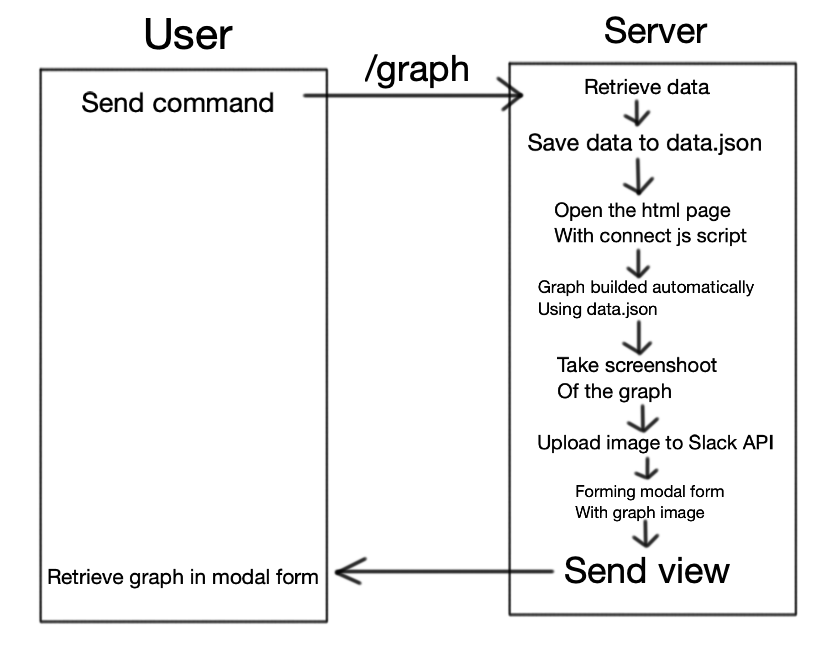
Настройка модального окна через Slash Command для вызова построения графика
Я вижу такую картину: сначала происходит запрос на Slash Command, мы его обрабатываем и в качестве ответа возвращаем view, в котором внутри уже находится график. Если пользователь хочет этот график пошарить в чат, то нажимает соответствующую кнопку, если нет — просто закрывает окно и уходит по своим делам.
Первым делом добавляем ендпоинт на панели управления приложением для команды : `/graph`.
Затем пишем простенький шаблон вывода, чтобы проверить, что всё норм работает, обработка вызова команды выглядит так:
post '/graph' do get_input Database.init access_token = Database.find_access_token input['team_id'] client = create_slack_client access_token triger_id = input['trigger_id'] template = File.read './Components/View/graph.erb' view = ERB.new(template).result(binding) client.views_open( trigger_id: triger_id, view: view ) status 200 endСам файл шаблона graph.erb как-то так :
{ "type": "modal", "title": { "type": "plain_text", "text": "Граф" }, "blocks": [ { "type": "section", "text": { "type": "mrkdwn", "text": "Тут будет график " } } ] }Собственно запускаем сервер, пишем в чате (в любом) `/graph` и видим такой результат:
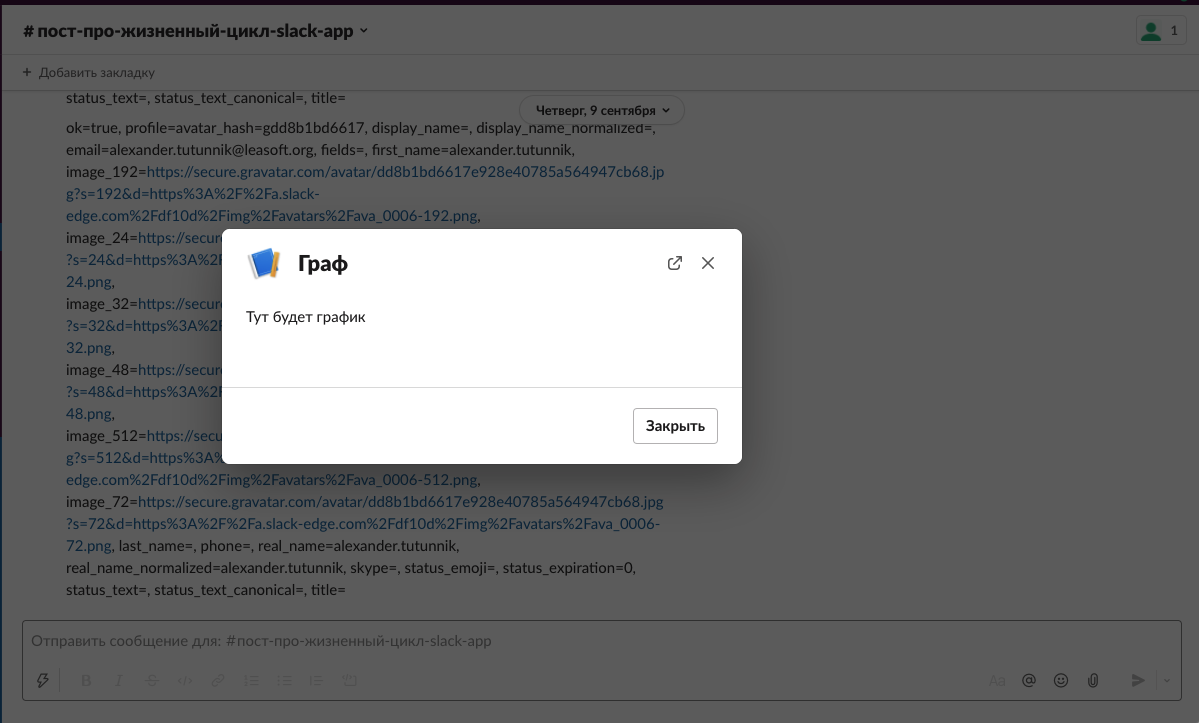
Если у вас такой же результат, значит всё делаете правильно! Переходим к следующему этапу.
Пишем html/js/css шаблон для графика
Какая задумка дальше, опускаемся на уровень ниже. Пользователь имеет некоторые данные, по которым он хочет построить свой кастомный график, нужно решить:
-
написать скрипт, который по данным будет рисовать на html сам график
-
самое главное — полученый результат нужно как-то отобразить в slack.
В этом разделе я планирую рассмотреть первый и второй пункт.
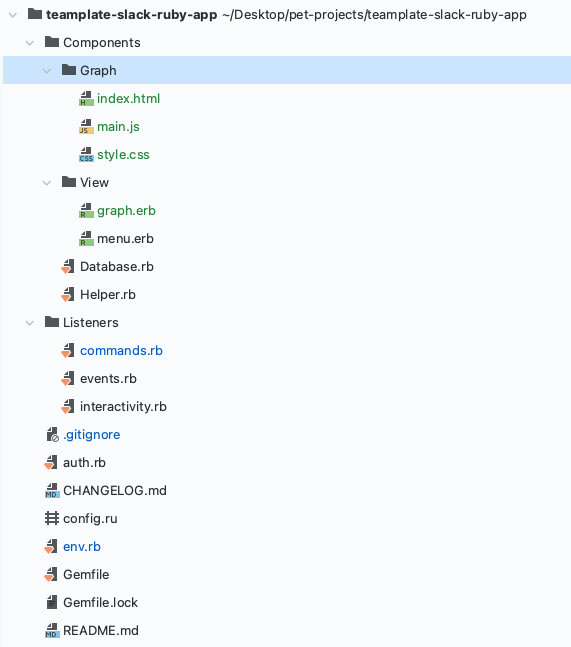
Создадим папку в директории Components — Graph. В папке Graph нам нужно будет 3 файла : style.css, index.html и main.js (Изображение 3)
Данные проще всего сохранить в формате json, в файл. В js скрипте будем считать, что на момент запуска файл существует, так как мы сами и будем гарантировать существования данных через код. Значит — нужно написать функцию по получению данных в js скрипте:
function readTextFile(file, callback) { var rawFile = new XMLHttpRequest(); rawFile.overrideMimeType("application/json"); rawFile.open("GET", file, false); rawFile.onreadystatechange = function () { if (rawFile.readyState === 4 && rawFile.status == "200") { callback(rawFile.responseText); } } rawFile.send(null); }будем использовать функцию чтения из файла таким образом:
readTextFile('data.json', function (text) { dataJson = (JSON.parse(text)) //Тут работа с данными которые записаны в dataJson переменную });Следующий шаг — написать функцию, которая бы сохраняла данные в промежуточный файл — data.json. Данные будут в виде:
{ "2021": { "Jun":8207, "Jul":12455, "Aug":10086 }, "2022": { "Jul":1234, "Oct":5678, "Jan":9123 } }Первый уровень обозначает год, второй уровень — месяц и значение месяца — timestamp какой-то операции. Я хочу увидеть статистику по месяцам, по данной операции. Если вы не против, я запишу эти данные как константу и не буду придумывать кейсы, где эти данные взять и что они означают 🙂
Запишем данные в файл, в директорию — Graph. Коротко это можно сделать так:
DATA_TO_JSON = {"2021": {"Jun": 8207, "Jul": 12455, "Aug": 10086}, "2022": {"Jul": 1234, "Oct": 5678, "Jan": 9123}} File.open('./Components/Graph/data.json', 'w') do |file| file.write DATA_TO_JSON.to_json endОБЯЗ! Данные, не важно в каком они формате записаны в Ruby — переводим в json для того что бы js мог их считать.
Теперь опишу сам скрипт и что там к чему
В индекс файле лежит div, который имеет id = chart. В скрипте я строю Dom элемент, он и есть график, и просто засовываю его в этот div с чартом. В будущем можна в любом месте, на любом сайте поставить такой div=chart и туда подгрузится график (файл style.css и main.js тоже должны присутствовать, так как они отвечают за работоспособность).
Сначала создается элемент div, в нём таблица, добавляются по одному столбцы с динамической высотой, равной timestamp, потом в зависимости от того, в каком диапазоне находится время , столбцу присваивается цвет, потом легенда сверху и ленеда снизу. Перед тем, как ставить легенду сверху — превращаем её во время формата HH:MM:SS. Значение в нижней легенде равно ключу второго уровня + ключ первого уровня.
Собственно и всё. Получаем данные из файла, в цикле создаём по ним график, добавляем график на html.
Рендерим и получаем фото
Собственно ключевая вещь в этом туториале. Когда я захотел сделать такой чарт, то не задумался о том, как же собственно html будет обрабатыватся сервером. Ну, типо, есть теги, это всё круто отображается в браузере как надо.
И тут то я прозрел, что html — язык разметки браузера, а браузера то на сервере нет 🙂
Много времени лично я потратил, чтобы понять, что делать с этим вот всем и нашёл решение в лице Chrom Headless, что буквально значит хром, но без head (head-морда, фронтенд, оболочка). Работает всё очень классно и просто, движок хрома может отпарсить и рендерить любую страницу, js встроенный есть и все дела. Вообще всё то же самое, что и в вашем браузере, но общаетесь с ним на кликами, а командами.
Нам нужен новый гем — `gem «ferrum»`, добавьте его к себе в Gemfile и запустите bundle update.
Далее в обработчике команды пропишем:
browser = Ferrum::Browser.new browser.go_to("https://#{request.host}/render_graph") browser.screenshot(path: "Components/Graph/result.png")Собственно всё просто и понятно, вот только когда мы попытаемся попасть на адресс
"https://#{request.host}/render_graph"то явно не попадём на index.html, чтобы это исправить — добавим в файл command.rb обработку get запроса для страницы render_graph, и тут же для остальных наших файлов, так как обращение к ним будет идти по такому же «неточному» пути.
get '/render_graph' do send_file 'Components/Graph/index.html' end get '/main.js' do send_file 'Components/Graph/main.js' end get '/style.css' do send_file 'Components/Graph/style.css' end get '/data.json' do send_file 'Components/Graph/data.json' endВсё готово к запуску, добавим require к классу, в котором будем вызывать библиотеку Headless браузера :
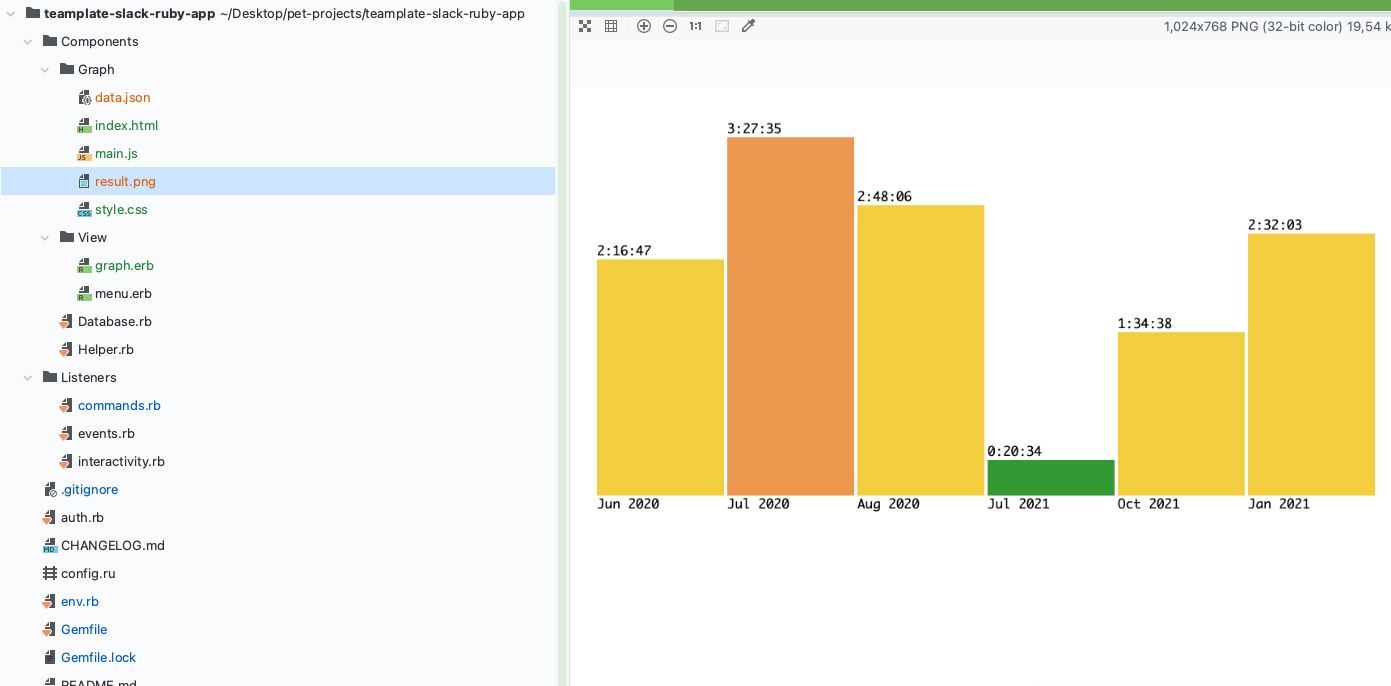
require 'sinatra/base' require 'slack-ruby-client' class API < Sinatra::Base require 'ferrum'Перезапускаем сервер и пишем /graph, затем смотрим в папку Graph и наблюдаем файл result.png который выглядит вот так:
Вывод результата в модальное окно и отправка в чат
Теперь дело за малым:
-
Строим модальный блок
-
Отправляем этот блок пользователю
Строим модальный блок
Для изображений блок будет примерно таким :
{ "type": "image", "image_url": "http://<%= host %>/graph_image.png", "alt_text": "Сер Граф" }Редактируем весь файл graph.erb к такому виду :
{ "type": "modal", "title": { "type": "plain_text", "text": "Граф" }, "blocks": [ { "type": "image", "image_url": "http://<%= host %>/graph_image.png", "alt_text": "Сер Граф" } ] }Тут, по аналогии с примером index.html страницы, необходимо по запросу {host}/graph_image.png вернуть result.png, настроить этот запрос-ответ с помощью такого кода :
get '/graph_image.png' do send_file 'Components/Graph/result.png' end Так же, для заполнения <%= host %> , необходимо, перед вызовом шаблона, добавить инициализацию переменной host
host = request.hostОтправляем этот блок пользователю
Собственно мы уже настроили отправление модального окна пользователю, теперь ничего менять не нужно, так как мы не вмешивались в этот процесс, если не считать переделку шаблона для модального окна.
Могу лишь добавить, что после отправки результата на Slack API, нам не нужен ни результат, ни data.json. Удаляем их:
File.delete "./Components/Graph/result.png" File.delete "./Components/Graph/data.json"Результаты
Запустим в чате команду /graph и понаблюдаем что будет в логе и что будет видно юзеру :
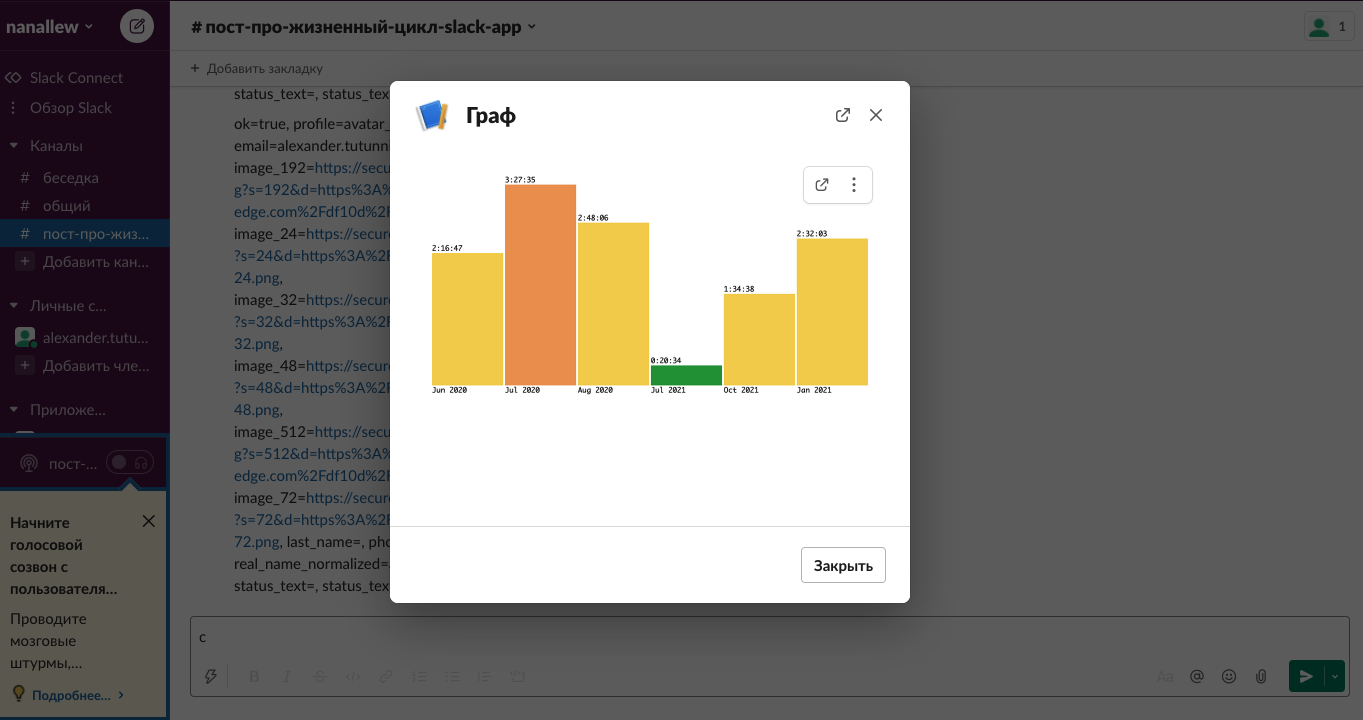

Собственно результат ровно тот, что мы ожидали. Ладно, не ровно такой, я говорил о кнопке отправки в чат, но есть ли смысл мне это реализовывать, если в этом и в прошлом уроке я подробно описал как постить сообщения, как обрабатывать модальные команды и всякие такие штуки. Даже блоки уже готовы, нужно лишь поменять в graph.erb хидер с модального окна на нужный вам.
В итоге мы научились :
-
Рендерить html/css/js c помощью Headless браузера на сервере.
-
Строить график с необходимыми нам параметрами.
-
Выводить изображения в модальные окна.
-
Отправлять файлы по запросу на сервер.
-
Сохранять данные в файл.
Файл command.rb
Поскольку, вся реализация происходит с постоянной модификацией файла command.rb, я считаю нужным выложить его финальный код, чтобы любой мог сверить результат :
require 'sinatra/base' require 'slack-ruby-client' class API < Sinatra::Base require 'ferrum' attr_accessor :access_token attr_accessor :input def get_input self.input = Rack::Utils.parse_nested_query(request.body.read) puts 'Получена входная строка' end get '/test' do status 302 redirect "https://slack.com/oauth/v2/authorize?&client_id=#{SLACK_CONFIG[:slack_client_id]}&scope=app_mentions:read,channels:history,channels:read,chat:write,chat:write.customize,commands,files:write,groups:history,groups:read,im:history,im:read,mpim:read,users.profile:read,users:read&user_scope=channels:history,channels:read&redirect_uri=#{SLACK_CONFIG[:redirect_uri]}" end post '/who_am_i' do get_input Helper.displayUserInfo input['team_id'], input['user_id'], input['channel_id'] status 200 end post '/menu' do get_input Database.init access_token = Database.find_access_token input['team_id'] client = create_slack_client access_token triger_id = input['trigger_id'] metadata = input['channel_id'] template = File.read './Components/View/menu.erb' view = ERB.new(template).result(binding) client.views_open( trigger_id: triger_id, view: view ) status 200 end get '/render_graph' do send_file 'Components/Graph/index.html' end get '/main.js' do send_file 'Components/Graph/main.js' end get '/style.css' do send_file 'Components/Graph/style.css' end get '/data.json' do send_file 'Components/Graph/data.json' end get '/graph_image.png' do send_file 'Components/Graph/result.png' end post '/graph' do get_input DATA_TO_JSON = {"2021": {"Jun": 8207, "Jul": 12455, "Aug": 10086}, "2022": {"Jul": 1234, "Oct": 5678, "Jan": 9123}} File.open('./Components/Graph/data.json', 'w') do |file| file.write DATA_TO_JSON.to_json end browser = Ferrum::Browser.new browser.go_to("https://#{request.host}/render_graph") browser.screenshot(path: "Components/Graph/result.png") Database.init access_token = Database.find_access_token input['team_id'] client = create_slack_client access_token triger_id = input['trigger_id'] host = request.host template = File.read './Components/View/graph.erb' view = ERB.new(template).result(binding) client.views_open( trigger_id: triger_id, view: view ) File.delete "./Components/Graph/result.png" File.delete "./Components/Graph/data.json" status 200 end end -
Часть кода осталась с прошлого урока 🙂
Ресурсы
Ссылка на Github репозиторий с реализацией этой части + прошлой части
(ветка my_graph)
ссылка на оригинал статьи https://habr.com/ru/articles/578798/
Добавить комментарий