В этой заметке расскажу, как легко начать использовать PVS-Studio. Рассмотрим два сценария: когда вы пробуете анализатор впервые и когда внедряете его в проект.
Пробуете впервые? Посмотрите лучшие предупреждения
Что я жду, когда запускаю анализ проекта? В первую очередь — найдёт ли анализатор что-то интересное. И здесь есть 2 крайности:
- Анализатор ничего не нашёл.
- Анализатор нашёл очень много.
Рассмотрим оба случая.
#1. Все нужные группы диагностик включены, анализ прошёл успешно, а PVS-Studio всё равно ничего не нашёл? Это хороший сценарий, но стоит помнить — часто разовой проверки недостаточно.
Попробуйте регулярно запускать анализ проекта на протяжении какого-то времени. Так анализатор сможет найти те проблемы, которые ещё не успела обнаружить и исправить команда. Это и покажет пользу инструмента.
Подробнее мысль раскрыта в небольшой заметке, рекомендую прочитать.
#2. Допустим, анализатор выдал несколько десятков, а то и сотен предупреждений. Вот бы посмотреть самые интересные… Решение — фильтр «Best warnings». Расскажу о нём в двух словах.
Среди всех предупреждений фильтр «Best warnings» отбирает самые интересные: они должны быть разнообразными и указывать на тот код, который скорее всего содержит ошибку.
Фильтр работает в один клик, а предупреждений в подборке будет не больше 10 — посмотреть их можно быстро.
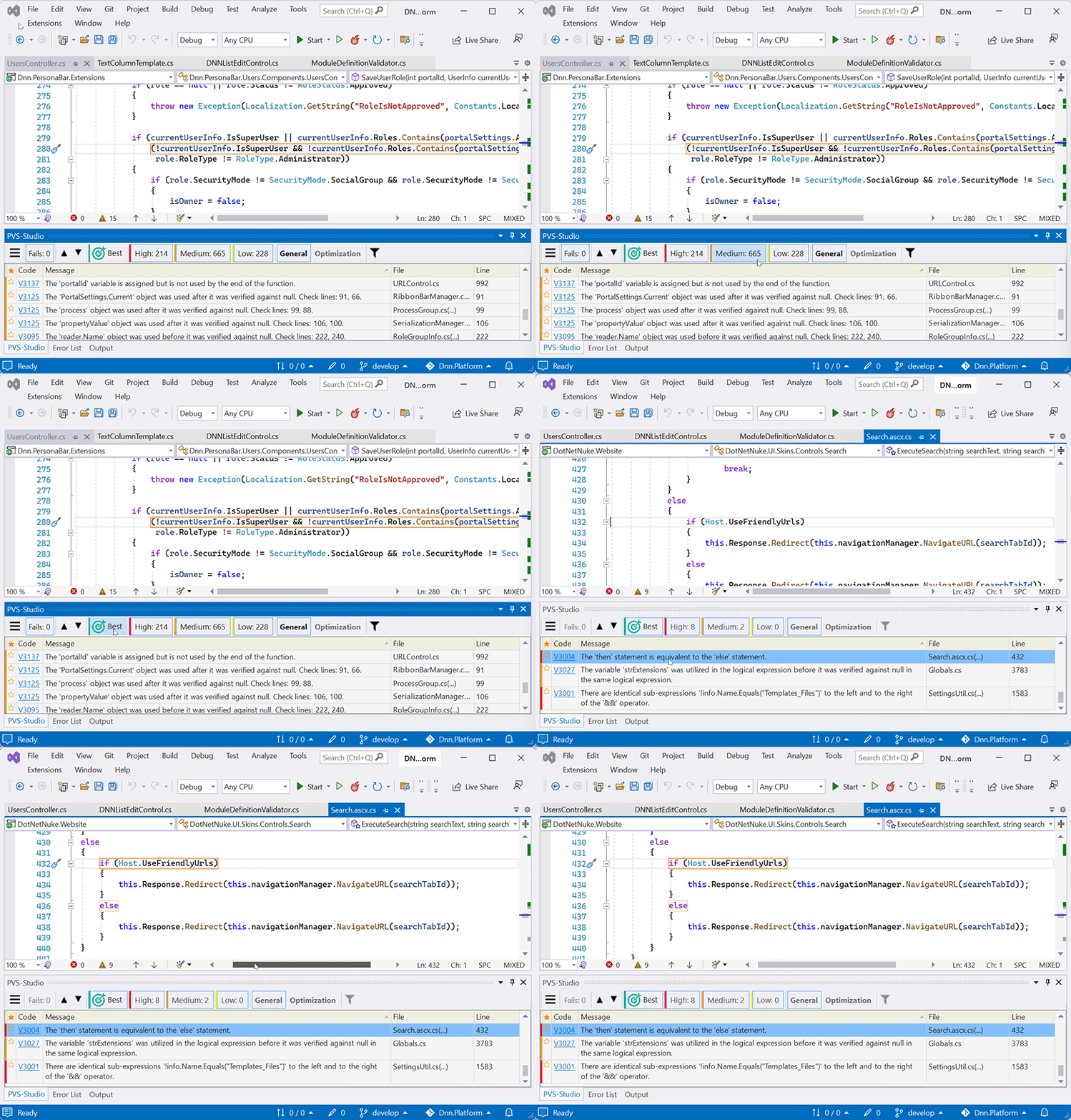
Фильтр «Best warnings» доступен в приложении «C and C++ Compiler Monitoring UI», а также в плагинах PVS-Studio для:
- Visual Studio;
- Rider;
- CLion;
- IntelliJ IDEA.
Больше информации о «Best Warnings» собрали в документации.
**
Хочу сразу ответить на несколько возможных вопросов:
- «Best warnings» — не новая фишка: она доступна с релиза PVS-Studio 7.15. Что нового в версии 7.22?
- Предупреждения из списка «Best warnings» не впечатлили. Что не так?
Ответы под спойлерами.
- Увеличили количество мест, где можно использовать фильтр. Теперь это не только Visual Studio, но и JetBrains Rider, CLion, IntelliJ IDEA, а также C and C++ Compiler Monitoring UI.
- Изменили интерфейс: кнопка фильтрации располагается на главной панели. Если нужно, её можно скрыть через настройки.
- Скорректировали «веса» для диагностик: выборка предупреждений должна стать лучше.
Алгоритм неидеален. Пожалуйста, напишите нам, если подборка предупреждений не понравилась или в неё попали false positives. Мы подумаем, как можно улучшить выборку.
Если подборка не понравилась, посмотрите предупреждения с уровнем «High» и «Medium» из полного отчёта анализатора: возможно, там вы найдёте что-то интересное.
Внедряете в проект? Скройте предупреждения на legacy-код
Я решил внедрить PVS-Studio в процесс разработки. Проект старый, с большим объёмом legacy. Запустил анализатор и получил несколько сотен предупреждений. Как быть? Как найти и исправить новое предупреждение, когда их количество изменится с 673 на 674? Ответ — скрыть предупреждения на legacy-код.
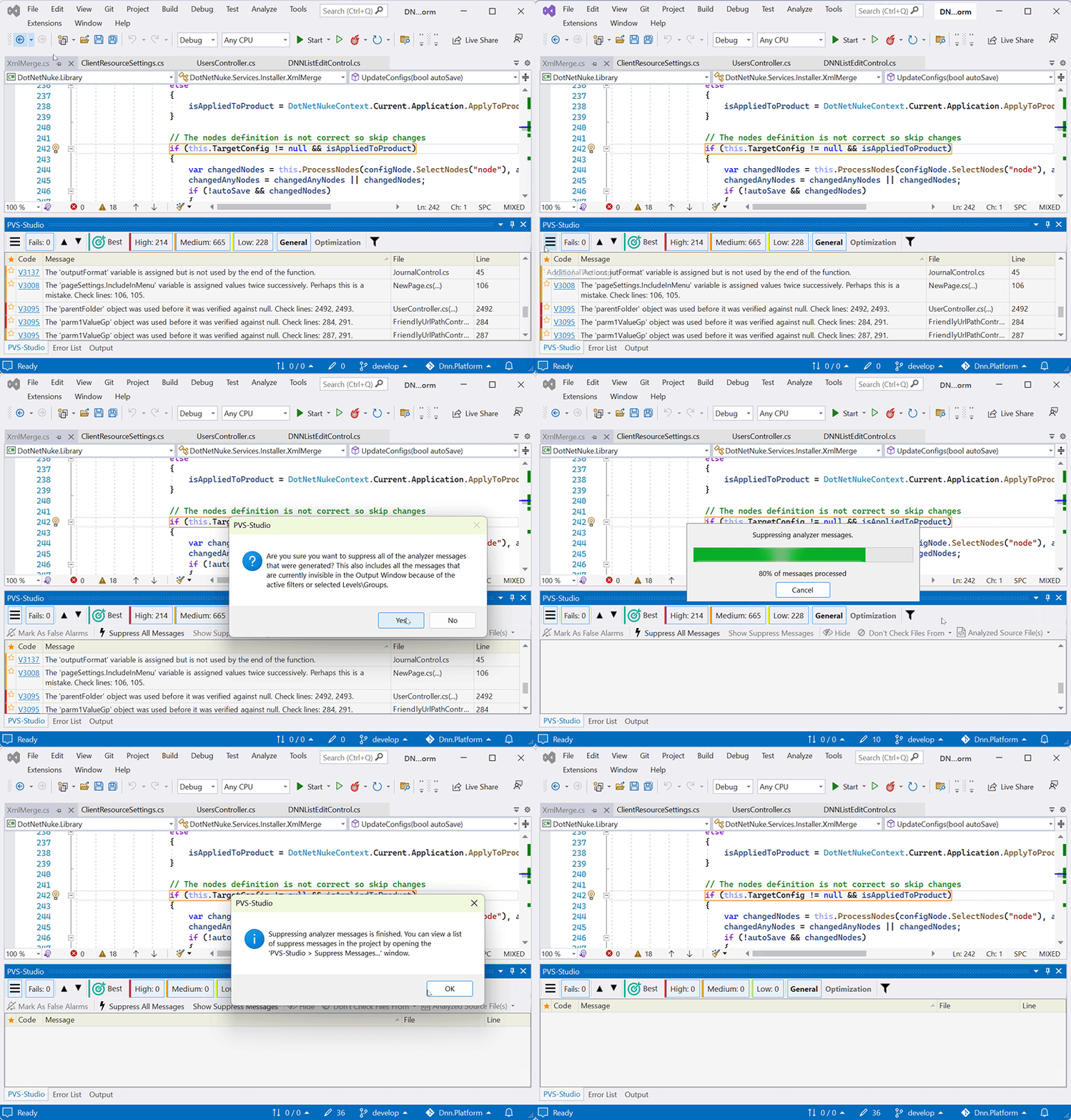
Алгоритм:
- Скрываем все текущие предупреждения, они будут тех. долгом. Теперь анализатор показывает 0 предупреждений.
- Следим за появлением новых предупреждений. Как появляются, сразу исправляем. Таким образом контролируем качество и безопасность кода.
Скрыть предупреждения на legacy-код можно с помощью механизма подавления.
Итоги
Как упростить знакомство с PVS-Studio:
- если пробуете впервые, посмотрите на самые интересные предупреждения. Поможет фильтр «Best warnings» (документация);
- если внедряете в процесс разработки, скройте все предупреждения на legacy-код. Поможет механизм подавления (документация).
Ещё рекомендую полистать эту статью. В ней разобраны многие вопросы, касающиеся начала использования анализатора.
Загрузить последнюю версию PVS-Studio можно здесь.
ссылка на оригинал статьи https://habr.com/ru/articles/704212/
Добавить комментарий