Знакомая история: доклад завтра утром, текст вроде бы готов, а слайдов нет. Раньше это означало вечер в PowerPoint с выравниванием блоков и поиском картинок. Сейчас сделать презентацию с ИИ можно за полчаса. Но вот что интересно: многие, кто пробует нейросеть для презентаций впервые, остаются недовольны. Слайды красивые, а смотреть их скучно. Текста много, смысла мало. Цифры появились непонятно откуда. И почти всегда дело не в сервисе, а в том, что нейросети дали не то задание и не в том порядке.
В этом материале разберем, как сгенерировать презентацию по тексту, по одной теме или по файлу Word так, чтобы потом не переделывать ее с нуля. Будет пошаговая инструкция, рабочие промты, лайфхаки, которые экономят время, разбор типичных ошибок и честный ответ на вопрос про «бесплатно и без регистрации». Сервисы тоже будут, но не в формате очередного рейтинга, а в привязке к задачам: какой ИИ-помощник для презентаций брать, когда у вас только тема, и какой, когда есть готовый доклад на двадцать страниц.

Какие нейросети делают презентации: короткий список
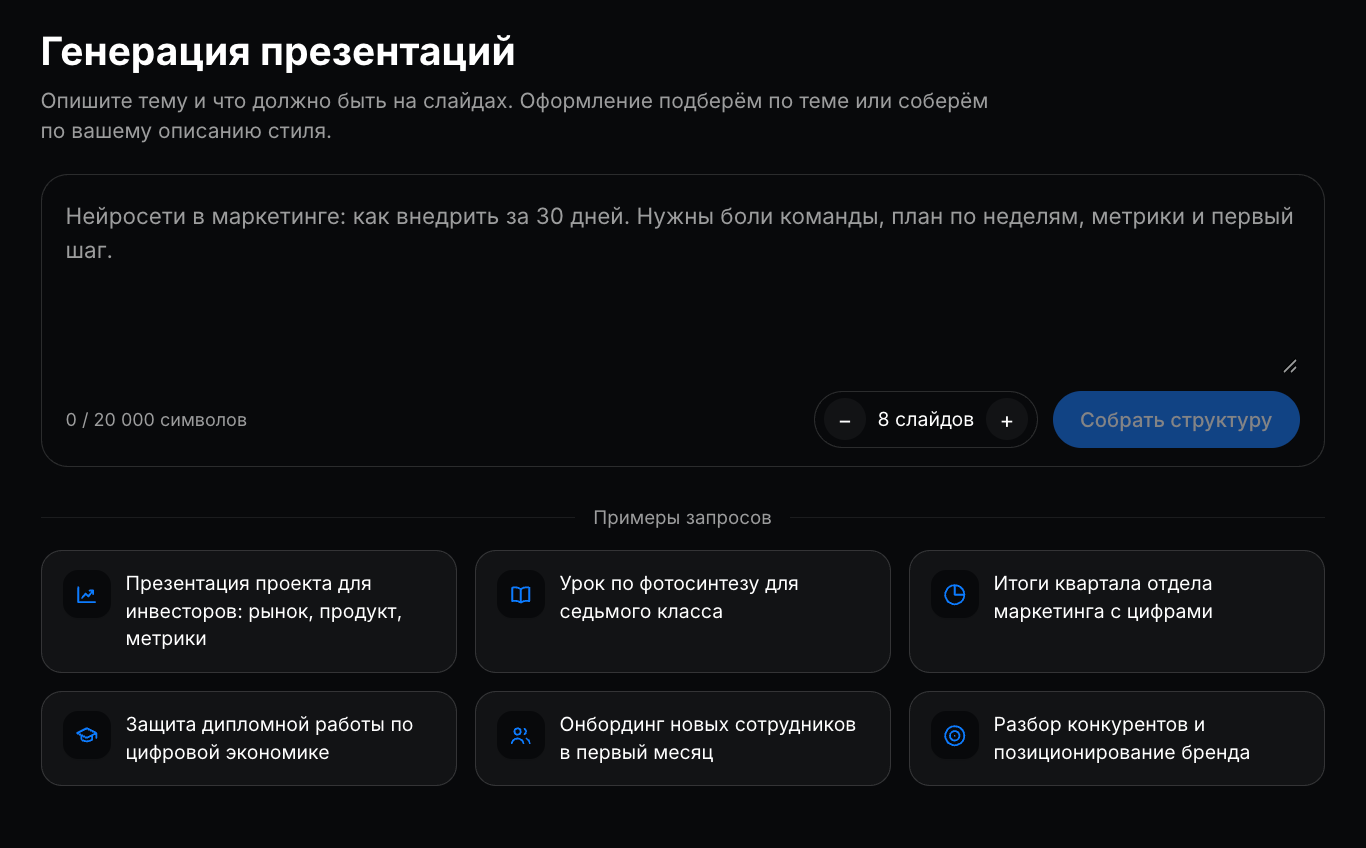
Чтобы дальше не отвлекаться на названия, вот сервисы, о которых пойдет речь. Где какой применять, подробно разобрано ниже, в разделе про выбор инструмента под задачу.
-
ИИ А24 — генератор презентаций внутри Автор24 с подробной настройкой аудитории, тона и иллюстраций. Хорош для защиты курсовой и дипломной работы.
-
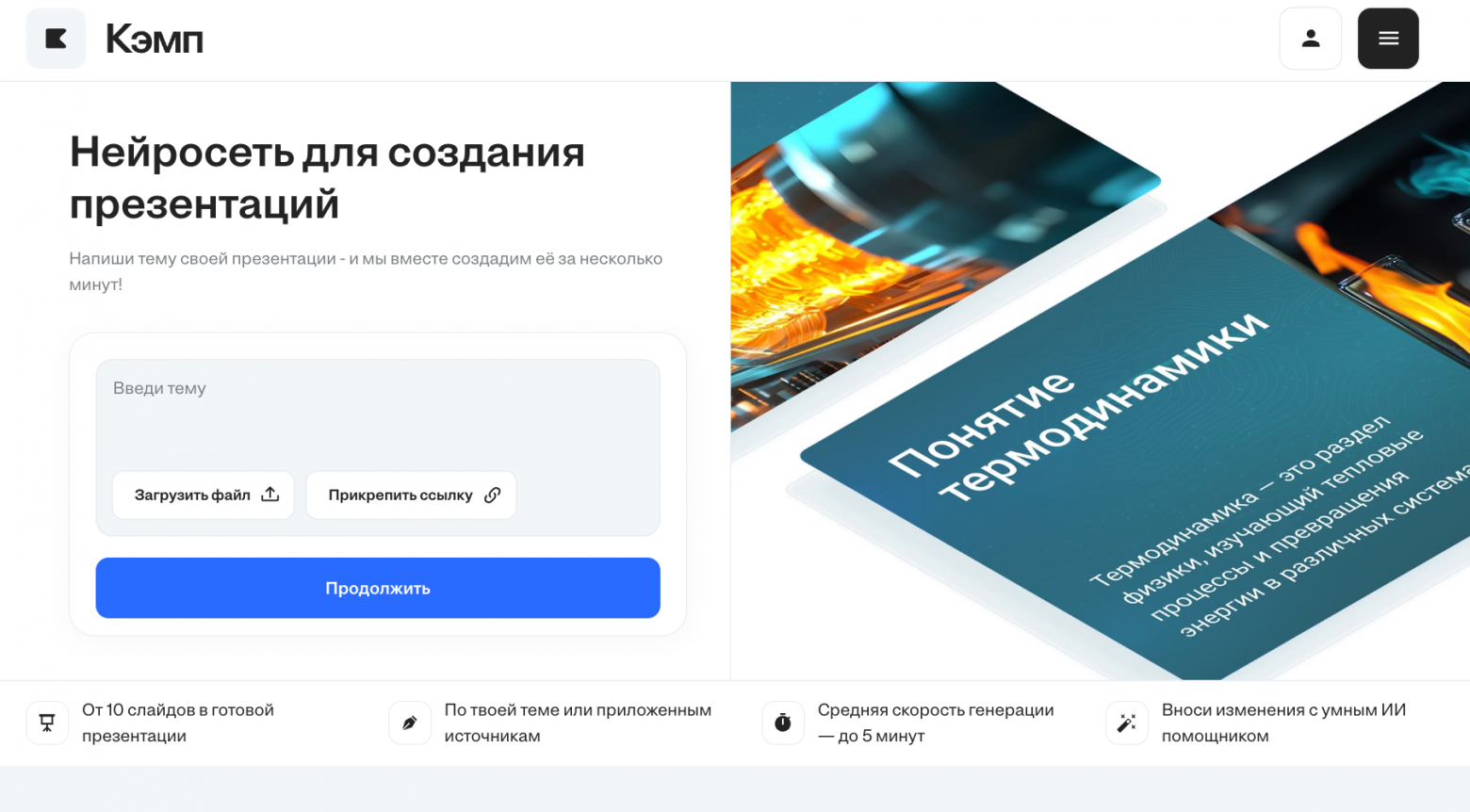
Кэмп — учебная платформа, ранее называлась Кампус. Собирает слайды по теме, тексту, файлу или ссылке, а правки принимает в формате обычной переписки.
-
Генератор презентаций AI — бот в агрегаторе нейросетей. За пару минут собирает до 15 слайдов по теме или документу и отдает PPTX или PDF.
-
Gamma — делает веб-презентации из карточек, которые удобно отправлять ссылкой и листать с телефона. Запрос можно писать по-русски.
-
Canva Magic Design — нейросеть Canva для презентаций. Предлагает несколько готовых макетов прямо в знакомом редакторе.
-
Adobe Express — ИИ-генератор внутри дизайнерского редактора, когда нужны фирменные цвета, логотип и аккуратная визуальная подача.
-
Felo AI Slides — строит слайды по документам, веб-страницам и видео, добавляя схемы, таблицы и хронологии.
-
Presentacium — превращает тему или ваш текст из файла в слайды и выгружает результат в PPTX или PDF.
-
Сократик — русскоязычный генератор учебных и деловых презентаций с библиотекой работ по предметам.
Главный секрет: нейросеть делает слайды, а презентацию делаете вы
Почти все разочарования от ИИ для создания презентаций происходят из одного заблуждения. Человек думает, что генератор сделает за него всю работу целиком. На деле процесс устроен как бутерброд из трех слоев, и нейросеть отвечает только за средний.
Верхний слой — ваш. Зачем эта презентация, кто будет ее смотреть и что зритель должен сделать после показа. Поставить оценку, одобрить бюджет, понять тему урока, купить продукт. Нейросеть этого не знает и не узнает, пока вы не скажете. Если пропустить этот слой, ИИ заполнит пустоту самым усредненным вариантом, и получится нейтральный пересказ без единой мысли.
Средний слой — работа нейросети. Разложить материал по слайдам, сжать абзацы до тезисов, подобрать раскладку, нарисовать иллюстрации, выгрузить файл. Вот здесь ИИ действительно экономит часы. То, на что раньше уходил вечер, теперь занимает несколько минут.
Нижний слой — снова ваш. Проверить факты, убрать лишнее, переписать слабые заголовки, прогнать файл на том компьютере, с которого пойдет показ, и проговорить выступление вслух.
Звучит очевидно, но именно эта схема отличает человека, который сделал презентацию с помощью нейросети за полчаса, от того, кто потратил три часа на бесконечные перегенерации и в итоге собрал слайды руками.
Подготовка: десять минут, которые решают все
Прежде чем открывать любой сайт для презентаций, ответьте себе на четыре вопроса. Можно прямо в заметках телефона.
Кто будет смотреть. Комиссия на защите, одноклассники, родительский комитет, руководитель отдела, клиент. От этого зависит язык, плотность текста и даже то, нужны ли вообще картинки.
Что зритель должен сделать после показа. Одна фраза. Например: «комиссия должна убедиться, что результаты работы обоснованы». Или: «руководитель должен согласовать пилотный запуск на один отдел».
Сколько у вас минут. Удобный ориентир — примерно минута на слайд. Для короткого школьного доклада на пять-семь минут достаточно шести-восьми слайдов. Защита курсовой обычно укладывается в восемь-десять, защита диплома в десять-четырнадцать, выступление на конференции на четверть часа — в десять-пятнадцать. Для продуктовой презентации клиенту лучше меньше, чем больше: семь-десять слайдов, где каждый отвечает на вопрос «а мне это зачем».
Что у вас на руках. Только тема, готовый текст или файл. От этого зависит, с какого сервиса и с какого промта начинать.
Записали? Отлично, теперь у вас есть то, чего нет у девяти из десяти людей, которые пытаются создать презентацию онлайн за пять минут до дедлайна.
Три стартовые точки: по теме, по тексту или по файлу
Любой запрос вроде «сделать презентацию ИИ» или «создать презентацию с помощью ИИ» на деле сводится к одной из трех ситуаций. И алгоритм у каждой свой.
Если есть только тема
Это самый рискованный вариант. Нейросеть будет сочинять содержание сама, и чем размытее тема, тем больше будет воды. «Здоровое питание» даст набор банальностей. «Восемь слайдов о переходе школьной столовой на меню без добавленного сахара для родительского комитета, последний слайд — план на полгода» даст совсем другой результат.
Для этого сценария подойдут быстрые генераторы: бот Study AI, Сократик, Presentacium или Gamma. Создать презентацию нейросетью бесплатно в таком режиме реально, но относитесь к результату как к черновику общего уровня. Структура и тезисы появятся сразу, а конкретика только после ваших правок.
Если есть готовый текст: как сгенерировать презентацию по тексту
Самый надежный сценарий. У вас есть реферат, доклад, статья, конспект или глава диплома, и нужно превратить это в слайды. Нейросеть здесь не выдумывает содержание, а упаковывает ваше. Поэтому презентация по тексту нейросетью получается заметно точнее, чем по одной теме.
Хорошо с текстом работают Кэмп, где текст можно вставить прямо в окно или прикрепить ссылкой, Presentacium, который принимает текст и документы, и Felo AI Slides, который строит слайды по документам и веб-страницам.
Маленький, но важный прием: перед загрузкой выделите в тексте главные выводы жирным или пометьте их словом «ВЫВОД». Генератор лучше понимает, что вынести в заголовки, а что оставить для устной речи.
Если есть файл Word или PDF
Запрос «презентация по файлу ворд нейросеть» встречается очень часто, и это частный случай предыдущего. Документ можно загрузить в Кэмп, Presentacium, Felo AI Slides или Adobe Express. Перед загрузкой сделайте копию файла и удалите из нее список литературы, приложения, титульный лист и оглавление, если они не нужны на слайдах. Иначе генератор честно потратит два слайда на перечисление источников, а на результаты места не хватит.
Отдельно про зарубежные платформы. С доступом и оплатой из России у них бывают сложности, поэтому проверьте, открывается ли сервис и проходит ли оплата, заранее, а не в ночь перед защитой.
Пошаговая инструкция: как сделать презентацию нейросетью
Ниже алгоритм, который работает в любом сервисе. Сделать презентацию с помощью искусственного интеллекта по нему можно за 30–40 минут вместе с проверкой.
Шаг 1. Сформулируйте задание одной фразой
Возьмите ответы из раздела про подготовку и сведите их в одно предложение: «Презентация на 10 слайдов для защиты курсовой по маркетингу, комиссия должна увидеть, что выводы опираются на данные опроса». Эта фраза пойдет первой строкой в любой промт. С ней генератор перестает выдавать нейтральный пересказ и начинает строить аргумент.
Шаг 2. Сожмите исходник до тезисов
Если текст длинный, не отдавайте его генератору целиком. Сначала попросите любую текстовую нейросеть выделить главное: проблему, цель, три-пять ключевых тезисов, важные цифры и вывод. Получится выжимка на полстраницы. Именно ее и стоит отдавать генератору презентаций. Так на слайды попадет суть, а не второстепенные подробности из третьего раздела второй главы.
Шаг 3. Попросите сначала план, а не слайды
Это самый недооцененный шаг. Составить презентацию с помощью нейросети надежнее по утвержденному плану. Попросите оглавление: заголовок каждого слайда и одну фразу о содержании. Прочитайте его как зритель. Уберите лишние разделы, поменяйте порядок, добавьте то, чего не хватает. Править план из десяти строк в десять раз быстрее, чем готовые слайды.
Во многих сервисах этот шаг встроен: генератор сначала показывает структуру и ждет подтверждения. Если нет, просто попросите план отдельным сообщением.
Шаг 4. Сгенерируйте черновик
Теперь можно запускать генерацию. Покажем на примере генератора презентаций Study AI, потому что у него самый короткий путь.
Открываете бота, вставляете фразу-задание из первого шага и утвержденный план. Указываете число слайдов и настроение оформления: строгое, светлое, яркое. Через пару минут получаете до 15 слайдов с текстом и иллюстрациями. Скачать можно редактируемый PPTX или PDF. Меню на русском, VPN не нужен, оплата рублями, а для первых файлов хватает стартового пакета токенов, так что попробовать можно бесплатно.
Удобная деталь агрегатора в том, что рядом лежат другие инструменты. На том же балансе можно сжать исходник текстовой моделью, дорисовать иллюстрацию в генераторе изображений и озвучить доклад синтезатором речи, не переключаясь между пятью сайтами.
Сделать презентацию в Study AI
Шаг 5. Перепишите заголовки в утверждения
Посмотрите на заголовки черновика. Скорее всего, там будет что-то вроде «Результаты исследования», «Анализ рынка», «Выводы». Это ярлыки, а не мысли. Сильный заголовок сразу называет главное: не «Результаты опроса», а «Две трети покупателей выбирают доставку в тот же день». Не «Проблема», а «Каждый третий заказ теряется на этапе оплаты».
Это можно делать вручную или попросить ИИ переписать заголовки по правилу «один заголовок — одно утверждение». Промт есть ниже в разделе с шаблонами.
Шаг 6. Сократите текст по правилу одной мысли
На каждом слайде одна мысль. Абзац превращается в три-четыре коротких пункта. Важная цифра выносится крупно, отдельно от текста. Все, что не помещается, уходит в заметки докладчика и в вашу речь. Если на слайде больше 40 слов, зритель начинает читать, а не слушать вас.
Шаг 7. Добавьте картинки и фон
Пройдитесь по слайдам и решите, где картинка действительно помогает: схема процесса, иллюстрация к метафоре, фото объекта. Где она просто украшение, ее лучше убрать. Подробнее про то, как получить хорошие ИИ-картинки для презентации и спокойный фон, рассказываем в отдельном разделе ниже.
Шаг 8. Выгрузите файл и проверьте его там, где будете показывать
Скачайте PPTX, откройте на том ноутбуке, с которого пойдет показ, и пролистайте все слайды. Шрифты, переносы, картинки, ничего ли не уехало. Рядом положите PDF-копию на случай, если с файлом что-то пойдет не так.
Шаг 9. Проверьте каждую цифру
Это обязательный шаг, а не формальность. Когда данных не хватает, генератор может подставить правдоподобную статистику, которой не было в исходнике. Каждую цифру, дату, название исследования и цитату сверьте с первоисточником. Неподтвержденное удаляйте без сожаления.
Шаг 10. Напишите текст выступления и отрепетируйте
Попросите нейросеть написать пояснения к каждому слайду и проговорите презентацию вслух с таймером. Слайды, на которых вы запинаетесь или выходите за регламент, сокращайте или объединяйте.
Какой ИИ для презентаций выбрать под задачу
Универсального победителя нет. Есть инструменты, которые лучше закрывают конкретные сценарии.
Для учебы: реферат, курсовая, диплом
Кэмп удобен тем, что принимает материал в любой форме: тему, вставленный текст, файл или ссылку. Перед генерацией задаются количество слайдов, дизайн, манера подачи и то, сколько текста будет на экране. Сервис различает типы презентаций: учебный проект со спокойной подачей, аналитический отчет с графиками и сравнениями, выступление с короткими тезисами, промо с яркими заголовками. Есть отдельные режимы для презентации по тексту, по реферату и для доклада.
Главная фишка — ИИ-редактор в формате диалога. Перегруженный слайд можно попросить ужать, вывод переформулировать, заголовок сделать убедительнее, и все это без пересборки всей презентации. Результат совместим с PowerPoint. Совет от разработчиков, который реально работает: в поле темы пишите только тему, а число слайдов и остальные детали задавайте потом во внутреннем редакторе. Есть и бот в Телеграме, так что презентация ИИ с телефона здесь тоже возможна.
ИИ А24 берут ради количества настроек. Кроме темы и числа слайдов задаются подробность текста, целевая аудитория, тон, источник и стиль картинок, итоговый формат. В поле дополнительных указаний можно прописать то, что сервис сам не угадает: обязательные разделы, ваши цифры, пожелания научного руководителя, запрет на непроверенные данные.
Для защиты это особенно ценно, потому что логику выступления можно заложить заранее: проблема, цель, методы, результаты, вывод. Если на кафедре не любят декоративные картинки, их можно отключить совсем. Результат сохраняется редактируемым PPTX, а PDF пригодится как запасной вариант. Формулировки и цифры все равно сверяйте с текстом работы: генератор сжимает материал и может сместить акценты.
Быстро и без лишних настроек
Если нужен простой ИИ-генератор презентаций, который не заставляет разбираться в десятке ползунков, подойдет бот Study AI. Тема или документ, пара строк описания, выбор оформления, и через пару минут готовы до 15 слайдов. Это хороший вариант, когда нужно создать презентацию онлайн быстрее, чем вы успеете открыть PowerPoint, а потом спокойно довести ее до ума.
Чтобы черновик не получился общим, давайте боту больше, чем тему: кто будет смотреть, чем должно закончиться выступление, какие факты обязательно показать. Разница в результате огромная.
Для показа по ссылке: Gamma
Gamma делает не классический набор слайдов, а веб-презентацию из карточек. Ее удобно отправить ссылкой коллегам или открыть на телефоне. Многие ищут ее как «ИИ Гамма для презентаций на русском», и запрос действительно можно писать по-русски: сервис соберет оформление, раскладку и картинки. Есть совместное редактирование и выгрузка в PDF, PowerPoint и Google Slides.
На старте выдают бесплатные кредиты, поэтому запрос «gamma нейросеть для презентаций бесплатно» оправдан для первых проб. А вот оформить подписку из России сложно, так что Gamma разумно воспринимать как инструмент для экспериментов и показов по ссылке.
Для дизайна и фирменного стиля: Canva и Adobe Express
Canva Magic Design встроена прямо в редактор Canva. Пишете короткое описание, получаете несколько макетов, дальше редактируете вручную, добавляете сгенерированные изображения и элементы из огромной библиотеки. Сильная сторона — визуальная аккуратность. Слабая — глубина текста: содержание придется дописывать самостоятельно. Доступ к Canva из России ограничен, это стоит учесть заранее.
Adobe Express выбирают, когда важен дизайн презентации от имени компании. Нейросеть собирает основу по запросу или загруженному документу, а шрифты, фотографии, логотип и корпоративные цвета подбираются вручную. Это инструмент для рекламных материалов и выступлений перед клиентами, а не для срочной учебной работы.
Для работы с документами и источниками
Felo AI Slides отталкивается от материалов. На вход подойдут видео, веб-ссылка, вставленный текст, DOCX или PDF. Сервис сначала показывает план, потом собирает слайды с таблицами, схемами и хронологиями. Отдельный слайд можно поправить одной командой, не трогая остальные. Хороший выбор для презентации по исследованию или обзору, где выводы должны опираться на документы.
Presentacium работает в двух режимах: слайды по теме или ваш текст, превращенный в презентацию. Текст можно вставить или загрузить файлом в TXT, PDF, DOC или DOCX. Дальше доступен редактор с изображениями, таблицами и графиками, выгрузка в PPTX или PDF.
Сократик заточен под школьные, студенческие и рабочие темы. Пользователь выбирает тему, число слайдов и макет, остальное сервис делает сам. Полезна библиотека презентаций по дисциплинам: копировать оттуда не стоит, но посмотреть, сколько материала обычно помещают на слайды по похожей теме, очень полезно.
12 лайфхаков, которые отличают сильную ИИ-презентацию от слабой
1. Генерируйте два варианта и собирайте лучшее. Запустите генерацию дважды с одним и тем же планом. Из первого возьмите удачную структуру, из второго формулировки или картинки. Это быстрее, чем пять раз перегенерировать один вариант в надежде на чудо.
2. Попросите ИИ сыграть комиссию. Отдайте нейросети готовые слайды и попросите задать пять самых неудобных вопросов от лица строгого преподавателя или скептичного руководителя. Ответы на эти вопросы часто оказываются тем, чего не хватает в самой презентации.
3. Делайте в обратном порядке: сначала речь, потом слайды. Если вы лучше говорите, чем пишете, надиктуйте выступление голосом, расшифруйте его и уже по этому тексту сгенерируйте презентацию. Слайды получатся ровно под вашу речь, а не наоборот.
4. Вшивайте запрет на выдумки в каждый промт. Одна строка «Цифры, цитаты и названия исследований не придумывай, если данных нет — оставь пометку [нужны данные]» избавляет от половины проблем на этапе проверки.
5. Задайте стиль картинок одной фразой-эталоном. Например: «плоская векторная графика, два цвета — темно-синий и светло-серый, белый фон». Копируйте эту фразу в каждый запрос на изображение, и картинки перестанут выглядеть как из разных презентаций.
6. Одна большая цифра лучше пяти маленьких. Если на слайде есть ключевой показатель, сделайте его огромным, а пояснение мелким. Зритель запомнит цифру, а не таблицу.
7. Последний слайд — не «Спасибо за внимание». Заканчивайте выводом, планом или конкретной просьбой. «Спасибо за внимание» можно сказать голосом.
8. Сразу просите заметки докладчика. Многие генераторы и текстовые нейросети умеют писать пояснения к каждому слайду. Положите их в заметки PowerPoint, и во время показа подсказка будет у вас перед глазами.
9. Проведите тест трех секунд. Посмотрите на каждый слайд три секунды и отвернитесь. Если не можете сказать, о чем он, слайд перегружен.
10. Генерируйте на два-три слайда больше, чем нужно. Вырезать лишнее проще, чем дописывать недостающее. Заодно появится выбор.
11. Проверьте читаемость с телефона. Откройте PDF на смартфоне без увеличения. Если текст не читается, с задних рядов аудитории его тоже никто не прочитает.
12. Держите копии в двух форматах и в двух местах. PPTX и PDF, на флешке и в облаке. Классика, которая спасает выступления чаще, чем любая нейросеть.
Готовые промты для генерации презентаций
Ниже шаблоны, которые закрывают весь путь от сырого текста до текста выступления. Вместо квадратных скобок подставьте свои данные.
Промт 1. Сжать исходный текст в тезисы
Ниже мой текст. Выдели из него: главную проблему в одном предложении, цель работы, от трех до пяти ключевых тезисов, все важные цифры с указанием, к чему они относятся, и итоговый вывод. Ничего не добавляй от себя и не обобщай цифры. Текст: [вставить текст]
Промт 2. План презентации
Составь план презентации на [число] слайдов. Аудитория: [кто смотрит]. Цель: после показа зритель должен [что сделать или понять]. Регламент: [число] минут. Для каждого слайда дай заголовок в виде утверждения и одну фразу о содержании. Слайды не делай, пока я не утвержу план.
Промт 3. Презентация по тексту
Сделай презентацию по утвержденному плану на основе тезисов ниже. Правила: используй только сведения из тезисов, на каждом слайде одна мысль, не больше четырех пунктов по восемь слов, главные цифры выноси отдельно и крупно, к каждому слайду предложи тип визуала (схема, график, фото или иконка). Если для слайда не хватает данных, поставь пометку [нужны данные]. План: [вставить]. Тезисы: [вставить].
Промт 4. Переписать заголовки в утверждения
Перепиши заголовки слайдов так, чтобы каждый был законченным утверждением, а не ярлыком темы. Пример: вместо «Результаты опроса» — «Большинство респондентов готовы платить за доставку в день заказа». Не меняй смысл и не добавляй новых фактов. Заголовки: [вставить список].
Промт 5. ИИ в роли строгой комиссии
Представь, что ты строгий член комиссии на защите [курсовой, диплома, проекта]. Вот мои слайды: [вставить заголовки и пункты]. Задай пять самых неудобных вопросов, которые возникнут после показа, и укажи, на каком слайде не хватает аргументов или данных.
Промт 6. Фон и картинки для слайдов
Нужны изображения для презентации на тему «[тема]». Единый стиль для всех: [например, плоская векторная графика, синий и светло-серый цвета, белый фон]. Первое: фон для титульного слайда без текста, спокойный, со свободным местом под заголовок слева. Второе: иллюстрация к слайду «[заголовок]», на ней [что изображено]. Без надписей, логотипов и мелких деталей.
Промт 7. Доклад по презентации
Вот мои слайды: [вставить заголовки и пункты]. Напиши текст выступления на [число] минут: по три-пять предложений к каждому слайду живым, но грамотным языком. Не повторяй дословно то, что написано на слайде, а поясняй и добавляй примеры. Отметь, где уместно сделать паузу или задать вопрос залу.
Картинки и фон для презентации с помощью нейросети
Текст и структура дают только половину впечатления. Вторая половина — визуальный ряд. Нейросеть картинки для презентации рисует лучше любого фотостока, но только если правильно поставить задачу.
Иллюстрации. Не просите «красивую картинку про экономику». Просите изображение под конкретный тезис: схему процесса из трех шагов, метафору роста в виде лестницы, объект из вашей темы крупным планом. ИИ-картинки для презентации работают, когда помогают понять мысль слайда, а не просто заполняют пустое место. На готовых изображениях обязательно проверьте надписи и мелкие детали: генераторы иногда искажают буквы и пальцы.
Фон. Фон для презентации нейросеть делает за несколько секунд, но хороший фон всегда скромный: спокойный, неконтрастный, со свободной зоной под заголовок. Искусственный интеллект фон для презентации нарисует какой угодно, поэтому прямо пропишите в запросе «без текста, светлые пастельные тона, свободное место слева».
Единый стиль. Красивая презентация держится не на картинках, а на повторяющихся правилах: одна пара шрифтов, два-три цвета, заголовок всегда на одном и том же месте. Если оформление после генерации получилось пестрым, проще сменить тему оформления целиком, чем чинить слайды по одному.
Как превратить ИИ-презентацию в красивый PowerPoint
Презентация Microsoft PowerPoint по-прежнему стандарт в учебе и работе. Поэтому, выбирая ИИ для презентации в PowerPoint, важно смотреть не только на генерацию, но и на то, как файл ведет себя после экспорта.
Скачивайте PPTX, а не только PDF. Кэмп, ИИ А24, Study AI и Presentacium отдают редактируемый PPTX, Gamma умеет выгружать в формат PowerPoint. PDF хорош как страховка, но поправить в нем ничего не получится. Если самого PowerPoint под рукой нет, файл можно открыть онлайн: в веб-версии PowerPoint или в Google Презентациях, где презентация онлайн PowerPoint открывается без установки программы.
Проверьте шрифты. Если генератор использовал шрифт, которого нет на компьютере для показа, PowerPoint подставит замену, и текст может вылезти за границы блока. Надежнее заменить его на стандартный или держать рядом PDF-копию.
Используйте «Конструктор». В PowerPoint для Microsoft 365 есть функция Designer, в русской версии она называется «Конструктор». Она предлагает варианты оформления выделенного слайда и помогает быстро выровнять неудачные страницы.
Не рассчитывайте на встроенного помощника. Copilot в Microsoft 365 умеет создавать презентации по запросу и по документу Word, но официально в России он недоступен. Поэтому на практике нейросеть для генерации презентаций в PowerPoint используют снаружи: генерируют PPTX в стороннем сервисе и дорабатывают уже в программе.
Рецепт красивых презентаций в PowerPoint без дизайнера получается такой: структура и слайды в генераторе, скачивание PPTX, единые шрифты, неудачные страницы через «Конструктор». Даже бесплатная нейросеть для презентаций PowerPoint в пробном режиме выдает файл, который дальше спокойно доводится вручную.
Можно ли сделать презентацию нейросетью бесплатно и без регистрации
Запросы «нейросеть для презентаций бесплатно без регистрации» и «презентация ИИ бесплатно без регистрации» встречаются постоянно. Честный ответ: полноценной генерации совсем без аккаунта почти нигде нет. Сервису нужно где-то хранить ваш проект и считать лимиты, поэтому регистрация обычно занимает минуту через почту или соцсеть. А бесплатная часть выглядит как стартовые кредиты или несколько генераций.
Так что обещание «сделать презентацию нейросетью бесплатно без регистрации» стоит читать как «быстрая регистрация и пробный лимит». Этого вполне хватает, чтобы сделать одну-две короткие презентации и понять, подходит ли сервис.
Перед важным выступлением проверьте в пробном тарифе три вещи: можно ли скачать PPTX, нет ли на слайдах логотипа сервиса и сколько страниц доступно. Эти ограничения любят всплывать в самый неудобный момент, на экспорте.
Если нужен ИИ для презентаций бесплатно на русском и без зарубежной карты, начните с пробных режимов Кэмпа, бота Study AI, Presentacium и Сократика. Интерфейс там русский, а если понадобится оплата, она проходит в рублях.
А вот готовые презентации нейросеть бесплатно не отдаст в том смысле, в каком их обычно ищут. Библиотеки вроде той, что есть у Сократика, полезны как примеры, но презентацию под вашу тему все равно придется сгенерировать и доработать.
Доклад по презентации и озвучка
Даже удачные слайды без хорошей речи работают плохо. Доклад по презентации нейросеть напишет по заголовкам и тезисам за минуту. Главное — попросить пояснения, которые дополняют экран, а не зачитывают его (промт 7 выше). Готовый текст удобно положить в заметки докладчика в PowerPoint.
Если выступление дистанционное или презентацию нужно отправить записью, текст можно превратить в голосовую дорожку с помощью синтезатора речи и сохранить презентацию как видео.

Пример: презентация на тему искусственный интеллект за 15 минут
Одна из самых частых учебных тем — презентация на тему ИИ или нейросетей. Покажем весь алгоритм на ней.
Фраза-задание: «Презентация на 8 слайдов для урока в 9 классе, ученики должны понять, что такое нейросеть и где с ней сталкиваются каждый день, регламент 8 минут».
План, который можно утвердить и отдать любому генератору:
-
Титульный слайд: тема, автор, класс.
-
Нейросеть простыми словами: программа, которая учится на примерах, а не по готовым правилам.
-
Как она учится: много примеров, проверка ошибок, постепенное улучшение.
-
Где вы уже встречали ИИ сегодня: рекомендации видео, фильтры в камере, автоперевод, голосовые помощники.
-
Что нейросети умеют хорошо: тексты, картинки, перевод, поиск закономерностей.
-
Где они ошибаются: выдуманные факты, искаженные картинки, предвзятость данных.
-
Как пользоваться честно: проверять факты, не выдавать чужую работу за свою, беречь личные данные.
-
Вывод: ИИ — инструмент, который усиливает того, кто умеет думать сам.
Для педагогической конференции ту же схему легко расширить. Искусственный интеллект в образовании, презентация на 12–15 слайдов: добавьте блоки про персональные задания, автоматическую проверку тестов, помощь учителю в подготовке материалов, риски списывания и правила использования ИИ в школе. Все даты и факты, которые подставит генератор, сверяйте с учебником или надежным источником.
Пять ошибок, из-за которых ИИ-презентация выглядит дешево
Тема вместо задания. «Сделай презентацию про экологию» — и вы получаете набор общих фраз, которые подойдут к любому выступлению и не подойдут ни к одному.
Текст стеной. Генератор щедро переносит абзацы на слайды. Если не сократить, зал будет читать, а не слушать.
Разношерстные картинки. Фото, мультяшная графика и 3D-рендер на соседних слайдах. Один стиль на всю презентацию решает проблему.
Непроверенные цифры. Одна выдуманная цифра, замеченная комиссией или клиентом, обесценивает всю работу.
Отсутствие репетиции. Презентация, которую ни разу не проговорили вслух, почти всегда не укладывается в регламент.
Когда лучше заказать презентацию у человека
Нейросеть закрывает большинство учебных и рабочих задач. Но заказать презентацию у дизайнера все еще оправдано, если компании нужен сложный фирменный стиль с уникальной графикой, если предстоит выступление перед инвесторами, где каждая деталь влияет на решение, или если презентация будет годами использоваться как продающий материал. Для учебы и большинства рабочих задач запрос «заказать презентацию быстро и недорого» сегодня проще закрыть нейросетью плюс час собственной доработки.
Частые вопросы
Какая нейросеть делает презентации лучше всего?
Универсального лидера нет. Для учебы с правками через диалог удобен Кэмп, для курсовой и диплома с детальными настройками — ИИ А24, для быстрого PPTX без лишних параметров — бот Study AI, для показа по ссылке — Gamma, для дизайна — Canva и Adobe Express, для работы с документами — Felo AI Slides, Presentacium и Сократик. Какие ИИ делают презентации лучше, зависит прежде всего от того, что у вас на руках: тема, текст или файл.
Как сгенерировать презентацию по тексту бесплатно?
Сожмите текст до тезисов, попросите план, утвердите его и загрузите тезисы в генератор с пробным режимом: Кэмп, Presentacium или бот Study AI. В промте обязательно укажите, чтобы нейросеть использовала только сведения из вашего текста и ничего не добавляла от себя.
Есть ли ИИ для презентаций бесплатно на русском?
Да. Пробные режимы с русским интерфейсом есть у Кэмпа, ИИ А24, Study AI, Presentacium и Сократика. Зарубежные Gamma, Felo AI Slides и Adobe Express с русским текстом тоже справляются, но с доступом и оплатой из России бывают сложности.
Можно ли создать презентацию онлайн с телефона?
Можно. У Кэмпа есть бот в Телеграме, бот Study AI открывается в мобильном браузере, а Gamma изначально рассчитана на просмотр с телефона. Финальную проверку файла все же лучше делать на компьютере, с которого пойдет показ.
Сколько времени занимает презентация через нейросеть?
Сама генерация занимает несколько минут. Весь путь с подготовкой, планом, правками, картинками и проверкой фактов обычно укладывается в 30–40 минут для презентации на 10 слайдов. Это все равно в разы быстрее, чем собирать слайды вручную.
Можно ли верить цифрам, которые нейросеть поставила на слайды?
Только после проверки. Генератор может подставить правдоподобную статистику, если данных в исходнике не хватило. Каждую цифру, дату и цитату сверяйте с первоисточником, а неподтвержденное удаляйте.
Подойдет ли ИИ-презентация для защиты диплома?
Подойдет, если сама работа написана вами и результаты получены честно. ИИ быстро сожмет главы до тезисов и сделает аккуратное оформление. Но каждую формулировку и цифру на слайдах сверьте с текстом, который утвердил руководитель, и обязательно отрепетируйте выступление вслух.
Что лучше: нейросеть или шаблон PowerPoint?
Шаблон дает оформление, но не дает структуру и текст. Нейросеть дает и то и другое, но требует проверки. Хороший рабочий вариант — сгенерировать презентацию в сервисе, скачать PPTX и уже в PowerPoint привести ее к единому стилю через «Конструктор».
Итог
Нейросеть для генерации презентаций сегодня забирает на себя самую скучную часть работы: верстку, сокращение текста, подбор картинок и оформление. Но убедительной презентацию по-прежнему делают ясная цель, проверенные данные и репетиция, и это работа человека. Запомните формулу бутерброда: задание от вас, черновик от ИИ, финальная проверка снова от вас.
Если хотите попробовать прямо сейчас, начните с короткой презентации на пять-семь слайдов по готовому тексту. Так вы быстрее всего поймете, как ведет себя генератор. Сделать это можно, например, на агрегаторе нейросетей Study AI: там есть генератор презентаций, а рядом нейросети для текста, картинок, видео и музыки, все на русском и с оплатой рублями.
Возможности и условия сервисов актуальны на осень 2026 года. Зарубежные платформы часто меняют правила доступа и тарифы, поэтому перед важным выступлением загляните на их сайты.
ссылка на оригинал статьи https://habr.com/ru/articles/1093760/