Как превратить текст, PDF, DOCX или идею в готовую презентацию с помощью нейросети. Настройка стиля, аудитории, структуры и экспорта в PPTX.

Создать презентацию с помощью ИИ проще всего не с дизайна, а с исходного материала. Нейросеть может превратить тему, готовый текст, PDF или DOCX в структуру слайдов, сократить длинные фрагменты, подобрать визуальную подачу и подготовить файл для дальнейшего редактирования.
Главная сложность обычно возникает позже: генератор презентаций легко делает красивые страницы, но не всегда понимает, какие факты важны, сколько текста оставить и в каком порядке раскрывать тему. Поэтому хороший результат зависит не столько от длинного промпта, сколько от правильного исходника, настроек аудитории, структуры и проверки перед экспортом.
Ниже разберем весь процесс по шагам — от выбора темы или документа до готовой презентации в PPTX или PDF. Отдельно покажем, как сделать презентацию по тексту, настроить стиль и количество слайдов, а затем проверить результат, чтобы не переделывать половину работы вручную.
⚙️ Попробовать нового ИИ агента для создания презентаций
Что умеет ИИ агент для создания презентаций
Современный генератор презентаций берет на себя не только текст. В хорошем сценарии нейросеть сначала понимает задачу, затем строит последовательность слайдов и только после этого занимается оформлением.
-
Создает презентацию по теме. Подходит, если есть только идея и несколько вводных.
-
Перерабатывает готовые материалы. Можно использовать текст, PDF, DOCX, конспект или ссылку.
-
Собирает структуру. ИИ распределяет материал между введением, основной частью, примерами и выводами.
-
Пишет текст для слайдов. Его можно сделать кратким, средним или подробным.
-
Подбирает визуальную подачу. Добавляет изображения и применяет выбранный стиль.
-
Учитывает аудиторию. Презентация для школьников, студентов или руководителей может отличаться по языку и плотности информации.
-
Готовит файл для дальнейшей работы. В редактируемом режиме презентацию можно продолжить править и экспортировать в PPTX.
Три способа начать работу
В ИИ-агенте не обязательно каждый раз начинать с пустого промпта. Есть три маршрута, и правильный выбор заметно влияет на качество результата.
-
По описанию — если есть только тема.
-
Из документа — если факты уже собраны в PDF, DOCX, конспекте или другом материале.
-
Из шаблона — если нужна типовая структура: отчет, урок, защита курсовой, питч или презентация продукта.
Как создать презентацию с помощью ИИ: пошаговая инструкция
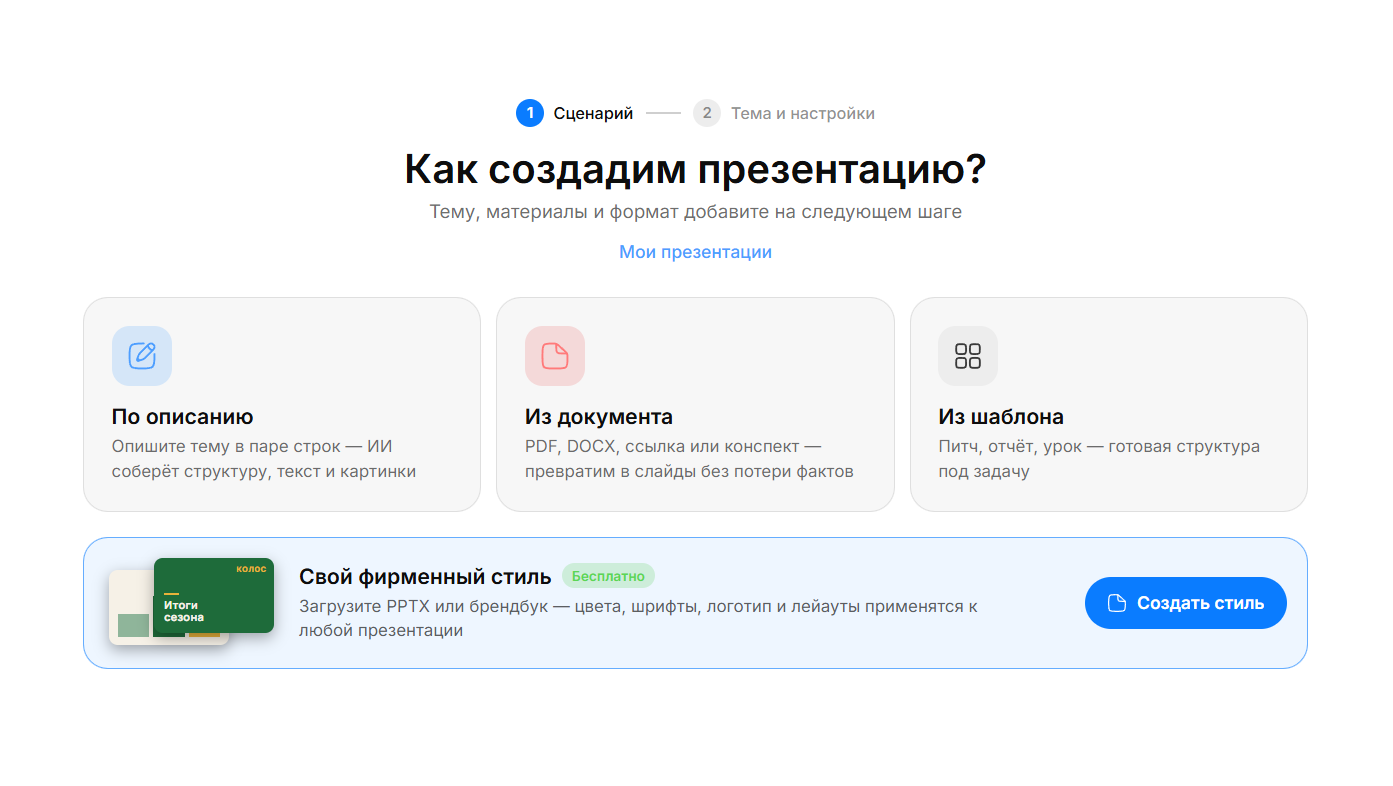
Шаг 1. Выберите исходный материал
Сначала решите, что нейросеть для презентаций должна придумать сама, а что лучше взять из ваших материалов. Это важнее длины промпта: хороший исходник обычно дает более предсказуемый результат, чем подробное описание темы без фактов.
Если есть только тема
Выберите режим создания по описанию и сформулируйте задачу в двух-трех предложениях. Не стоит ограничиваться фразой вроде «сделай презентацию про искусственный интеллект».
-
Укажите тему.
-
Добавьте цель презентации.
-
Назовите аудиторию.
-
Перечислите 2–4 вопроса, которые обязательно нужно раскрыть.
Например: «Использование ИИ в образовании. Презентация для студентов первого курса. Покажи основные способы применения нейросетей в учебе, преимущества, ограничения и вопросы академической честности».
Если уже есть PDF, DOCX или конспект
В этом случае лучше использовать режим создания из документа. ИИ-агент принимает PDF, DOCX, ссылку или конспект и превращает материал в слайды, используя исходник как фактическую основу.
-
PDF — для отчета, статьи, исследования или методички.
-
DOCX — для реферата, курсовой, доклада или подготовленного текста.
-
Ссылка — когда основная информация находится на конкретной странице.
-
Конспект — если материал уже собран в кратком виде.
Такой подход особенно полезен для учебных и рабочих презентаций. Вы не просите нейросеть заново искать содержание, а даете ей более узкую задачу: отобрать главное, построить структуру и оформить материал.
Если задача типовая
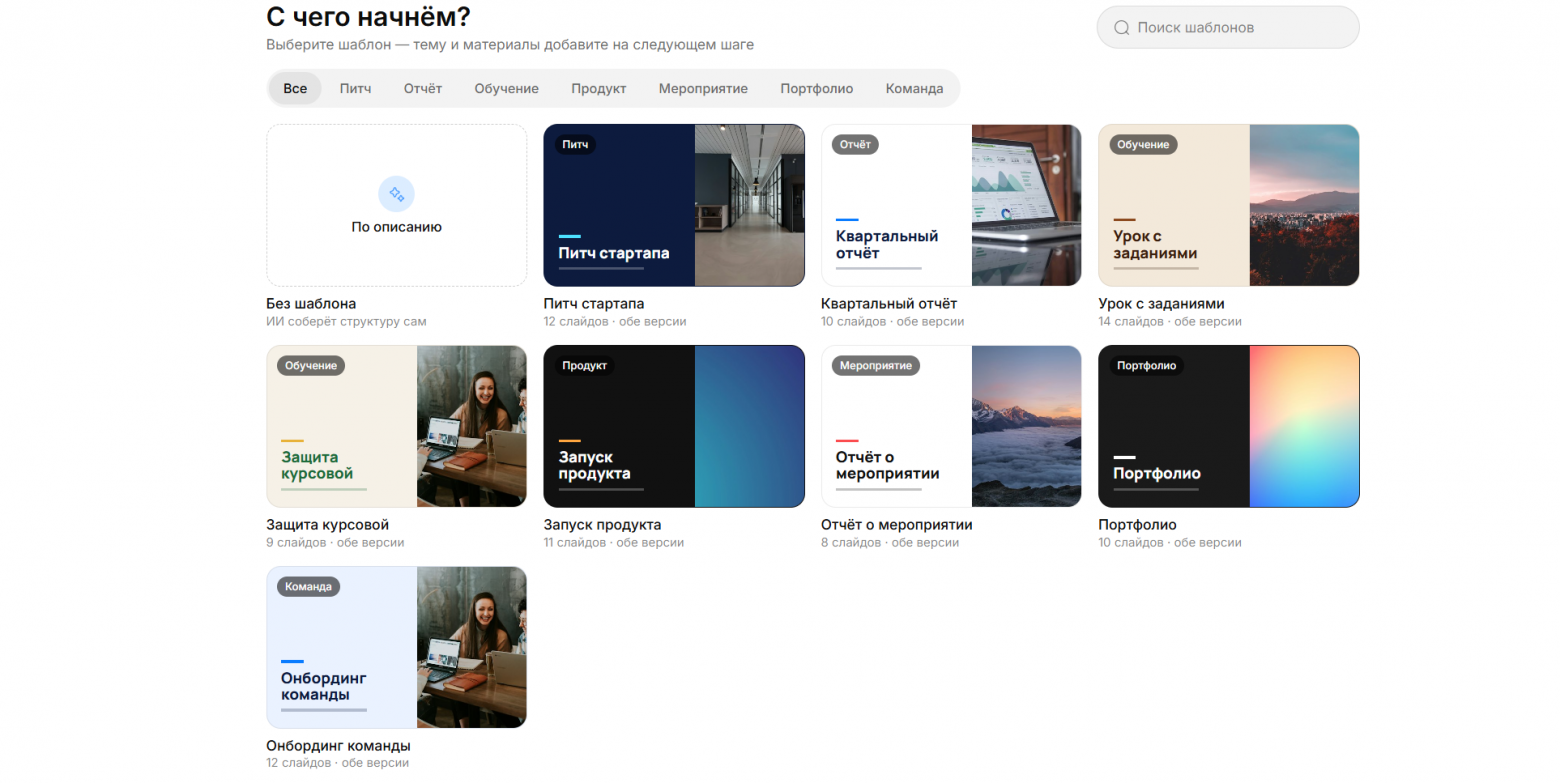
Для презентации к защите, квартального отчета или питча не всегда нужно проектировать структуру с нуля. В агенте предусмотрены готовые шаблоны под разные сценарии.
-
Питч стартапа — 12 слайдов.
-
Квартальный отчет — 10 слайдов.
-
Урок с заданиями — 14 слайдов.
-
Защита курсовой — 9 слайдов.
-
Запуск продукта — 11 слайдов.
-
Отчет о мероприятии — 8 слайдов.
-
Портфолио — 10 слайдов.
-
Онбординг команды — 12 слайдов.
Здесь шаблон задает не только внешний вид. Он служит каркасом содержания: например, в защите курсовой и запуске продукта логика слайдов изначально будет разной.
Шаг 2. Опишите, какой результат нужен
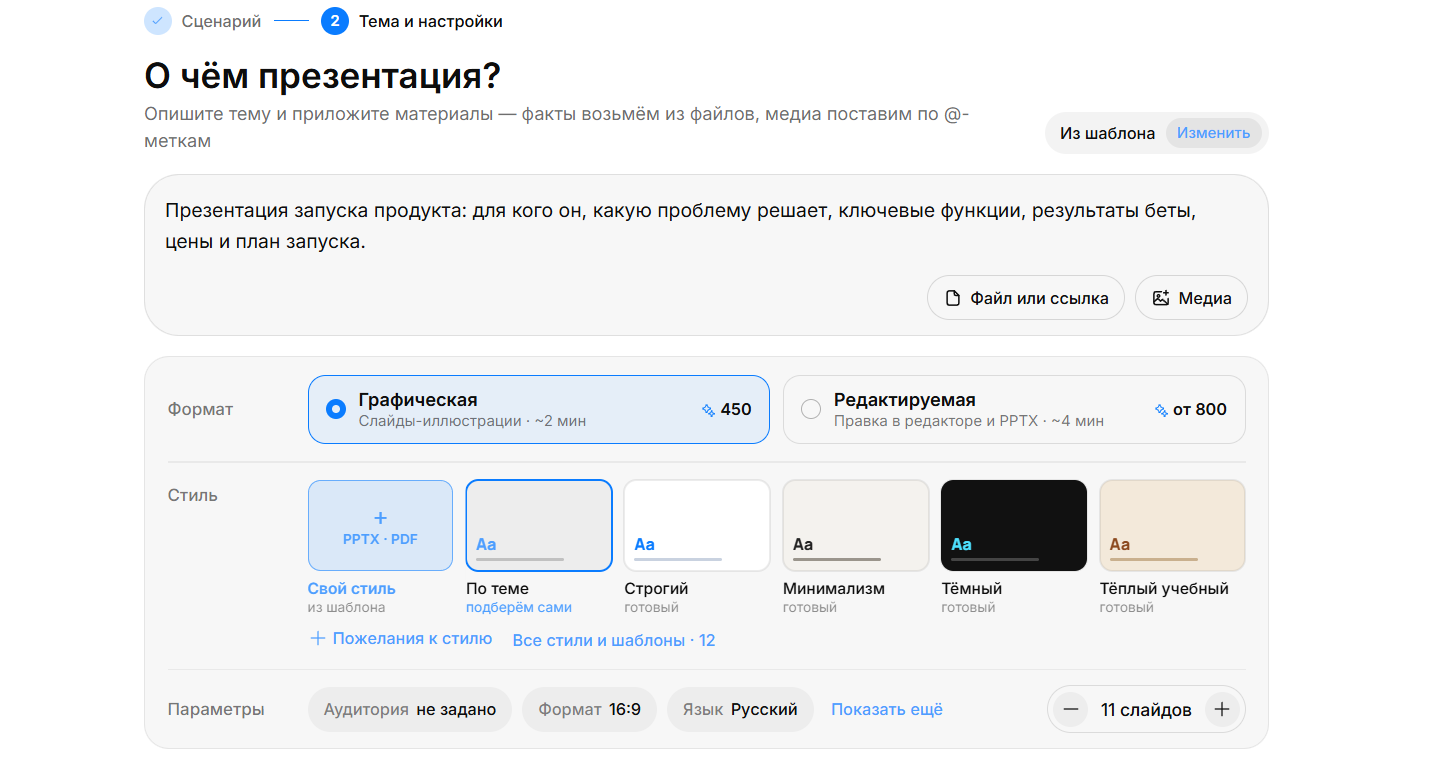
На этапе настройки есть отдельное поле «О чем презентация?». Его лучше использовать как техническое задание, а не пытаться вставить туда весь исходный текст.
Рабочая формула простая:
-
Тема: о чем презентация.
-
Аудитория: кто ее будет смотреть.
-
Цель: что человек должен понять после просмотра.
-
Акценты: какие вопросы нельзя пропустить.
Пример нормального задания
Создай презентацию об использовании искусственного интеллекта в образовании для студентов первого курса. Покажи персонализацию обучения, помощь преподавателям, работу с учебными материалами и основные риски. В конце добавь практические рекомендации по ответственному использованию ИИ.
Такой запрос оставляет агенту свободу в структуре, но ограничивает тему и снижает вероятность получить набор слишком общих слайдов.
Шаг 3. Выберите тип презентации
В ИИ-агенте есть два принципиально разных варианта результата: графический и редактируемый. Выбирать их стоит не по скорости, а по тому, что вы будете делать с презентацией дальше.
|
Формат |
Когда выбирать |
Что учитывать |
|
Графическая |
Нужно быстро получить визуально готовые слайды |
Основной упор на итоговое изображение слайда |
|
Редактируемая |
Планируются правки и работа с PPTX |
Генерация занимает больше времени, зато элементы можно изменять |
В интерфейсе графический вариант ориентирован примерно на двухминутную генерацию, редактируемый — примерно на четыре минуты. Для учебной защиты, согласования с коллегами или дальнейшей работы в PowerPoint я бы выбирал редактируемую версию.
Шаг 4. Выберите стиль, а не только цвет
Одна из типичных ошибок при создании презентации нейросетью — сразу выбирать самый эффектный шаблон. В результате деловой отчет превращается в рекламный лендинг, а учебная презентация — в набор декоративных карточек.
В ИИ-агенте можно оставить автоматический подбор по теме или выбрать готовое направление:
-
строгий;
-
минимализм;
-
темный;
-
теплый учебный;
-
другие готовые стили из каталога.
Как сделать презентацию в фирменном стиле
Для рабочих материалов полезнее другой режим: можно загрузить PPTX или брендбук и использовать собственную визуальную систему. Агент применяет цвета, шрифты, логотип и лейауты к новой презентации.
Это особенно удобно для повторяющихся задач: коммерческих предложений, отчетов, внутренних презентаций и продуктовых материалов.
Шаг 5. Настройте аудиторию
Аудитория влияет не только на лексику. От нее зависит количество пояснений, уровень терминологии и сама логика подачи.
-
Школьники. Больше объяснений, визуальных примеров и простых формулировок.
-
Студенты. Можно использовать предметную терминологию и давать больше фактов.
-
Коллеги. Уместны рабочие детали, процессы и конкретные выводы.
-
Руководители. Лучше сокращать вводную часть и быстрее переходить к результатам, цифрам и решениям.
Если оставить аудиторию неопределенной, нейросети приходится угадывать уровень подачи. Поэтому это одна из настроек, которые лучше не пропускать.
Шаг 6. Выберите соотношение сторон
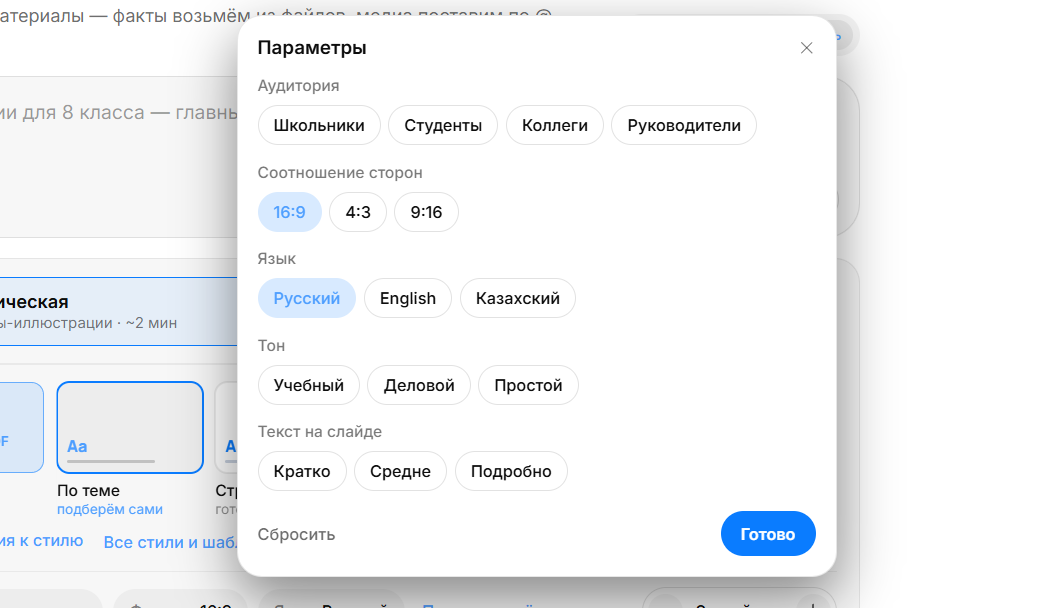
Для большинства презентаций подходит 16:9. Это стандартный широкоформатный вариант для ноутбуков, современных проекторов и экранов.
-
16:9 — универсальный вариант для выступления и демонстрации на экране.
-
4:3 — пригодится для старых проекторов или требований конкретной площадки.
-
9:16 — вертикальный формат для телефона, сторис и мобильных презентаций.
Шаг 7. Задайте язык, тон и количество текста
ИИ-агент поддерживает русский, английский и казахский языки. Для подачи можно выбрать учебный, деловой или простой тон.
Отдельно настраивается плотность текста:
-
Кратко — если основное содержание проговаривает спикер.
-
Средне — наиболее универсальный вариант.
-
Подробно — если презентацию будут изучать самостоятельно без выступления.
Сколько текста оставлять на слайде
Самая распространенная проблема ИИ-презентаций — попытка превратить слайд в страницу документа. Даже хороший текст становится тяжелым, если его нужно читать с проектора.
-
Один слайд — одна основная мысль.
-
Заголовок должен формулировать смысл, а не только тему раздела.
-
Длинное объяснение лучше разбить на два слайда.
-
Если мысль можно показать схемой или диаграммой, не обязательно писать ее абзацем.
Шаг 8. Настройте количество слайдов
Не стоит автоматически выбирать максимальное число. Количество страниц должно соответствовать длительности выступления и сложности материала.
|
Сценарий |
Ориентир |
|
Короткий доклад |
5–7 слайдов |
|
Выступление на 7–10 минут |
8–12 слайдов |
|
Защита учебной работы |
8–12 слайдов |
|
Подробный отчет или питч |
10–15+ слайдов |
Это не жесткая норма. Пять содержательных страниц лучше пятнадцати, если половина из них повторяет предыдущие мысли.
Шаг 9. Сначала соберите структуру
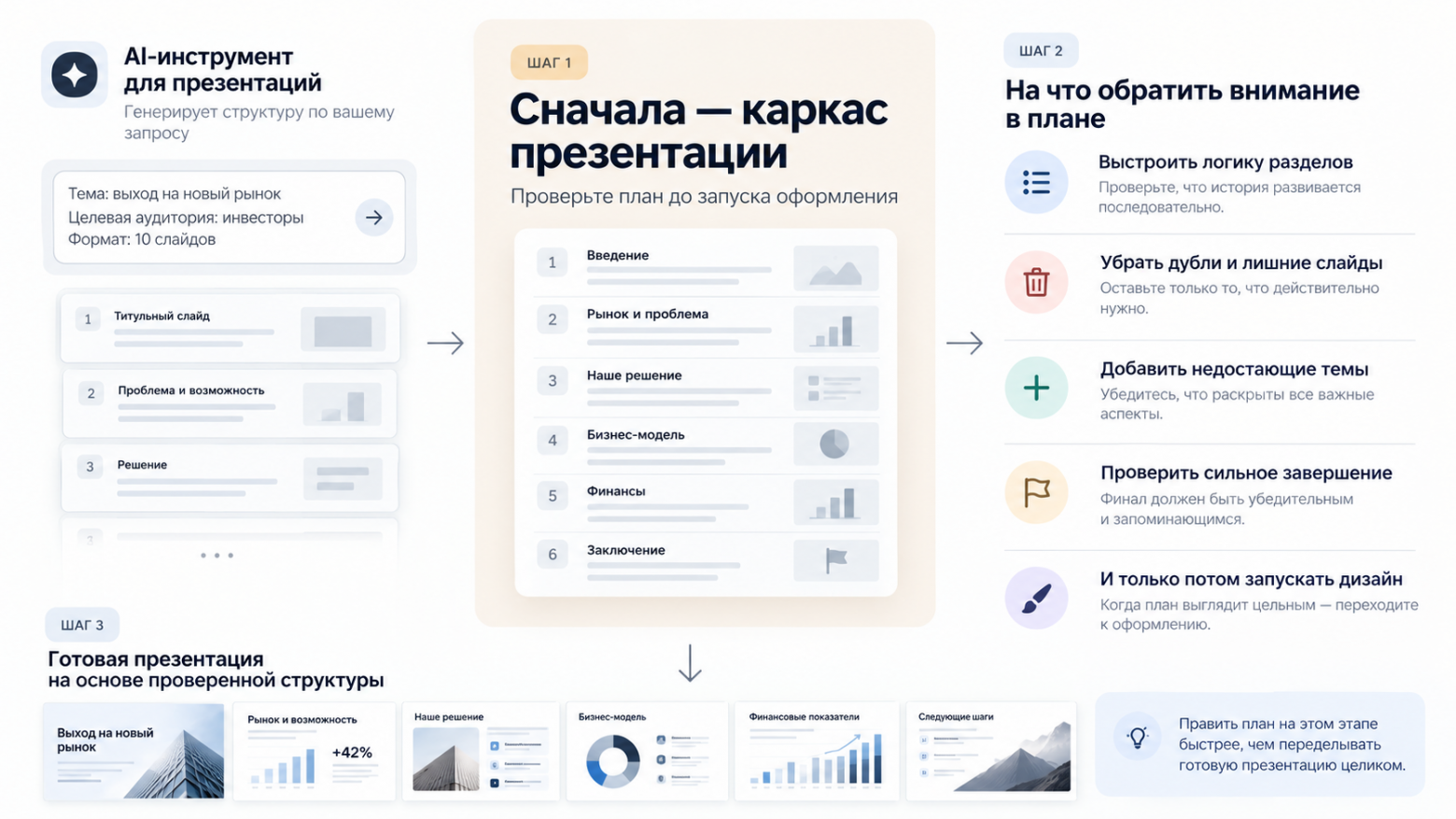
Вместо немедленной генерации всех изображений и макетов сначала нажмите «Собрать структуру». Это один из самых полезных этапов всего процесса.
-
Проверьте порядок разделов.
-
Уберите повторяющиеся слайды.
-
Добавьте пропущенные вопросы.
-
Посмотрите, есть ли логичный финал.
-
Только после этого запускайте оформление.
Исправить один пункт плана проще, чем обнаружить после генерации, что вся середина презентации построена не вокруг той задачи.
Шаг 10. Сгенерируйте слайды
После утверждения структуры агент собирает презентацию целиком: распределяет текст, добавляет визуальные материалы и применяет выбранный стиль. Если использовался файл, фактическая база берется из загруженных материалов; собственные медиа также можно привязать к содержанию через специальные отметки в задании.
На этом этапе презентация уже выглядит законченной, но считать ее готовой без проверки не стоит.
Шаг 11. Проверьте результат перед скачиванием
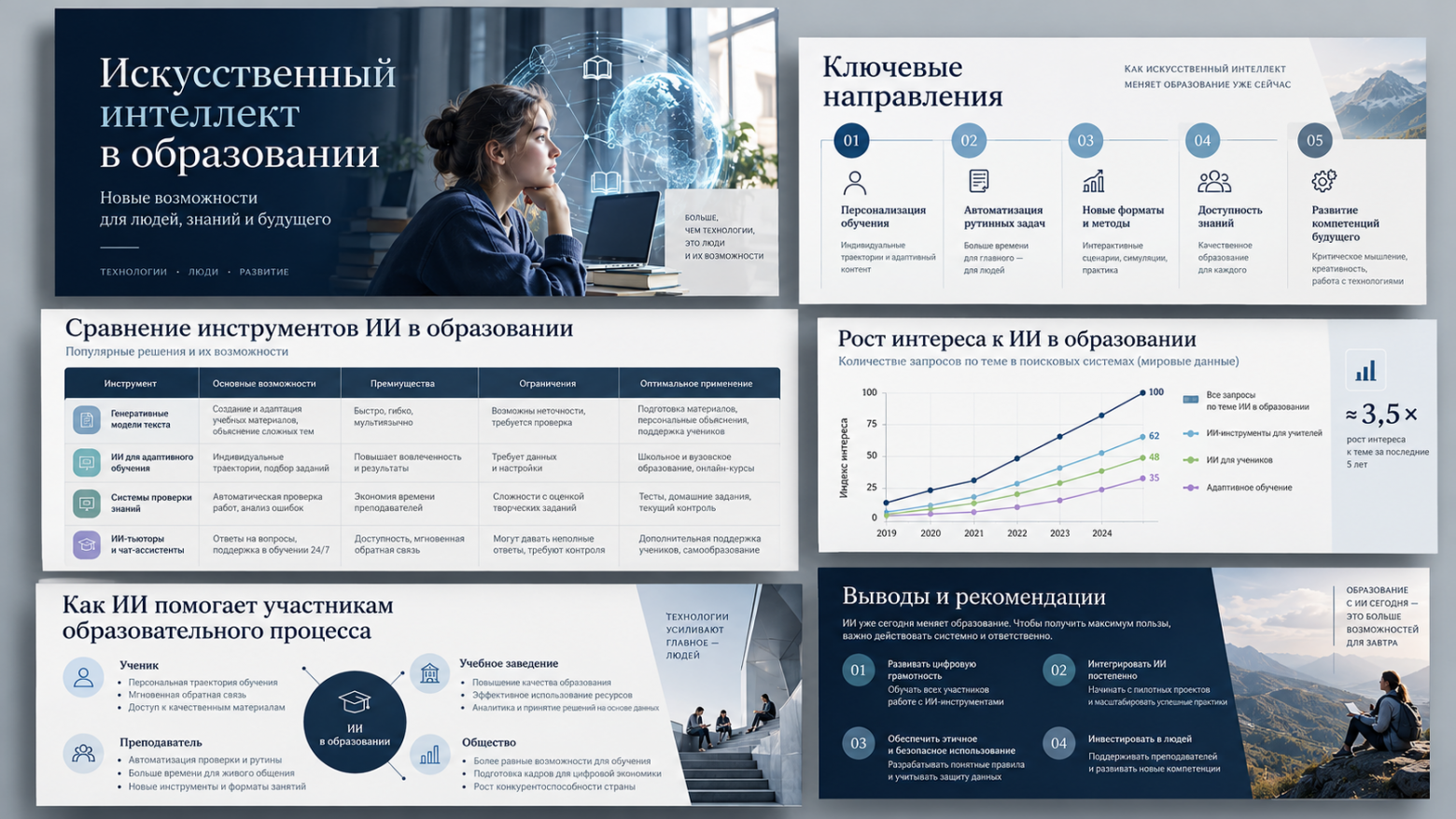
Нейросеть хорошо сокращает рутинную работу, но не снимает с автора ответственность за содержание. Особенно внимательно стоит проверять презентации с цифрами, исследованиями и учебными фактами.
-
Факты. Совпадают ли определения, даты и имена с исходными материалами.
-
Цифры. Не появились ли показатели, которых не было в источнике.
-
Логика. Каждый ли слайд продолжает предыдущий.
-
Заголовки. Понятен ли вывод страницы без чтения мелкого текста.
-
Изображения. Помогают ли они раскрыть мысль, а не просто занимают свободное место.
-
Повторы. Не пересказывает ли ИИ один тезис несколько раз разными словами.
Шаг 12. Отредактируйте и экспортируйте презентацию
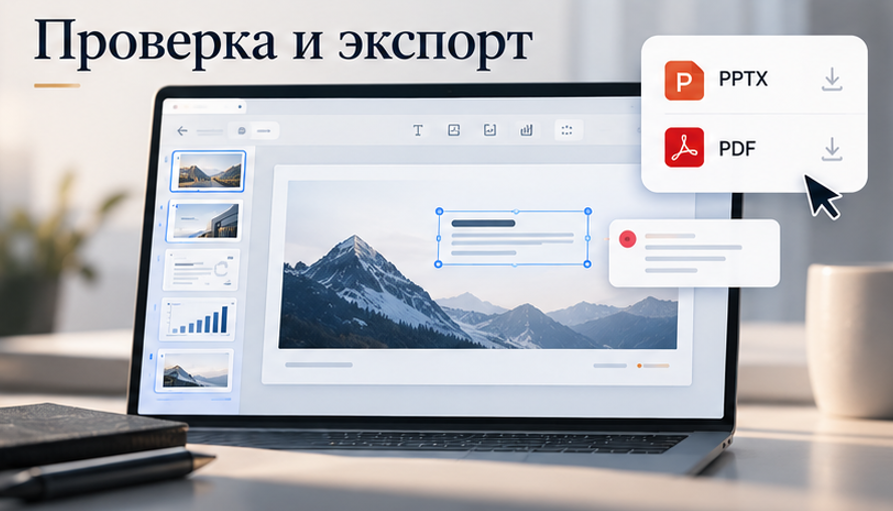
Если выбран редактируемый формат, после генерации можно вернуться к отдельным элементам и исправить их перед финальным экспортом. Это предпочтительнее повторной генерации всей презентации ради одной неточной страницы.
Для дальнейшей работы в PowerPoint выбирайте PPTX. PDF удобнее, если презентация уже утверждена и ее нужно отправить в неизменяемом виде.
👉 Протестировать ИИ для генерации презентации
Как создать презентацию из PDF, Word или готового текста
Генерация презентации по документу требует другого подхода, чем работа с одной темой. Главная цель здесь — не получить новый текст, а правильно сократить существующий.
-
Загрузите исходник. PDF, DOCX, конспект или ссылку.
-
Объясните задачу. Например: «подготовить презентацию к защите» или «сделать 10-минутный доклад для руководителей».
-
Укажите важные разделы. Если часть документа критична, назовите ее отдельно.
-
Соберите структуру. Проверьте, правильно ли ИИ определил главное.
-
Уберите лишнее. Не все главы документа обязаны становиться отдельными слайдами.
-
Только потом запускайте дизайн.
Документ — источник, промпт — инструкция
Это полезное правило для любых нейросетей. Не вставляйте двадцать страниц текста в запрос и не просите «сделать красиво». Лучше разделить две роли: файл сообщает ИИ факты, а инструкция объясняет, что с этими фактами нужно сделать.
Используй приложенный отчет как основной источник. Подготовь презентацию на 10 слайдов для руководителей. Сосредоточься на динамике показателей, трех главных проблемах и предлагаемых действиях. Не добавляй цифры, которых нет в исходном документе.
Готовый промпт для создания презентации с помощью ИИ
Для специализированного генератора обычно достаточно короткого и конкретного задания. Слишком длинный промпт часто только дублирует настройки интерфейса.
Создай презентацию на тему «[ТЕМА]» для [АУДИТОРИЯ]. Цель — [ЧТО ДОЛЖЕН ПОНЯТЬ ЗРИТЕЛЬ]. Нужно [КОЛИЧЕСТВО] слайдов.
Сначала кратко обозначь проблему или контекст, затем раскрой [ОСНОВНЫЕ ВОПРОСЫ], добавь необходимые примеры и заверши конкретными выводами. Один слайд должен раскрывать одну главную мысль. Не перегружай страницы текстом.
Стиль — [УЧЕБНЫЙ / ДЕЛОВОЙ / МИНИМАЛИСТИЧНЫЙ]. Если приложены документы, используй их как основной источник фактов и не придумывай отсутствующие в них цифры.
Как сделать презентацию нейросетью лучше с первой попытки
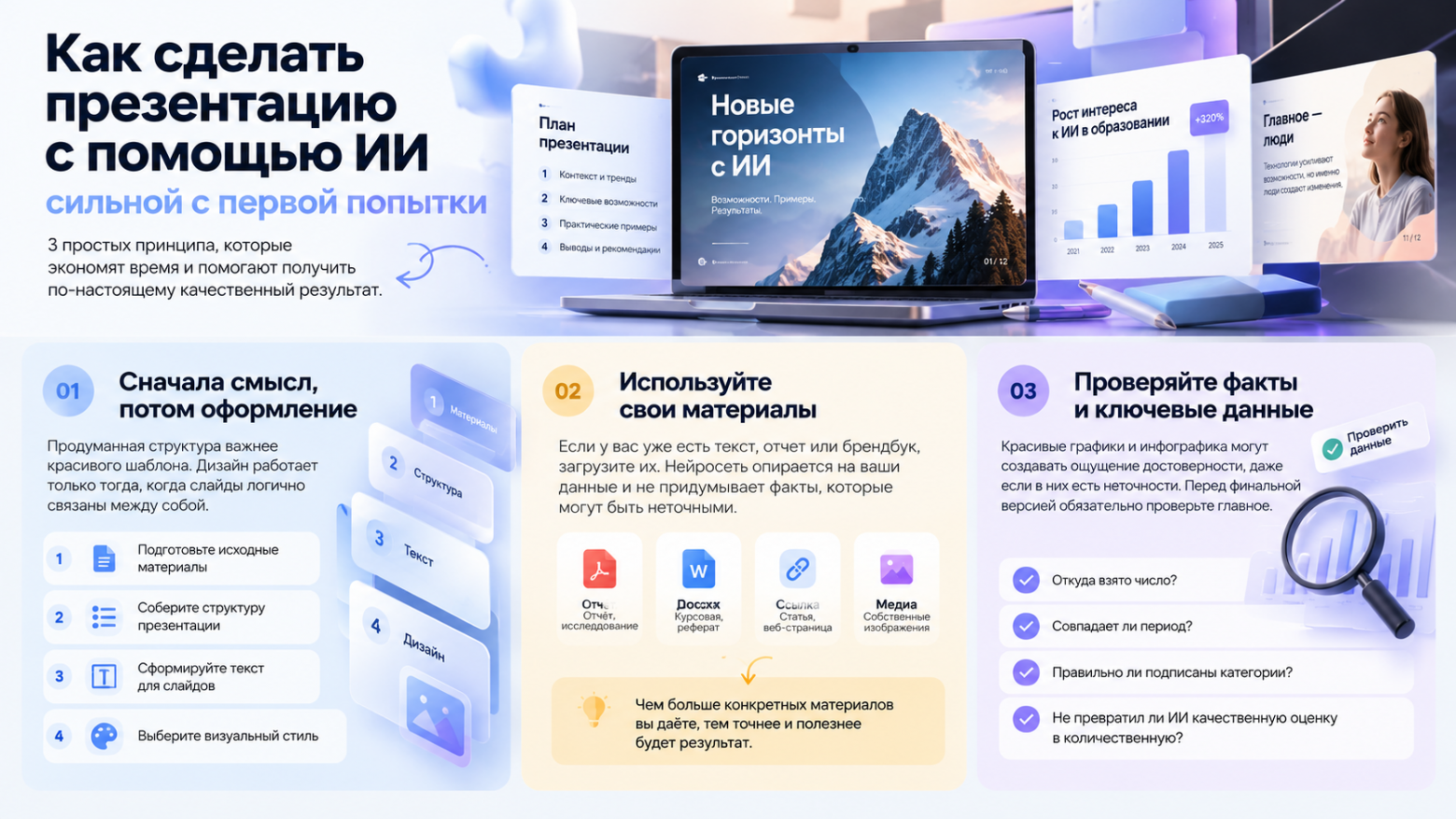
Не начинайте с дизайна
Хорошая презентация прежде всего имеет понятную логику. Красивый шаблон не исправит ситуацию, если слайд 3 повторяет слайд 2, а вывод не связан с основной частью.
-
Сначала исходные материалы.
-
Затем структура.
-
После этого текст.
-
И только потом визуальный стиль.
Не просите нейросеть придумать то, что уже есть
Если цифры находятся в отчете, загрузите отчет. Если преподаватель дал методичку, прикрепите ее. Если компания использует брендбук, загрузите фирменный шаблон.
Чем меньше нейросети приходится угадывать, тем больше времени она действительно экономит.
Проверяйте самые эффектные слайды внимательнее остальных
Красивые диаграммы и инфографика создают ощущение достоверности, даже когда исходные данные выбраны неправильно. Поэтому любой слайд с процентами, статистикой, временной шкалой или сравнением нужно сверять с первоисточником.
-
Откуда взято число?
-
Совпадает ли период?
-
Правильно ли подписаны категории?
-
Не превратил ли ИИ качественную оценку в количественную?
Альтернативные ИИ для генерации презентаций
Специализированный агент удобен для полного цикла, но не для каждой задачи он будет единственным разумным вариантом. Иногда важнее учебная специализация, анализ большого документа или более свободный дизайн.
-
Кэмп. Хороший вариант для учебных презентаций: сервис ориентирован на студентов и отдельно поддерживает создание PPTX-презентаций. Его логично выбирать для доклада, курсовой, исследовательского проекта или презентации по заранее подготовленному учебному тексту.
-
Автор24 ИИ. Еще один специализированный вариант для учебных работ. Можно настроить тему, количество слайдов, подробность, тон, аудиторию, дизайн и источник изображений; результат экспортируется в редактируемый PowerPoint или PDF.
-
GPT-6.1 Sol. Это не готовый генератор слайдов, а универсальная модель для сложной работы с содержанием. Она особенно полезна, когда нужно разобрать большой отчет, сравнить несколько материалов, построить сильную аргументацию или сократить объемный текст: контекст модели составляет 1,05 млн токенов.
-
Gemini 4 Argon. Подойдет для мультимодальных исходников: модель принимает текст, документы, изображения, аудио и видео и работает с контекстом до 1 млн токенов. Это удобно, если материал для презентации собран не в одном документе, а распределен между отчетами, скриншотами, диаграммами и видеозаписями.
-
Gamma. Делает акцент на дизайне и свободной визуальной подаче. Начать можно с запроса, плана или файла, затем редактировать материал вручную или с помощью ИИ; готовый проект экспортируется в PowerPoint и PDF.
-
SlidePoint. Подойдет тем, кому нужен понятный генератор презентаций по теме или готовому тексту с браузерным редактором. Сервис принимает DOCX, DOC, PDF и TXT, позволяет проверить структуру до финальной генерации, а готовый файл сохранить в PPTX или PDF.
Что выбрать для конкретной задачи
|
Задача |
Подходящий вариант |
|
Сделать презентацию целиком от темы до файла |
Специализированный ИИ-агент |
|
Сделать презентацию по PDF или DOCX |
ИИ-агент, Gamma, SlidePoint |
|
Подготовить презентацию к курсовой или учебному докладу |
Кэмп, Автор24 ИИ |
|
Разобрать очень большой исходный материал |
GPT-6.1 Sol |
|
Объединить текст, изображения, аудио и видео |
Gemini 4 Argon |
|
Получить необычный современный визуальный стиль |
Gamma |
|
Продолжить работу именно в PowerPoint |
Редактируемая генерация с экспортом в PPTX |
Как сделать презентацию с помощью ИИ без лишней работы
Самый эффективный сценарий выглядит так: дать нейросети исходные материалы, описать аудиторию и цель, сначала проверить структуру и только потом запускать полный дизайн. При таком подходе ИИ для презентаций действительно сокращает ручную работу, а не просто быстро создает десяток красивых, но плохо связанных страниц.
-
Есть только тема — начинайте с описания.
-
Есть факты и готовый текст — загружайте документ.
-
Есть типовая задача — используйте шаблон.
-
Будете вносить правки — выбирайте редактируемую презентацию и PPTX.
-
Перед показом всегда перепроверяйте факты, цифры и логику.
Создать презентацию с помощью ИИ сегодня можно практически от начала до конца: нейросеть строит план, пишет текст, оформляет слайды и готовит файл для дальнейшей работы. Но лучший результат получается не тогда, когда ИИ делают всю работу без контроля, а когда ему дают хорошие исходные данные и вовремя проверяют ключевые решения.
Реклама. ООО «Диджитал Гениус». ИНН 7813681158
ссылка на оригинал статьи https://habr.com/ru/articles/1096296/