Мы разработали Stenograf — приложение, которое записывает локальное аудио, преобразует в транскрипт, создает короткое содержание встречи и структурирует память. Речь распознаётся не покидая устройство, можно задать вопрос по сохранённым заметкам и этот функционал тоже не покидает ваше устройство.
Представим обычную рабочую ситуацию. Команда обсуждает релиз и решает пока не менять экран настроек. Через неделю кто-то спрашивает: почему отложили? В длинной расшифровке ответ где-то есть. Но нужно вспомнить, на какой встрече это было, найти нужную реплику и проверить, не было ли у решения дополнительных условий.
В Stenograf можно спросить об этом прямо в чате. Приложение показывает ответ и фрагмент разговора, на который он ссылается. А сам разговор при таком локальном сценарии остаётся на компьютере. Это полезно, когда на созвонах обсуждают внутренние решения или клиентские данные.
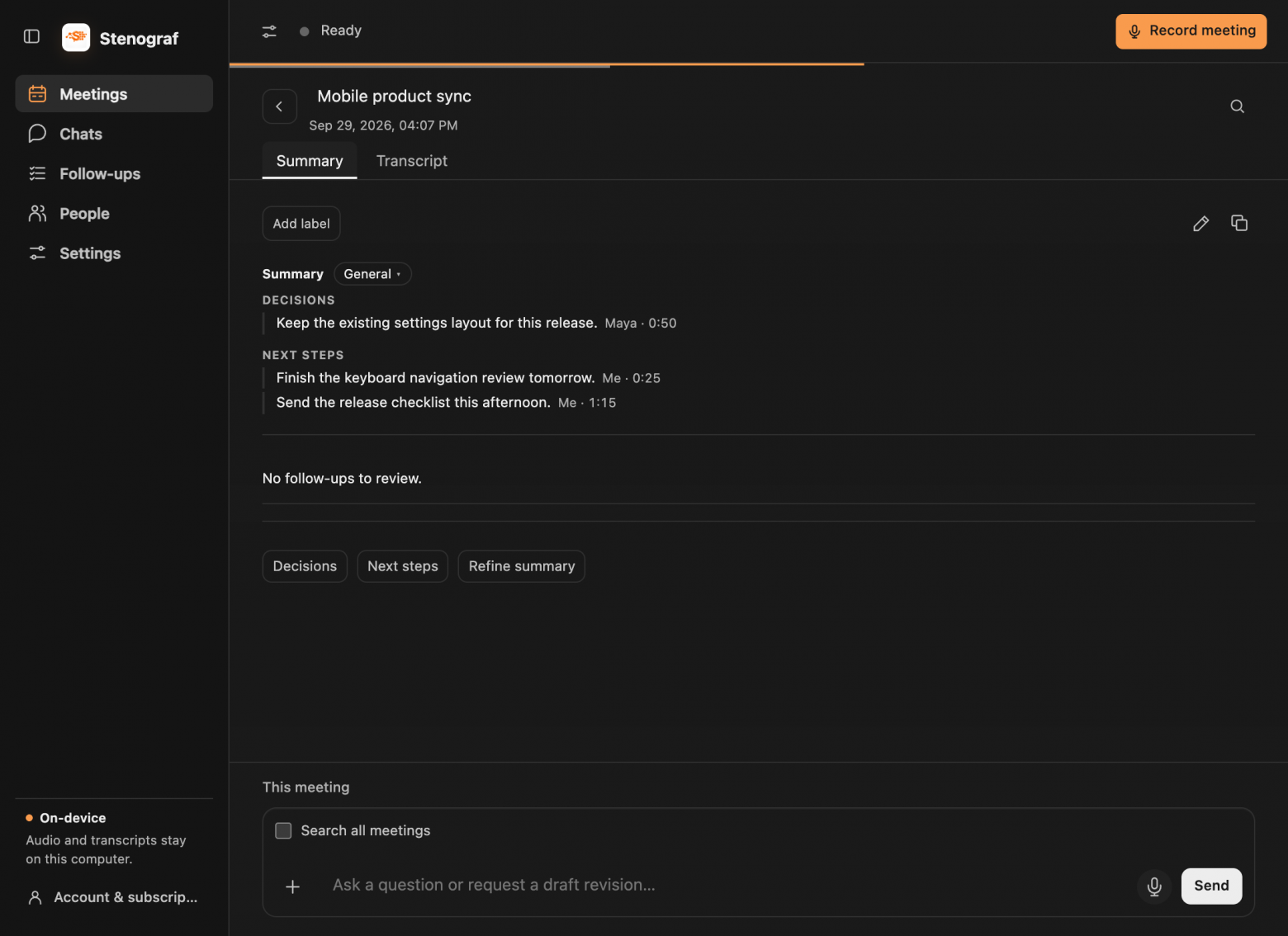
На скриншотах как раз такой пример с мобильным релизом. Разберём, что происходит от начала записи до вопроса по уже сохранённой встрече.
Что попадает в расшифровку
На созвоне есть два источника звука: то, что воспроизводит компьютер, и собственный микрофон. Stenograf получает их отдельно. Во время записи видно, какой источник сейчас активен, и можно следить за появляющимся текстом. Для очной встречи используется микрофон.
Свои реплики приложение помечает как Me. Имена собеседников можно получать через Chrome-расширение из интерфейса звонка. Это дополняет распознавание по голосу: знакомых участников Stenograf узнаёт по сохранённым профилям, а незнакомым сначала присваивает номера. Голос можно назвать вручную и сохранить для следующих встреч. Если надёжно определить участника не получается, реплика остаётся без имени.
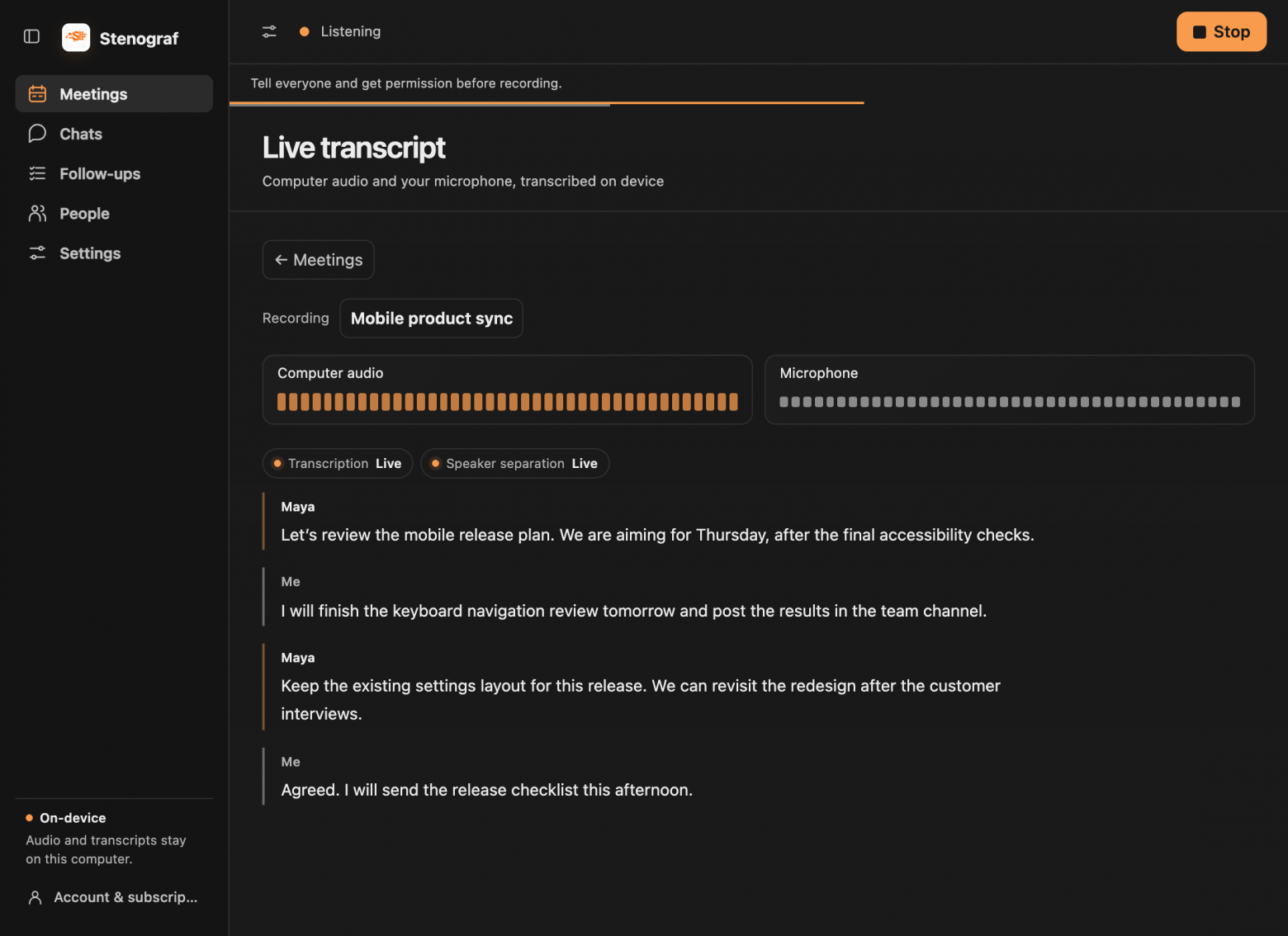
По умолчанию приложение сохраняет текст: аудио обрабатывается в памяти. Для разбора проблем можно отдельно включить локальное хранение диагностического аудио на 24 часа. Это важно помнить, если вы рассчитываете потом переслушать встречу: постоянный архив звука сам собой не появится.
Возвращаемся к решению о релизе
В нашей демонстрационной встрече Maya предлагает оставить настройки как есть в этом релизе и вернуться к переделке после интервью с пользователями. Задаём вопрос об этом решении — и под ответом видим её реплику. Можно сразу проверить, что именно решили отложить и к какому релизу относилось обсуждение.
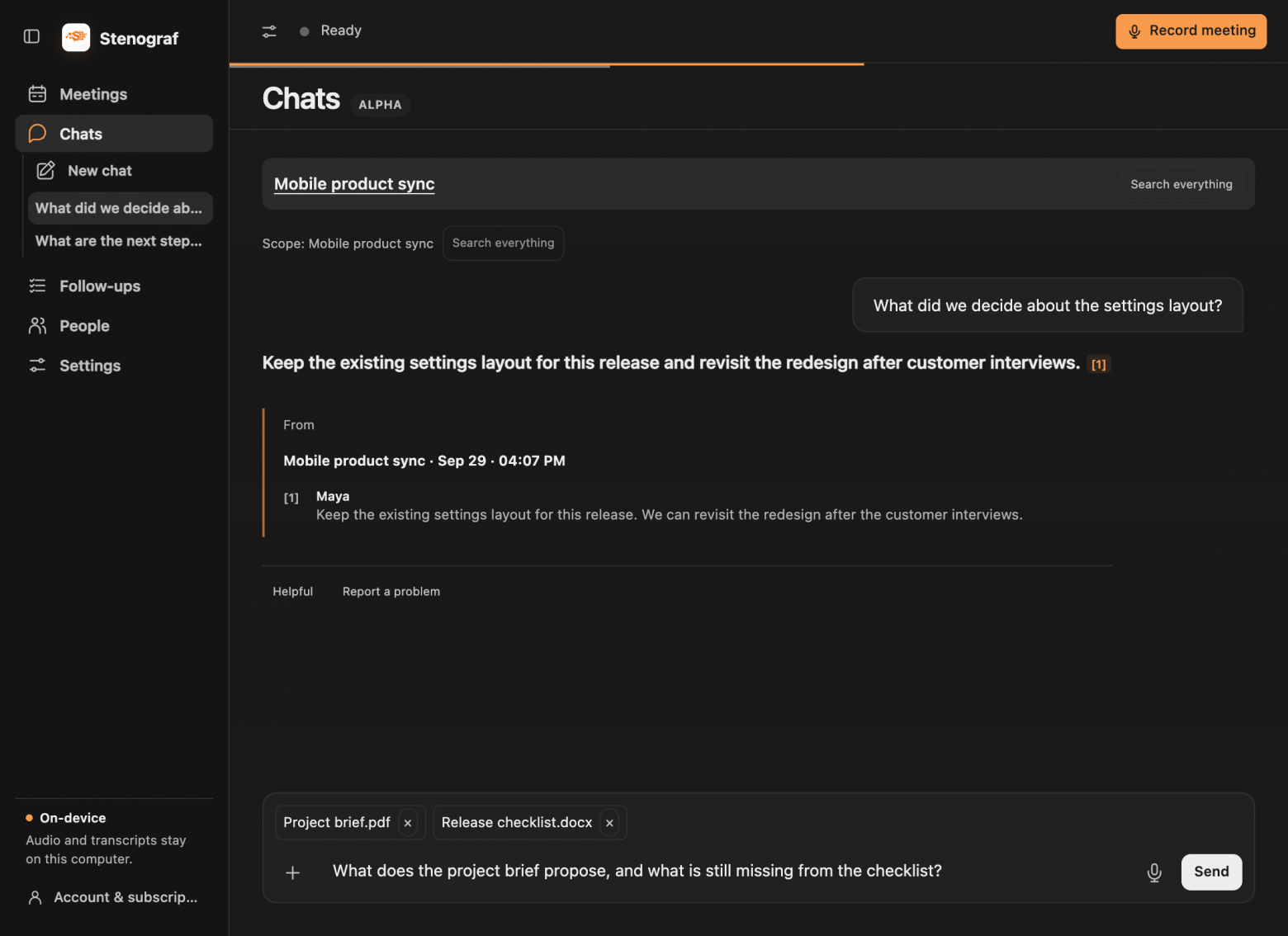
Такая ссылка ещё не гарантирует правильный ответ. Модель может потерять условие или неверно понять смысл найденной фразы. Поэтому исходный фрагмент должен быть под рукой: его можно прочитать и сверить с выводом. Если поиск ничего не нашёл, это тоже не значит, что тему никогда не обсуждали.
По умолчанию вопрос можно задать в контексте открытой встречи. Когда одного разговора мало, включаем поиск по другим сохранённым встречам. В чат также можно добавить документ — например, PDF с описанием проекта или список задач в Word — и задать вопрос с учётом обоих источников.
Что делать с получившейся заметкой
Итоги можно поправить в ручную или попросить чат применить изменения. Предложенная версия показывается отдельно — ее можно отменить. Вопрос в чате сам по себе заметку не переписывает. Если ошибка была ещё в расшифровке, после её исправления стоит вернуться и к итогам.
В Follow-ups собраны возможные следующие шаги с ссылками на исходные реплики. Здесь особенно важно отличать предложение на созвоне от принятой договорённости. Функция пока экспериментальная. Внешние действия через Action services находятся в Alpha: перед отправкой пользователь проверяет содержимое и адрес назначения.
Как дать ассистенту доступ к встречам
Допустим, вы работаете над задачей в Claude Code или Codex. На вчерашнем созвоне уже обсуждали требования, и теперь нужно найти, о чём договорились. Для такого сценария в Stenograf есть MCP — Model Context Protocol.
Сервер включается отдельно. При подключении клиента выбираем, что ему разрешено читать: список записей, их детали, итоги, фрагменты или полные расшифровки. Можно открыть только новые встречи, указать период или выбрать несколько записей вручную. Сохранённые имена участников — ещё одно отдельное разрешение.
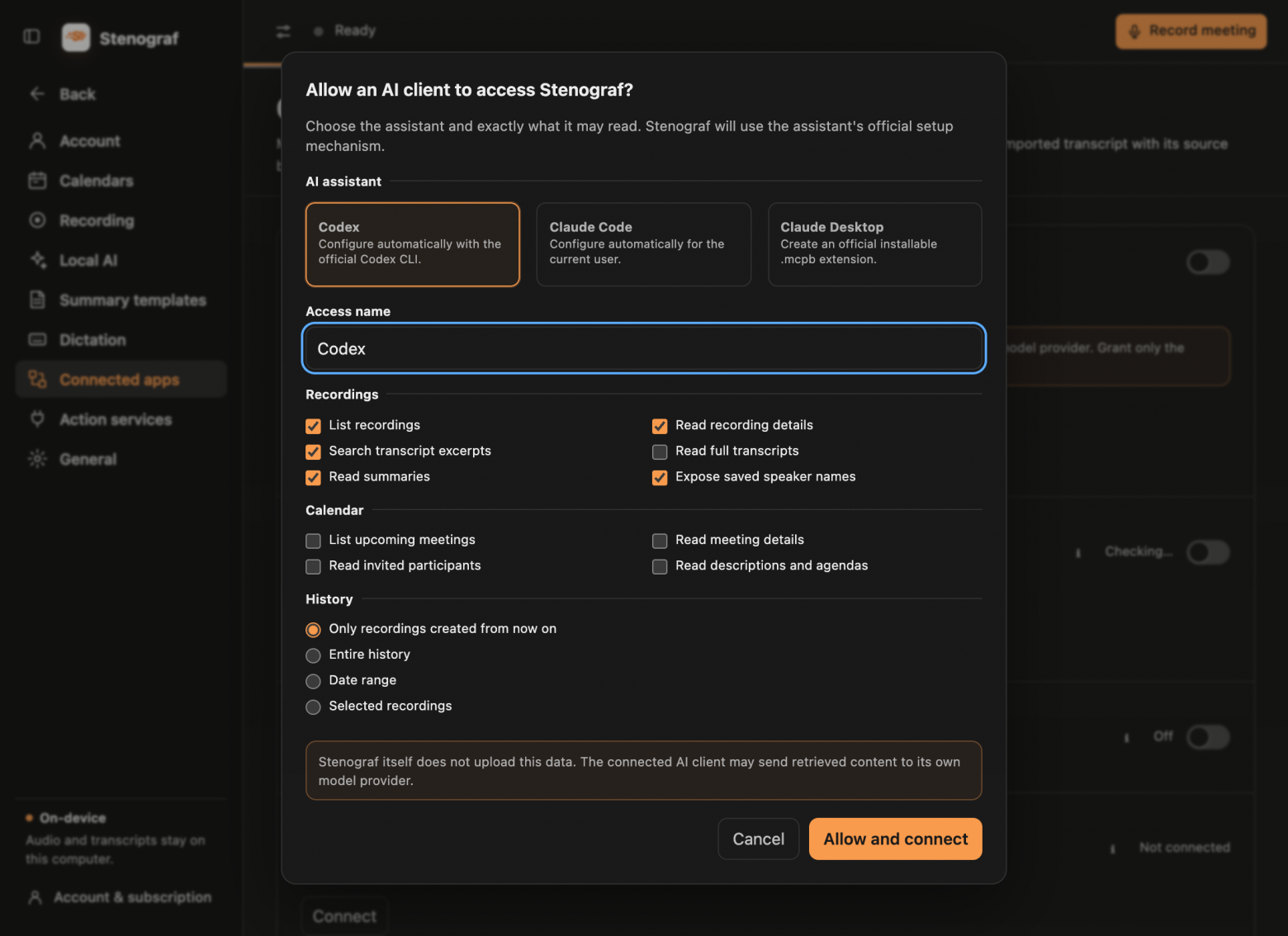
Клиент получает доступ на чтение. Он не может изменить запись и не получает аудио или ещё идущий разговор. Доступ можно отозвать, а в журнале посмотреть обращения к записям. Stenograf умеет регистрировать подключение в Claude Code и Codex; во время работы с ним приложение должно быть запущено.
У этого сценария есть важное ограничение. Stenograf хранит разговор локально, но внешний ассистент может отправить полученный текст своему провайдеру языковой модели. Подключая облачного клиента, нужно отдельно решить, какие встречи и фрагменты ему можно передавать.
Если разговор происходит рядом с телефоном
У Stenograf есть и Android-версия. Для неё компьютер не нужен: включаем запись, телефон слушает через микрофон и показывает текст. В сохранённом разговоре остаются участники и временные отметки. Текст можно выгрузить в Markdown, аудио — сохранить отдельным файлом.
При первом запуске нужно скачать голосовые модели. После этого запись и расшифровка работают офлайн. Для перевода модели перевода скачиваются отдельно. Среди целевых языков есть русский, английский, немецкий, итальянский, испанский, французский и португальский.
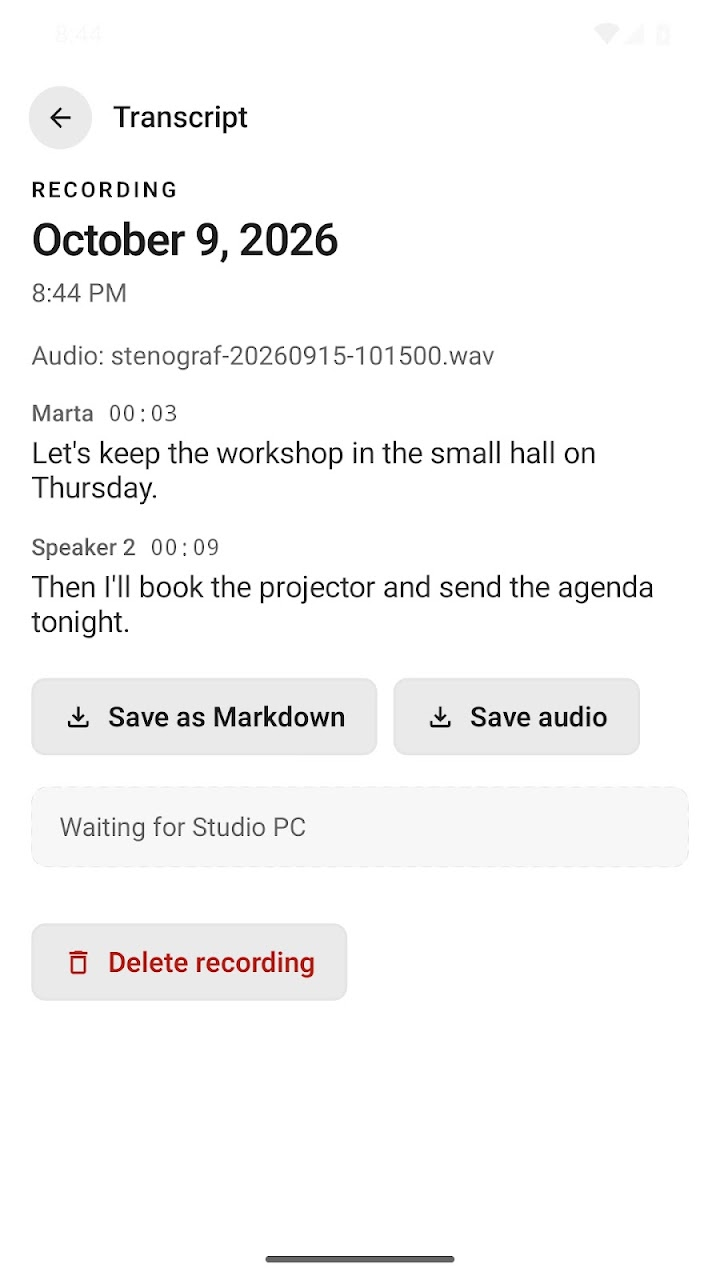
Перевод работает на устройстве через Google ML Kit. SDK отправляет Google метрики использования и производительности, но не аудио, расшифровку или переведённый текст. Готовую запись с телефона можно передать в Stenograf на компьютере по локальной сети. Скоро будет доступно так же приложение для ios.
Что здесь означает локальная обработка
Расшифровки, ответы чата, ссылки на источники и голосовые профили настольная версия хранит на компьютере. Интернет при этом нужен для загрузки моделей и работы с аккаунтом и лицензией.
Если отправить оценку ответа нам для диагностики, в ней могут быть вопрос, ответ и процитированные реплики. Перед подтверждением видно, что именно уйдёт. Отдельно пользователь подтверждает внешние действия интеграций. Это разные случаи передачи данных, их полезно проверять при настройке приложения под свои рабочие разговоры.
На каком компьютере это работает
Stenograf работает на Mac с Apple Silicon под macOS 15 и новее, а также на компьютерах с Windows 10 или 11.
На Windows без GPU модели для итогов встреч и чата выполняются локально на процессоре. Подготовка итогов и ответов занимает больше времени, чем с GPU-ускорением. Скорость зависит от компьютера и выбранной модели. Под запуск моделей нужно оставить 10 ГБ памяти.
Как начать пользоваться
Скачать Stenograf для Windows и Mac можно с общей страницы загрузки. На Mac откройте образ DMG и перенесите приложение в Applications. На Windows запустите установщик.
Скачать для Windows и Mac · Установка и первый запуск
После установки войдите в аккаунт и запустите пробный период. Дождитесь загрузки голосовых моделей, разрешите доступ к микрофону и системному звуку. Затем нажмите Record meeting и запишите первый разговор. Для итогов и чата также нужно настроить локальную языковую модель.
Буду рад если поделитесь опытом использования и идеями о том, что можно улучишть.
ссылка на оригинал статьи https://habr.com/ru/articles/1096440/