Замена лица на фото с помощью ИИ занимает пару минут: загружаете фотографию-основу, добавляете снимок нужного человека и запускаете Face Swap. Создать дипфейк можно бесплатно — стартовых токенов хватает, чтобы проверить результат на собственных фото.
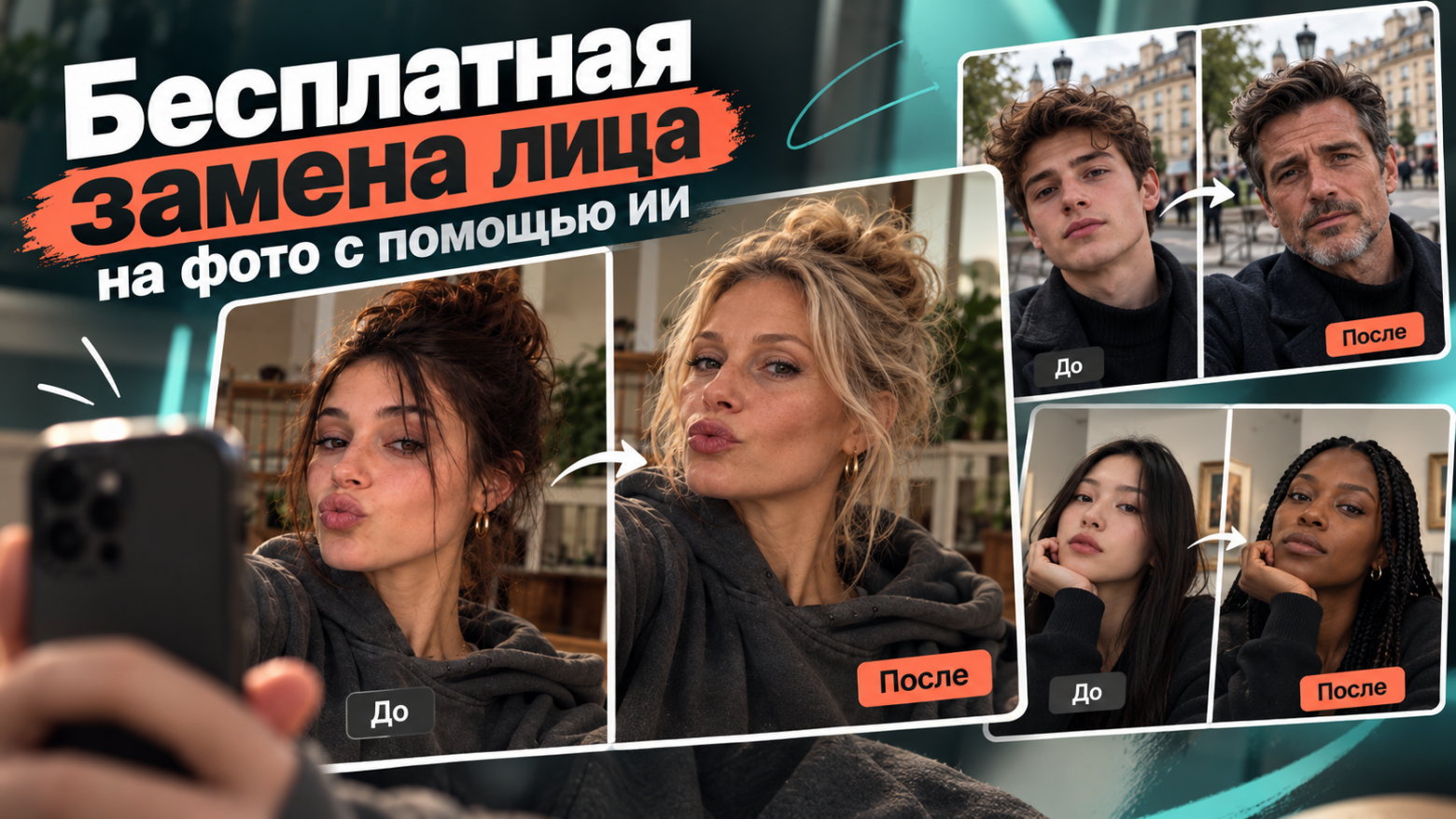
Но качество зависит не столько от кнопки «Заменить», сколько от двух исходников и выбранной модели. Если взять селфи анфас и попытаться перенести его на человека в профиль, даже сильная нейросеть может изменить форму головы, смазать линию подбородка или сделать кожу похожей на маску. В этом гайде разберем простой способ замены лица, а затем — случаи, когда лучше перейти от классического face swap к полноценному ИИ-редактированию.
Как бесплатно заменить лицо на фото онлайн
Для обычной замены лица удобнее специализированный ИИ-агент Face Swap. Здесь не нужно писать промпт: интерфейс сразу разделяет два изображения — фотографию, которую меняем, и портрет человека, чью внешность нужно перенести. После регистрации начисляются стартовые токены, которых хватает на бесплатную замену лица. В агенте доступны Segmind V5, GPT Image 2.5 Sunburst, Nano Banana 2.1, Qwen 2.1 Image и Grok Imagine 2.0.
Сначала подготовьте два файла:
-
Исходное фото — кадр, в который нужно вставить новое лицо. Поддерживаются JPG и PNG размером до 20 МБ.
-
Фото лица — четкий портрет человека, которого нужно перенести. Для первой попытки лучше взять лицо анфас, без темных очков и сильного перекрытия волосами.
Шаг 1. Загрузите фотографию, которую хотите изменить
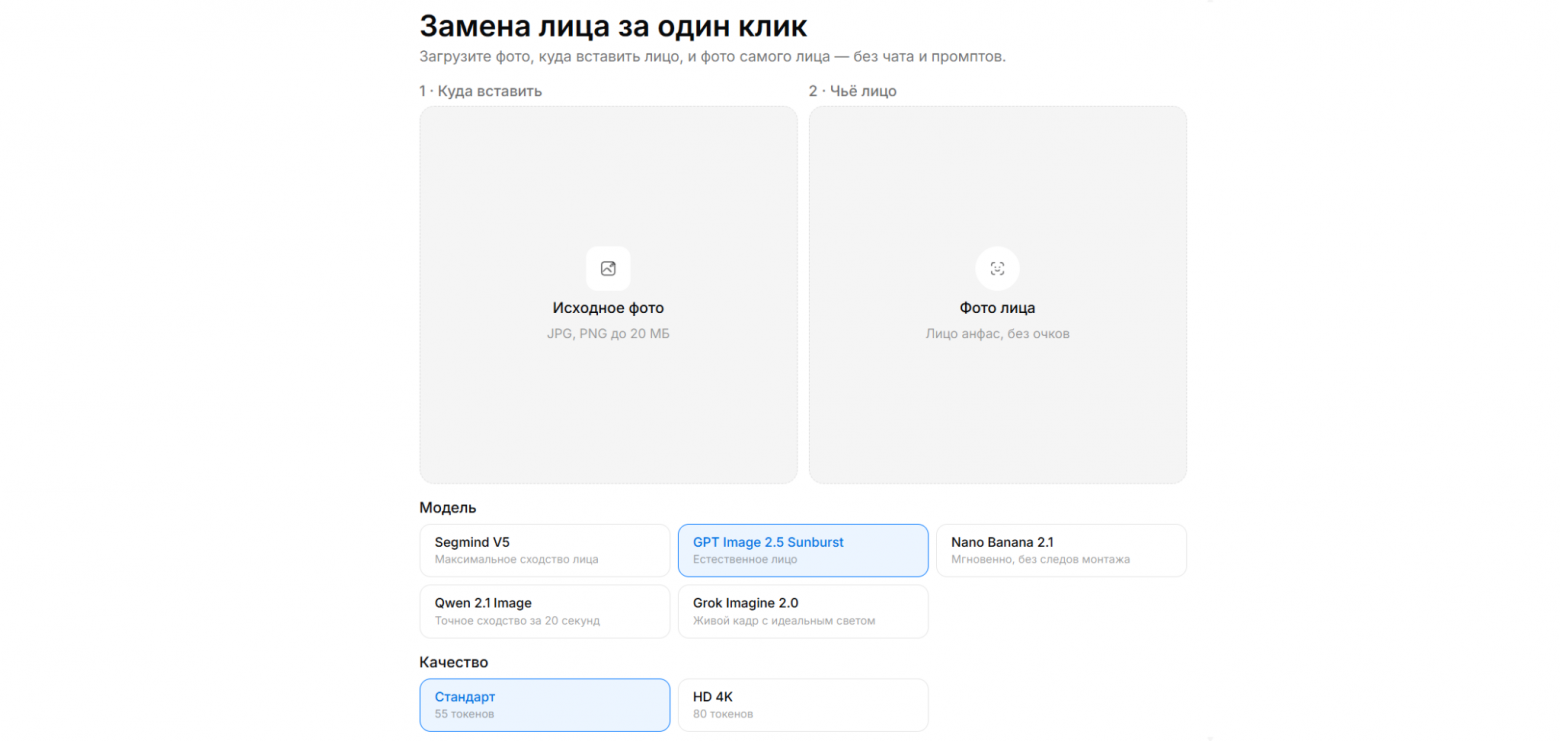
В поле «Куда вставить» добавьте основной кадр. Именно от него останутся поза, одежда, фон, композиция и большая часть освещения.
Здесь есть важная деталь: не выбирайте исходник только потому, что он красивый. Для точной замены важнее, насколько хорошо видно лицо. Кадр с рукой возле щеки, густой челкой на половину лица или головой, отвернутой почти в профиль, заметно сложнее обычного портрета.
Шаг 2. Добавьте лицо, которое нужно перенести
Во второй слот загрузите фотографию человека. Самый надежный донор — четкий портрет без сильной обработки, где хорошо видны глаза, нос, рот и контур лица.
Если фотографий несколько, выбирайте не самый красивый снимок, а самый близкий к целевому кадру по ракурсу. Например, для человека, повернутого на три четверти вправо, лучше подойдет похожий поворот головы, чем идеально снятый строгий анфас.
Шаг 3. Выберите модель
В агенте есть несколько моделей, и разница между ними заметнее именно на сложных фотографиях.
-
Segmind V5 — мой первый выбор для обычного Face Swap, когда нужно максимально сохранить исходную фотографию и заменить именно лицо. Модель умеет работать и с лицом, и с головой, автоматически подгоняет оттенок кожи и лучше всего чувствует себя на понятных портретных ракурсах. Segmind отдельно рекомендует четкие изображения, видимое лицо и близкие условия освещения.
-
GPT Image 2.5 Sunburst стоит переключать на сложных кадрах: необычный свет, мелкие детали вокруг лица, волосы, аксессуары. Это уже не узкий face swap, а полноценная модель редактирования изображений, которая умеет менять выбранную часть и сохранять остальную сцену. GPT Image 2.5 лучше предыдущей версии удерживает внешность людей из референсов и точнее выполняет локальные правки.
-
Nano Banana 2.1 полезна, когда обычная подстановка дает слишком заметный стык лица и головы. Генеративное редактирование позволяет заново согласовать кожу, свет и детали вокруг лица, а не просто совместить две области.
-
Qwen 2.1 Image — интересный вариант для сложного переноса лица или всей головы. Для него особенно хорошо работает точное описание того, что нужно сохранить: размер головы, позу, кадрирование, свет и окружение. Аналогичный workflow используют и для head swap, когда вместе с лицом требуется перенести волосы.
-
Grok Imagine 2.0 пригодится, когда важнее получить цельный живой кадр с естественным светом, чем буквально сохранить каждый пиксель исходника. Для строгого сохранения идентичности я бы ставил его после специализированного Face Swap и моделей с более предсказуемым reference editing.
Для первой попытки начните с Segmind V5. Если лицо перенеслось правильно, но кожа, волосы или свет выдают монтаж, попробуйте GPT Image 2.5 Sunburst или Nano Banana 2.1.
Шаг 4. Выберите качество и запустите обработку
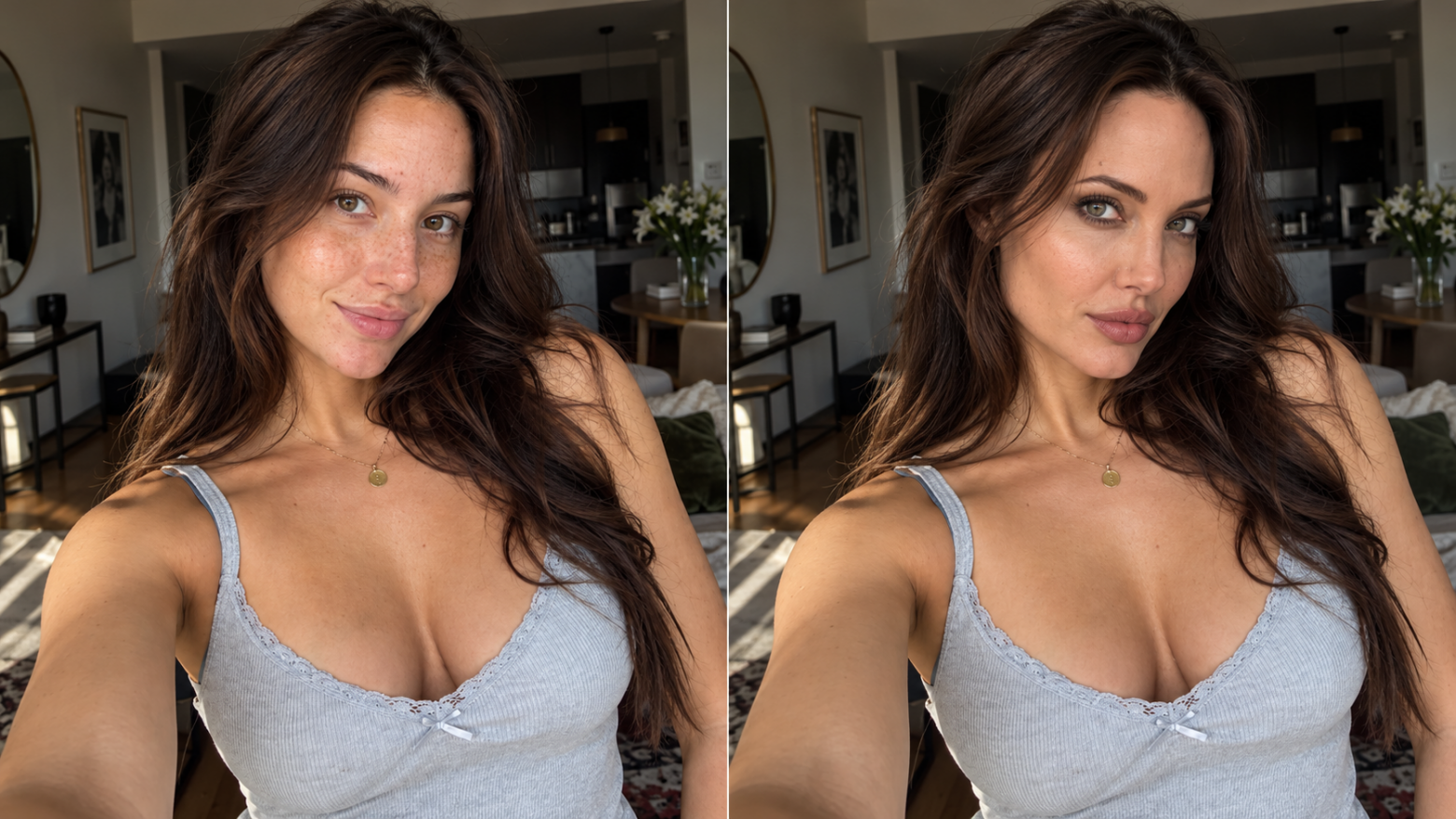
Для проверки идеи нет смысла сразу считать каждый вариант в максимальном разрешении. Сначала сделайте обычную генерацию, оцените сходство и только удачный результат выводите в HD или 4K.
Смотреть нужно не только на то, «похож ли человек». Хороший Face Swap должен пройти еще пять быстрых проверок:
-
Глаза смотрят в том же направлении, что и в исходном кадре.
-
Подбородок не образует заметную линию или ореол.
-
Тон лица совпадает с шеей и ушами.
-
Тень от носа соответствует направлению света.
-
Волосы, очки, серьги и пальцы возле лица не превратились в размытый контур.
Если на обычном размере фотографии вы первым делом замечаете именно замененное лицо, результат стоит переделать.
Попробуйте заменить лицо на фото с помощью ИИ-агента Face Swap
Как выбрать фото для реалистичной замены лица
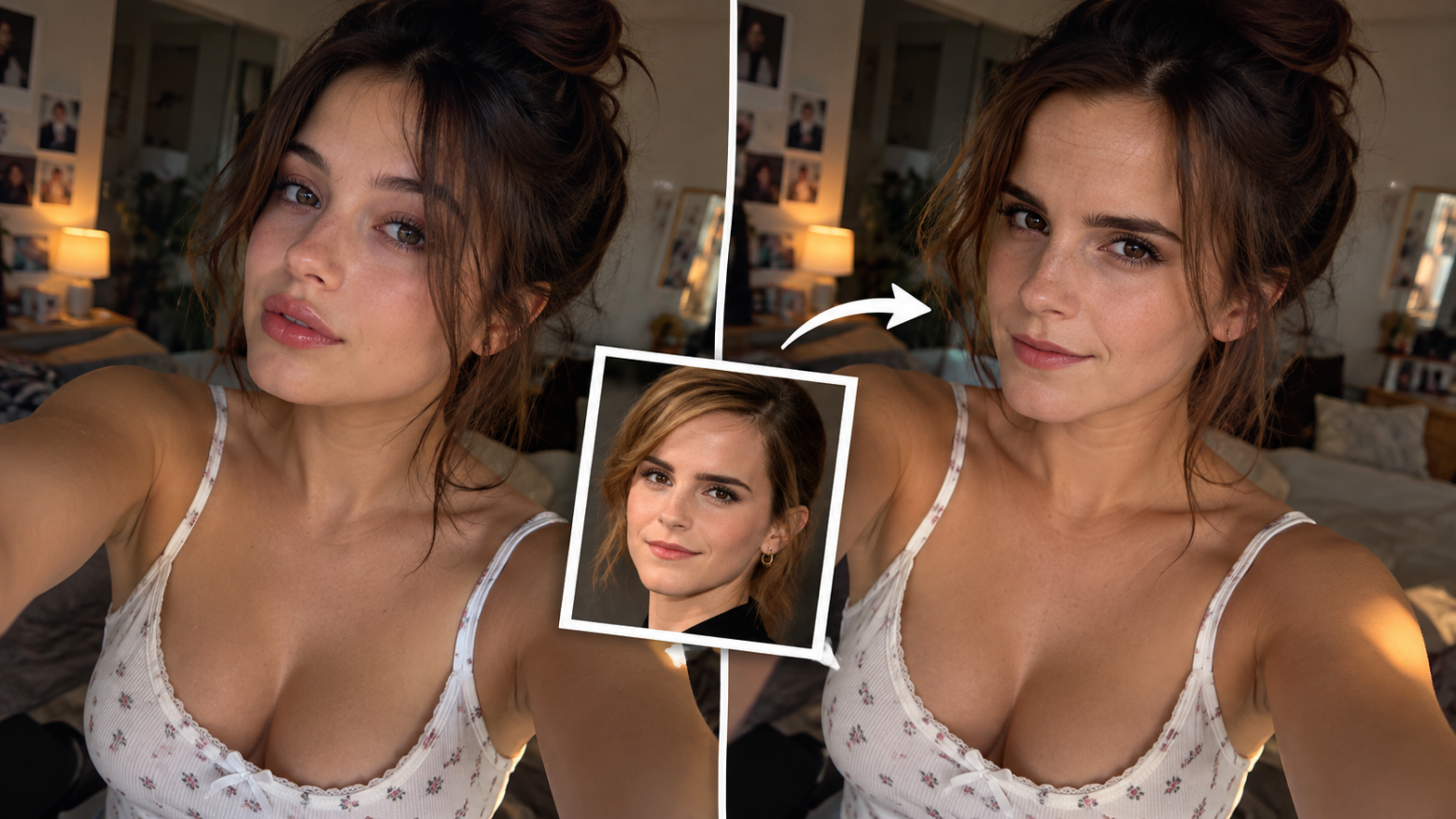
Большая часть неудачных генераций начинается еще до запуска нейросети. Модель может хорошо знать внешность человека, но ей все равно приходится совмещать две разные геометрии лица.
Самая простая пара: анфас + анфас, мягкий дневной свет, спокойное выражение, лицо занимает заметную часть кадра. В такой ситуации даже быстрая замена обычно выглядит убедительно.
Средняя сложность: поворот на три четверти, улыбка с зубами, боковой свет, частично видимые волосы перед лицом. Здесь уже стоит подобрать донор с похожей мимикой и направлением головы.
Сложная замена: профиль, запрокинутая голова, закрытый глаз, рука перед лицом, очки с бликами, жесткая тень или очень маленькое лицо в полном росте. Генеративные редакторы справляются с такими кадрами лучше обычного face swap, но одновременно получают больше свободы изменить исходник.
Лицо или вся голова: это разные задачи
Одна из частых ошибок — ожидать от замены лица автоматической замены прически. Классический Face Swap обычно берет идентичность человека, но оставляет волосы и форму головы из исходного изображения.
Это правильно, если нужно заменить лицо человека на фото и сохранить прическу модели. Но если у исходного персонажа короткая стрижка, а у донора длинные волосы, результат может выглядеть как «другой человек в чужом парике».
В такой ситуации нужна уже замена лица и прически на фото, то есть head swap. Эту задачу лучше отдавать модели редактирования изображений и прямо просить перенести голову целиком. Простая кнопка Face Swap здесь не всегда подходит.
Что делать, если лицо выглядит наклеенным
Самый характерный артефакт — правильные черты лица при неправильном освещении. Глаза, нос и рот похожи на человека, но вся область лица будто находится поверх фотографии.
Исправлять результат лучше в таком порядке:
-
Возьмите другой портрет. Совпадение ракурса часто дает больший прирост качества, чем смена модели.
-
Сравните освещение. Донор с жестким фронтальным светом плохо сочетается с темным боковым портретом.
-
Уберите фильтры. Сильно сглаженная кожа на селфи дает нейросети меньше реальных деталей внешности.
-
Переключите модель. Если специализированный Face Swap дает заметный стык, попробуйте генеративное редактирование.
-
Не меняйте весь снимок одновременно. Сначала добейтесь правильного лица, а уже потом исправляйте фон, одежду или цвет.
В обсуждениях face swap регулярно всплывает одна и та же проблема: зритель чаще замечает не неточное сходство само по себе, а несовпадение света, оттенка кожи, выражения и геометрии головы. Особенно хорошо дефект виден на границе подбородка и в тенях вокруг носа.
Когда обычного Face Swap уже недостаточно
Специализированная замена лица хороша именно тем, что почти ничего больше не трогает. Но иногда это становится ограничением.
Например, нужно заменить человека с короткими светлыми волосами на девушку с длинными темными, перенести очки, исправить выражение лица или согласовать внешность с очень необычным ракурсом. В таких задачах лучше открыть фотографию в универсальной нейросети и явно перечислить, что можно менять, а что должно остаться нетронутым.
GPT Image 2.5 — точечная замена лица с контролем исходника
GPT Image 2.5 подходит для фотографий, на которых недостаточно просто подставить новое лицо. Модель можно попросить сохранить кадрирование, фон, одежду, тело, позу и свет, изменив только внешность человека.
Ее сильная сторона — именно локальное редактирование. OpenAI для GPT Image 2.5 рекомендует в подобных задачах явно разделять две части инструкции: что изменить и что обязательно сохранить. Модель стала лучше удерживать черты людей с референсных фотографий и меньше затрагивать остальное изображение при точечной правке.
-
Лучше специализированного swap подходит для сложных волос и перекрытий.
-
Можно сразу поправить свет и текстуру кожи.
-
Удобно продолжать редактирование готового результата без пересборки фотографии.
-
Подходит для переноса не только лица, но и более цельной внешности.
Главный компромисс в том, что это генеративная модель. Чем шире инструкция, тем выше шанс, что вместе с лицом она слегка изменит одежду, руки, украшения или детали фона. Поэтому для обычной замены двух хорошо снятых портретов отдельный Face Swap быстрее и предсказуемее.
Nano Banana Pro — когда нужно перенести внешность, а не только область лица
Nano Banana Pro удобнее классического face swap для композиции из нескольких референсов. Можно загрузить основное фото отдельно, лицо отдельно и словами объяснить, какие элементы каждого изображения использовать.
Модель построена на Gemini 3 Pro Image и рассчитана в том числе на генерацию и редактирование с референсами. Google отдельно развивала эту линейку вокруг сохранения внешности персонажа при изменении изображения.
-
Подходит для переноса лица вместе с частью прически и других характерных деталей.
-
Удобна, если нужно объединить несколько фотографий в один кадр.
-
Позволяет после замены отдельно корректировать окружение и образ.
-
Лучше подходит для творческого монтажа, чем для механической подстановки лица.
Если задача звучит буквально как «замени только лицо и больше ничего не трогай», сначала проще использовать специализированный агент. Nano Banana Pro полезнее там, где результат требует более глубокого пересчета изображения.
Готовый промпт для точной замены лица
Универсальной нейросети лучше не писать просто «замени лицо». Такая команда оставляет модели слишком много свободы. Для реалистичной замены полезно отдельно указать источник внешности и зафиксировать все элементы, которые нельзя менять.
Используй первое изображение как основную фотографию и сохрани его без изменений. Используй второе изображение только как референс внешности человека. Замени лицо человека на первом фото на лицо человека со второго фото.
Максимально точно сохрани индивидуальные черты второго человека: форму глаз, носа, губ, скул, подбородка, бровей и пропорции лица. При этом адаптируй новое лицо к исходному ракурсу, выражению, направлению взгляда и освещению первого изображения.
Не меняй прическу, форму головы, тело, позу, руки, одежду, аксессуары, фон, предметы, композицию, кадрирование, глубину резкости и цветокоррекцию первого изображения. Сохрани естественную текстуру кожи, поры, тени и свет. Новое лицо должно выглядеть так, будто человек действительно находился в кадре во время съемки. Не сглаживай кожу, не меняй возраст и не делай лицо стилизованным.
Если нужно перенести еще и волосы, замените в промпте ограничение на прическу фразой: «Перенеси лицо, форму головы и прическу человека со второго изображения, сохранив позу и ракурс первого».
Можно ли сделать замену лица без регистрации
Запросы «заменить лицо бесплатно» и «замена лица без регистрации» часто смешивают, хотя это разные условия. В основном варианте из инструкции регистрация нужна: после нее начисляются стартовые токены. Зато не требуется устанавливать отдельную программу для замены лица на компьютер.
Онлайн-сервисы без аккаунта тоже существуют, но у них обычно меньше настроек модели, а бесплатный режим может ограничивать размер исходника или число обработок. Если фотография важна и нужна точная замена лица, лучше оценивать не отсутствие формы регистрации, а качество самого результата.
Как заменить лицо на фото на iPhone или Android
Отдельное приложение для замены лиц не обязательно. Если сервис работает в браузере, процесс на iPhone или в любом другом телефоне тот же: открываете страницу, выбираете фотографию из медиатеки, добавляете портрет-референс и запускаете обработку.
Есть только один практический нюанс: перед загрузкой лучше открыть исходник на весь экран и проверить резкость лица. На небольшом дисплее легко принять смазанный портрет за четкий, а после обработки именно эта область окажется слабой.
Множественная замена лиц на фото
Групповой кадр заметно сложнее одиночного портрета. Нейросети нужно понять не только кого на кого менять, но и не перепутать несколько похожих областей изображения.
Если инструмент позволяет явно выбрать каждую пару лиц, такой режим надежнее. В универсальном редакторе лучше менять персонажей последовательно: сначала одного человека, сохранить удачный результат, затем добавить следующего. Попытка одновременно описать пять замен одним длинным промптом повышает вероятность, что модель поменяет лица местами или заденет уже готовых персонажей.
Face Swap, дипфейк или генеративное редактирование — что выбрать
Face Swap нужен, когда уже есть две фотографии и требуется заменить лицо человека на фото с минимальными изменениями остального кадра. Это самый быстрый и предсказуемый вариант.
Генеративное редактирование лучше, когда вместе с лицом нужно согласовать волосы, освещение, аксессуары или сложные перекрытия. Здесь помогают GPT Image 2.5, Nano Banana Pro и другие полноценные модели работы с изображениями.
Дипфейк фото — более широкое название для реалистичного синтетического изображения человека. Для обычного статичного монтажа отдельная сложная deepfake-система обычно не нужна: современная нейросеть для замены лица решает эту задачу из двух фотографий.
Как получить реалистичную замену с первой попытки
Для простой замены лица на фото начните со специализированного Face Swap: четкое исходное изображение, портрет без очков, близкий ракурс и Segmind V5. Именно такой сценарий оставляет нейросети меньше всего причин переделывать исходную фотографию.
Если появляется эффект маски, не стоит сразу запускать один и тот же вариант десять раз. Сначала поменяйте фото лица на более подходящее по углу и освещению. Для сложной сцены переключайтесь на GPT Image 2.5 Sunburst или Nano Banana 2.1, а если вместе с лицом нужно заменить прическу — используйте полноценное редактирование изображения и явно задайте перенос всей головы.
Так замена лица с помощью ИИ превращается из случайной генерации в вполне управляемый процесс: хороший референс отвечает за сходство, правильный режим — за естественный монтаж, а точная инструкция не дает модели переделать то, что и так было удачным.
Реклама. ООО «Диджитал Гениус». ИНН 7813681158
ссылка на оригинал статьи https://habr.com/ru/articles/1096726/