Nintendo Switch давно перестала быть просто консолью для эксклюзивов. Сегодня это полноценная гибридная платформа, где можно играть и на телевизоре, и в портативном режиме, а библиотека насчитывает тысячи проектов — от инди-хитов до крупных релизов. Часть игр продается на картриджах, а цифровые версии и дополнения можно покупать в Nintendo eShop.
В 2022 году российский eShop перевели на техническое обслуживание, а с 31 мая 2023 года он работает в ограниченном режиме: ранее купленный цифровой контент можно скачать повторно, но приобрести новый не получится. Эти условия Nintendo описала в официальном сообщении о работе сервиса в России.
Для новых цифровых покупок нужен аккаунт страны, где магазин доступен. Поскольку российские банковские карты там не принимаются, один из рабочих вариантов — покупать за рубли коды пополнения или ключи игр (главное, чтобы страна кода совпадала с регионом вашего магазина), а также приобретать физические картриджи. В этой статье разберем, как подготовить аккаунт, оплатить покупку и установить игру в 2026 году.
Как выбрать регион и настроить аккаунт Nintendo
Есть два варианта: изменить страну в действующем аккаунте или создать отдельный.
-
Первый позволяет продолжить пользоваться прежней учетной записью.
-
Второй подойдет, если вы хотите оставить ее настройки без изменений.
Регион eShop зависит от страны в аккаунте Nintendo, а не от языка меню или региона самой консоли. Поэтому нужную настройку меняют на сайте accounts.nintendo.com.
Какой регион выбрать
Сначала проверьте, доступен ли Nintendo eShop в выбранной стране, и заранее определитесь со способом оплаты. Для США нужны карты пополнения американского магазина в долларах, для Польши — польского в злотых, для Германии — подходящие немецкому eShop карты в евро. Надписи «Европа» или значка валюты недостаточно, смотрите список стран активации в описании товара.
Не стоит выбирать страну только по обещанию самых дешевых игр. Сравните цену нужной игры, стоимость кода пополнения в рублях и итоговую сумму заказа. Наценка продавца и курс обмена могут свести разницу между магазинами к минимуму.
Русский язык тоже проверяют для каждой игры отдельно. Откройте ее страницу в нужном eShop и найдите раздел с поддерживаемыми языками — Supported languages. Покупка в европейском магазине сама по себе не гарантирует перевод.
Что проверить перед сменой страны
Остаток в кошельке. Средства не переносятся в другой регион и не конвертируются в его валюту. Если баланс мешает сменить страну, Nintendo рекомендует сначала потратить его. Не рассчитывайте, что магазин просто обнулит кошелек и разрешит переход.
Автопродление. Отключите его для Nintendo Switch Online и других подписок, если они есть. Настройка Nintendo Switch Online находится в одноименном разделе аккаунта, подписками также можно управлять через данные профиля в eShop. Удалять аккаунт или досрочно прекращать оплаченную подписку не требуется. Nintendo подтверждает, что она сохранится при переходе в страну, где этот сервис поддерживается.
Предзаказы. Заказ на еще не вышедшую игру тоже может помешать смене региона. Если система укажет на него, проверьте возможность отмены в настройках аккаунта. Не подтверждайте отмену автоматически, сначала убедитесь, что готовы отказаться от заказа.
Как изменить регион действующего аккаунта
-
Откройте сайт Nintendo Account и войдите в нужную учетную запись.
-
Перейдите в «Информация о пользователе» — User Information.
-
В блоке «Профиль» нажмите «Изменить» — Edit.
-
Выберите страну в поле «Страна/регион проживания» — Country/region of residence.
-
Сохраните изменения, прочитайте условия и подтвердите переход.
-
Закройте eShop на консоли и откройте его снова под тем же пользователем. При запросе повторно войдите в аккаунт.
При следующем подключении откроется магазин выбранной страны. Создавать нового пользователя на Switch для этого не нужно. Если изменить страну не удается, сверяйтесь с сообщением об ошибке и инструкцией Nintendo: чаще всего мешают баланс, автопродление или предзаказ.
Как создать отдельный аккаунт
На сайте Nintendo выберите создание учетной записи, укажите дату рождения, почту, пароль и страну проживания. Прочитайте условия регистрации и подтвердите почту кодом из письма. Используйте адрес, к которому у вас есть постоянный доступ: он понадобится для восстановления аккаунта.
Затем на консоли откройте «Системные настройки» → «Пользователи» → «Добавить пользователя». Создайте новый профиль и свяжите его с зарегистрированным аккаунтом Nintendo. Старый профиль удалять не нужно. Перед покупкой или вводом кода каждый раз проверяйте, под каким пользователем открыт eShop.
Как покупать игры на Nintendo через ggsel
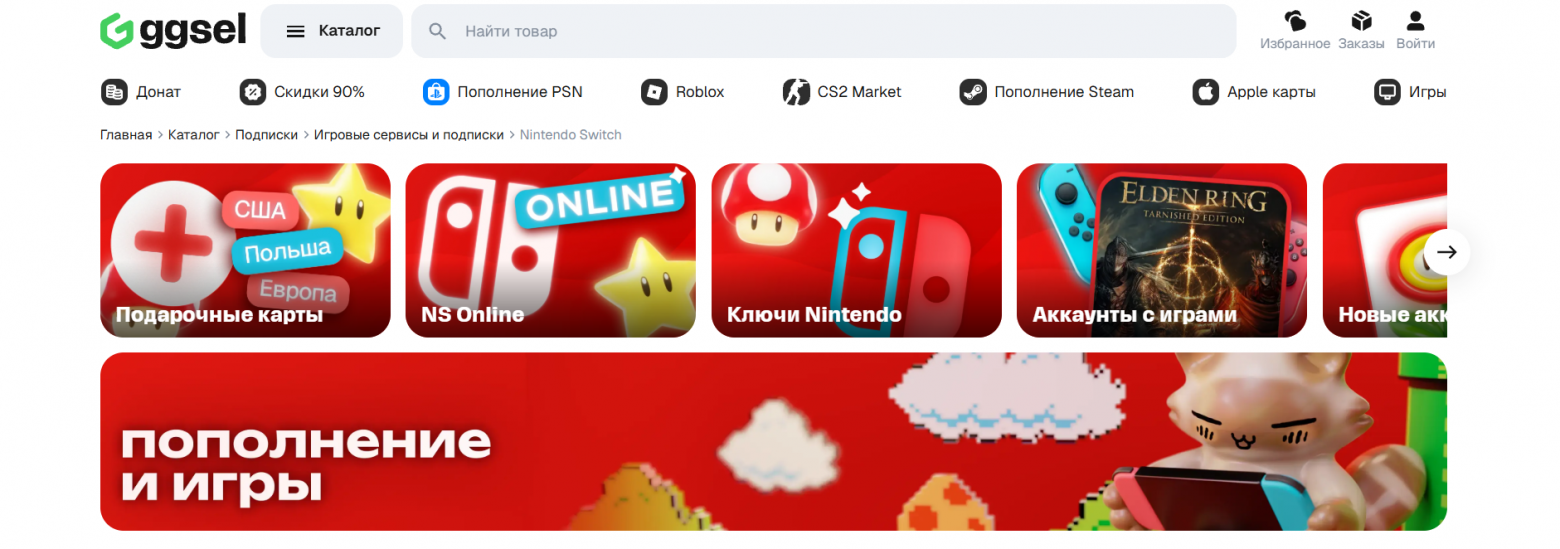
На ggsel можно подобрать карты пополнения Nintendo eShop и цифровые ключи игр. Начните с раздела Nintendo Switch и проверьте, что именно предлагает продавец: код для собственного аккаунта, подписку или другой товар.
Заказ можно оплатить в рублях одним из способов, доступных на странице оплаты, например банковской картой или через СБП. Стоимость зависит от номинала, региона и предложения продавца. Срок выдачи и место получения кода — смотрите в описании товара до оплаты. Для покупки любой игры или пополнения баланса:
-
Откройте ggsel и найдите карту пополнения Nintendo eShop или ключ нужной игры.
-
Проверьте страны активации, номинал карты либо название и издание игры.
-
Сравните цену, рейтинг продавца, число продаж и отзывы именно о выбранном товаре.
-
Прочитайте условия выдачи, затем оплатите заказ доступным способом.
-
Получите код и сохраните страницу заказа на случай обращения к продавцу.
-
Активируйте код на своем аккаунте Nintendo по инструкции ниже.
Карта пополнения, ключ игры и подписка — разные товары. Карта добавляет деньги в кошелек eShop, а ключ открывает конкретную игру или дополнение. Код Nintendo Switch Online активирует подписку, деньги на покупку игр на балансе от него не появляются.
Как активировать код на Nintendo Switch
-
Подключите консоль к интернету и откройте Nintendo eShop из меню HOME.
-
Выберите пользователя с тем аккаунтом, на котором хотите получить покупку.
-
В левом меню откройте «Ввести код» — Enter Code.
-
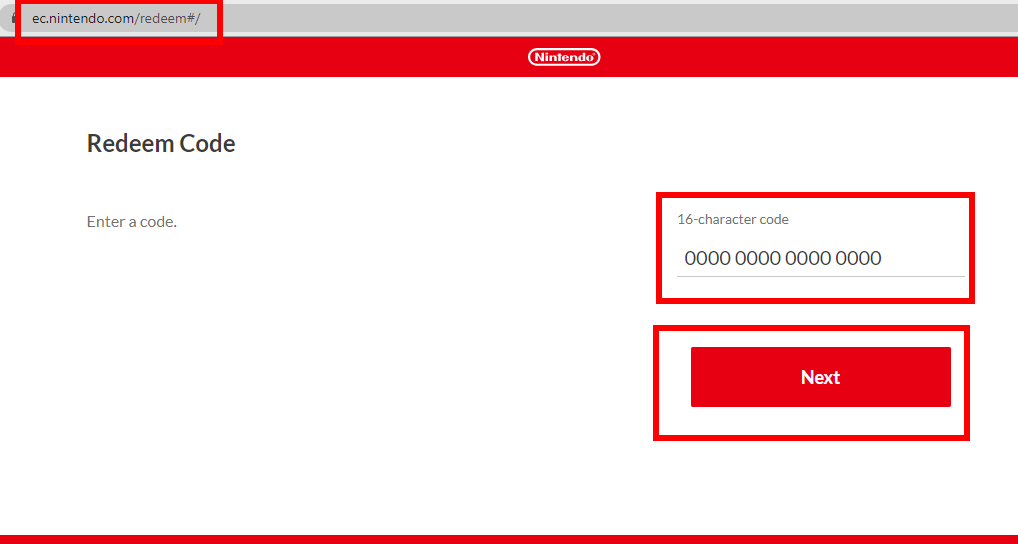
Введите 16-значный код, проверьте показанный товар или сумму и подтвердите активацию.
-
После погашения карты проверьте баланс. Если это был ключ игры, начнется ее загрузка.
Для ключа игры есть и вариант через браузер — страница погашения кода. Перед ее использованием нужно хотя бы один раз войти в eShop на консоли с этим аккаунтом.
Если код предназначен для дополнения, сначала проверьте совместимость с вашей версией игры. Nintendo отдельно предупреждает: DLC другого региона может не работать с уже купленной копией.
Покупка с зарубежной банковской карты
Карта иностранного банка может подойти для прямой покупки в eShop, но не любая и не для каждого региона. Nintendo проверяет совместимость страны карты и магазина. Поэтому наличие зарубежной Visa или Mastercard еще не означает, что ей получится расплатиться в любом eShop.
При оплате указывайте настоящие платежные данные, включая адрес и почтовый индекс, если их запросит магазин. Перед подтверждением проверьте итоговую сумму: она может отличаться от цены в карточке из-за налогов, конвертации и условий вашего банка.
Если платеж отклонен, проверьте регион аккаунта, реквизиты, доступный остаток и разрешение на онлайн-покупки. Когда проблема связана со страной выпуска карты, повторный ввод тех же данных ее не решит. В таком случае можно выбрать другой поддерживаемый способ оплаты или карту пополнения подходящего региона.
Как установить игру на Nintendo Switch
После покупки цифровой версии в eShop или активации ключа игра начинает скачиваться на консоль. Прогресс отображается на ее значке в меню HOME. Для загрузки нужны подключение к интернету и свободное место в памяти консоли или на microSD.
-
Откройте Nintendo eShop из меню HOME и выберите нужный аккаунт.
-
Найдите игру через поиск или в разделе распродаж.
-
Нажмите «Купить» и подтвердите оплату с баланса кошелька.
-
Загрузка начнётся автоматически. Дождитесь завершения.
-
Нажмите на иконку игры в меню HOME, чтобы запустить её.
Покупка и запуск игры с картриджа
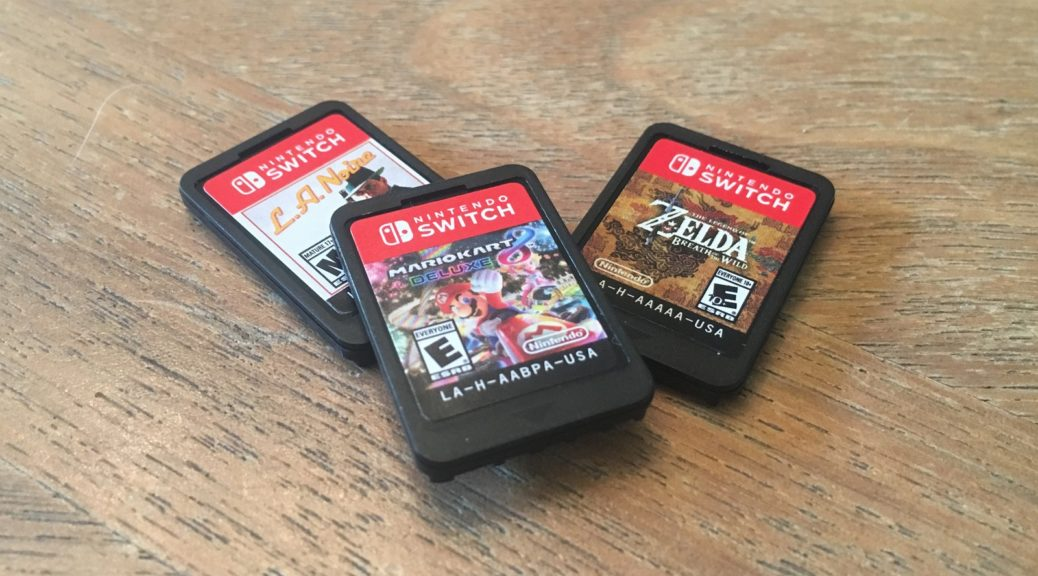
Если не хочется пополнять eShop, можно купить физическую копию в магазине или у другого владельца. До оплаты проверьте платформу на коробке, состояние картриджа и языки нужного издания. Если в комплекте заявлен код DLC, уточните, не был ли он уже использован, сам картридж не делает погашенный код новым. Чтобы запустить игру:
-
Откройте крышку слота для игровых картриджей на верхней части консоли.
-
Вставьте картридж этикеткой в ту же сторону, что и экран консоли.
-
Нажмите до щелчка — иконка игры появится в меню HOME.
-
Выберите иконку и запустите игру.
У картриджей Nintendo Switch обычно нет региональной блокировки, однако для китайских консолей и игр действуют отдельные ограничения. Языки и совместимость с дополнениями нужно проверять отдельно. Убедитесь также, что перед вами игра для Switch, а не эксклюзив Switch 2.
Как продлить подписку Nintendo Switch Online
Nintendo Switch Online нужна для сетевых режимов многих игр, а также дает облачные сохранения в поддерживаемых проектах и доступ к библиотекам классики. Не путайте базовую подписку с Nintendo Switch Online + Expansion Pack: например, каталог Nintendo 64 входит именно в расширенный тариф. Состав тарифов указан на сайте Nintendo, а купить или продлить подписку можно:
-
Через пополнение баланса eShop. Пополните кошелек картой пополнения eShop нужного региона, затем зайдите в eShop и оформите подписку прямо из магазина.
-
Через код подписки. Перед покупкой проверьте регион активации, срок и тариф: обычный Nintendo Switch Online или вариант с Expansion Pack. Уточните также, что продавец выдает именно код, а не приглашает в свою семейную группу. Это разные предложения с разными условиями.
Что делать, если игра не загружается
Даже при аккуратной покупке иногда что-то идет не так. Разберем самые частые ошибки.
Код не активируется. Скорее всего, регион карты пополнения не совпадает с регионом аккаунта Nintendo. Проверьте регион в настройках профиля на accounts.nintendo.com и убедитесь, что он совпадает с регионом карты.
Игра не появилась в меню HOME. Убедитесь, что оплата или активация завершилась и вы вошли под нужным пользователем. Откройте «Виртуальные игровые карты» — Virtual Game Cards, выберите аккаунт покупки и нужную игру, затем загрузите ее на эту консоль через Load on This System. Актуальный порядок повторной загрузки есть у Nintendo.
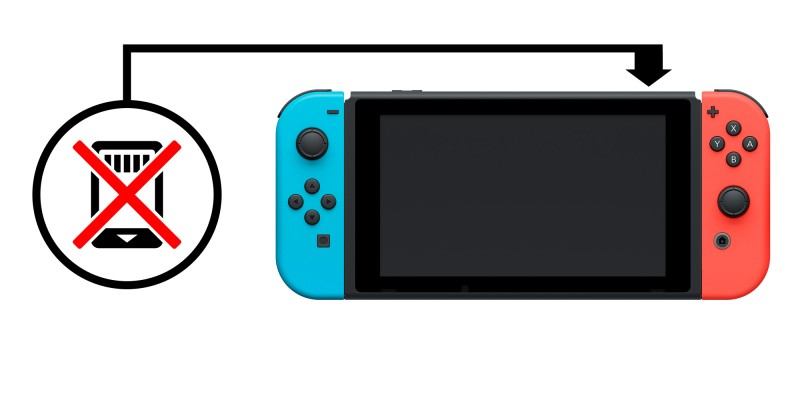
Консоль не видит картридж. Проверьте, правильно ли вставлен картридж — этикеткой в ту же сторону, что и экран. Если игра не запускается, попробуйте извлечь картридж и вставить заново до щелчка.
Если ошибка сохраняется, запишите ее код и найдите его в поддержке Nintendo. По вопросам оплаты и выдачи купленного кода обращайтесь к продавцу через страницу заказа. Не удаляйте аккаунт и сохранения ради проверки: обычная ошибка загрузки не требует таких действий.
Загрузка не начинается или останавливается. Проверьте соединение с интернетом и свободное место. Объем цифровой версии указан на странице игры в eShop; место также может понадобиться для дополнений и обновлений.
Итог
Nintendo Switch остается одной из самых удобных платформ для покупки игр, даже несмотря на ограничения. Главное — правильно определить регион аккаунта и выбрать подходящий способ пополнения.
Если нет подходящей зарубежной банковской карты, можно выбрать карту пополнения eShop или ключ игры на ggsel. Проверьте регион и условия активации, сравните предложения и только после этого оплачивайте заказ. Так вы заранее поймете, что покупаете и как получите игру.
Реклама, Нейровексис ЛЛС-ФЗ, Рег. номер 2542154
ссылка на оригинал статьи https://habr.com/ru/articles/1096812/