Как выяснить совместимость компьютера, выбрать Home или Pro и не купить лицензию, которая у вас уже есть.
Купить ключ Windows 11 — дело двух минут, но отдавать деньги сразу не стоит. Вполне может оказаться, что система на вашем компьютере активируется бесплатно при обычном переходе, и ключ вообще не нужен. А бывает и наоборот, ноутбук просто не потянет «одиннадцатку», и покупка сгорит зря.
Давайте пойдем по порядку. Сначала проверим, потянет ли компьютер новую систему и что там со старой активацией. Затем выберем версию, сделаем официальную загрузочную флешку и спокойно включим систему. Так вы не переплатите лишнего, сохраните документы и обойдетесь без кривых сборок из интернета.
Подойдет ли компьютеру Windows 11
Самый простой способ проверить совместимость — скачать утилиту PC Health Check с сайта Microsoft, в русской версии она называется «Проверка работоспособности ПК». Программа за пару секунд просканирует железо и четко покажет, готова машина к переходу или чего-то не хватает.
Базовые требования Microsoft: совместимый 64-битный процессор, от 4 ГБ оперативной памяти, накопитель хотя бы на 64 ГБ, поддержка безопасной загрузки и чип безопасности TPM 2.0. Только учтите, это планка просто для старта системы, а не гарантия, что тяжелые программы и игры будут летать.
Если утилита ругается на TPM или Secure Boot, раньше времени не паникуйте. Нередко эти модули в компьютере есть, просто они отключены в BIOS/UEFI. Загляните в инструкцию к ноутбуку или материнской плате — там написано, как включить нужные пункты. Главное, не меняйте настройки наугад, особенно если на диске включено шифрование BitLocker: без сохраненного ключа восстановления можно намертво заблокировать доступ к файлам.
И помните, никакой лицензионный ключ не отменяет требований к железу. Если процессор не поддерживается официально, покупка активации это никак не исправит.
Когда новый ключ не нужен
Загляните в настройки: «Параметры» → «Обновление и безопасность» → «Активация». Если на компьютере уже стоит лицензионная Windows 10, а само железо проходит по требованиям, бежать за новым ключом вообще не нужно. Microsoft позволяет обновиться до Windows 11 абсолютно бесплатно прямо через «Центр обновления Windows».
Правда, редакция при этом не поменяется. Если у вас стояла «Домашняя», то и обновитесь вы до «Домашней». Получить версию Pro бесплатно таким путем не выйдет. То же самое касается и чистой переустановки, если Windows 11 на этом компьютере уже была активирована, при повторной установке система подтянет цифровую лицензию сама — платить второй раз за то же самое нет никакого смысла.
Чем Home отличается от Pro
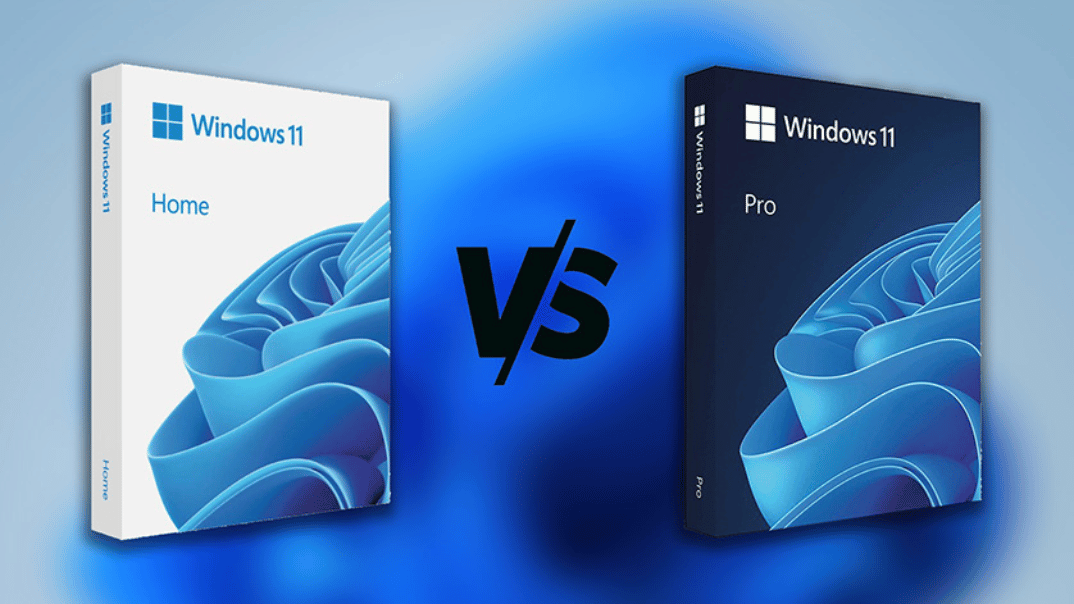
Для большинства пользователей с головой хватает Windows 11 Home. Игры, браузер, учеба, стриминг и офисные программы работают на ней точно так же, как и на Pro.
Переплачивать за версию Pro стоит только ради конкретных рабочих инструментов: например, если вам нужно удаленно подключаться к рабочему столу этого ПК через встроенный RDP или настраивать систему под строгие корпоративные правила компании.
Слово Pro в названии не дает никакого прироста производительности: игры от этого не выдадут больше FPS, а процессор не станет работать быстрее. И точно не стоит клевать на сомнительные скидки на редакции вроде Enterprise или LTSC — это специфические версии для корпоративных сетей со своими условиями лицензирования, и ставить их на домашний компьютер просто ради интереса не имеет смысла.
Как купить ключ активации Windows 11
Предложения для Windows 11 можно сравнить в каталоге ggsel. Перед поиском запишите нужную редакцию и число устройств. Это сразу сузит выбор и поможет не купить ключ Pro к установленной Home или наоборот.
Обращайте внимание и на формат товара. Самостоятельная активация ключом отличается от услуги, для которой продавец просит подключиться к компьютеру. Если хотите установить все сами, выбирайте вариант с понятной инструкцией и без обязательного удаленного доступа, для этого:
-
Проверьте совместимость ПК и наличие действующей лицензии Windows.
-
Выберите Home или Pro под свои задачи.
-
Откройте раздел Windows на ggsel и сравните подходящие предложения.
-
Уточните тип лицензии, ограничения по устройствам и региону, возможность переустановки и условия переноса.
-
Оплатите выбранный товар и сохраните заказ, ключ и сведения о покупке.
-
Установите нужную редакцию с официального носителя и проверьте активацию.
Загрузка Windows с сайта Microsoft бесплатна, но это не означает бесплатную лицензию для любого нового ПК. И наоборот, если лицензия уже есть, повторное скачивание установщика не требует новой покупки.
Как скачать Windows 11
Качайте дистрибутив только с официального сайта Microsoft — это бесплатно, надежно и безопасно. На странице загрузки доступно несколько вариантов. «Помощник по установке» подойдет для быстрого перехода прямо из работающей системы, фирменное средство создания носителя поможет легко сделать загрузочную флешку для чистой установки, а чистый ISO-образ пригодится для виртуальных машин. Подавляющему большинству компьютеров нужна стандартная 64-битная версия (x64) — вариант для Arm предназначен только для редких устройств на мобильных процессорах. И не пытайтесь искать в сети сомнительные сборки: официальная утилита Microsoft всегда скачивает самую стабильную и безопасную версию.
Как подготовить флешку и сохранить данные
Для записи понадобится пустая флешка минимум на 8 ГБ. Программа полностью сотрет с нее все данные, поэтому заранее скопируйте нужные файлы на другой диск. Обязательно позаботьтесь и о резервной копии самого компьютера: перенесите фото, документы и архивы в облако или на внешний накопитель. Если системный диск зашифрован через BitLocker, сохраните ключ восстановления, иначе при любом сбое доступ к файлам будет закрыт.
Также полезно заранее скачать сетевой драйвер с сайта производителя ноутбука или материнской платы и закинуть его на отдельный носитель. Новая Windows может не определить Wi-Fi автоматически, а без интернета настроить систему с нуля будет тяжело. Если же ваша цель — сохранить программы и личные файлы, не запускайтесь с флешки через перезагрузку. Открывайте установщик прямо из работающей Windows и убедитесь, что выбрано сохранение данных.
Как установить Windows 11
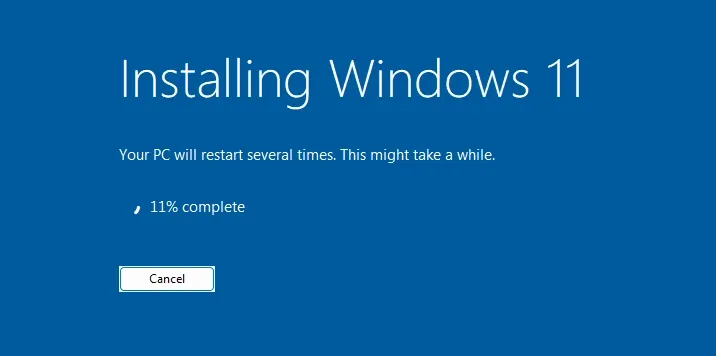
Для обычного обновления достаточно следовать простым подсказкам на экране, лишний раз проверив перед подтверждением, что ваши файлы останутся на месте. Для чистой установки вставьте подготовленную флешку в выключенный ПК, включите его и сразу нажимайте клавишу вызова меню загрузки (Boot Menu) — чаще всего это F12, F11, F8 или Esc в зависимости от марки ноутбука или платы.
Выберите флешку в списке, укажите язык и точную редакцию системы. На этапе разметки диска будьте внимательны: не нужно удалять все разделы подряд ради свободного места. Ориентируйтесь по объему накопителей, чтобы случайно не снести диск с личным архивом или важными документами. При первой настройке Windows 11 потребуются подключение к сети и аккаунт Microsoft, поэтому данные для входа лучше держать под рукой. Сразу после первого выхода на рабочий стол зайдите в «Центр обновления», чтобы система докачала недостающие драйверы.
Как активировать установленную систему
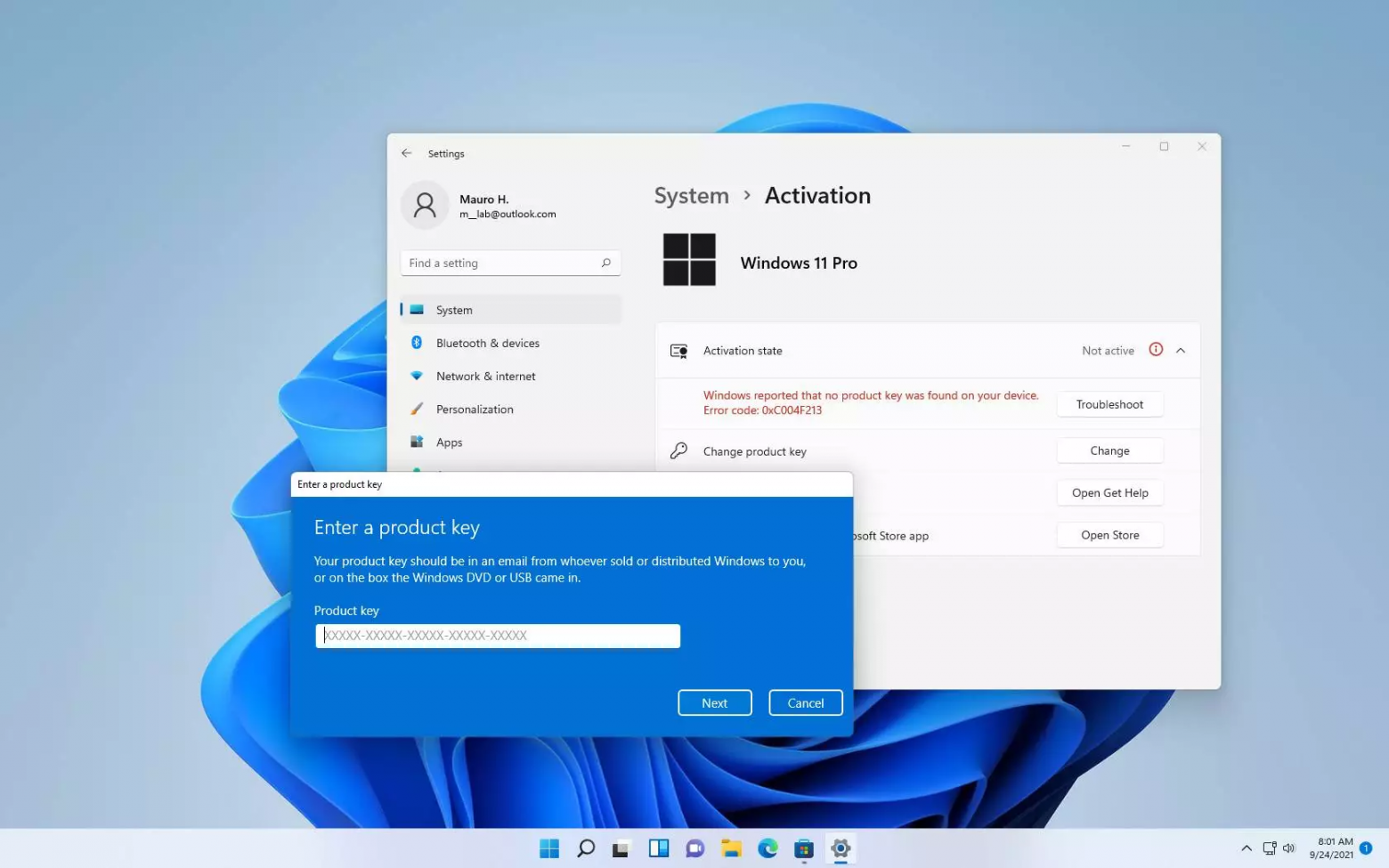
Перейдите в «Параметры» → «Система» → «Активация». Если к устройству уже привязана цифровая лицензия, Windows активируется сама при первом выходе в сеть, и вводить ничего не потребуется. Если вы купили новый ключ, нажмите «Изменить ключ продукта» и введите полученные 25 знаков.
Если на экране появилась ошибка, первым делом проверьте редакции: ключ от версии Home не сможет активировать систему Pro. Если выпуски совпадают, сохраните код ошибки и напишите продавцу в чат заказа. Главное — ни в коем случае не выкладывайте ключ на форумах и не ставьте сомнительные сторонние активаторы, которые сведут на нет всю пользу от чистой и безопасной системы.
Итог
Сэкономить на переходе на Windows 11 проще всего, если сначала проверить совместимость ПК и статус старой лицензии: очень часто переход оказывается полностью бесплатным. Если покупка действительно нужна, трезво оцените редакции (в большинстве случаев переплачивать за Pro нет никакого смысла) и ставьте систему только из официального дистрибутива.
Подобрать подходящий ключ можно на маркетплейсе ggsel. Ориентируйтесь не только на самый низкий ценник, но и на тип лицензии, отзывы о продавце и способ активации. Дальше останется сделать резервные копии, накатить чистый образ и спокойно пользоваться быстрой и защищенной системой.
Реклама, Нейровексис ЛЛС-ФЗ, Рег. номер 2542154
ссылка на оригинал статьи https://habr.com/ru/articles/1096830/