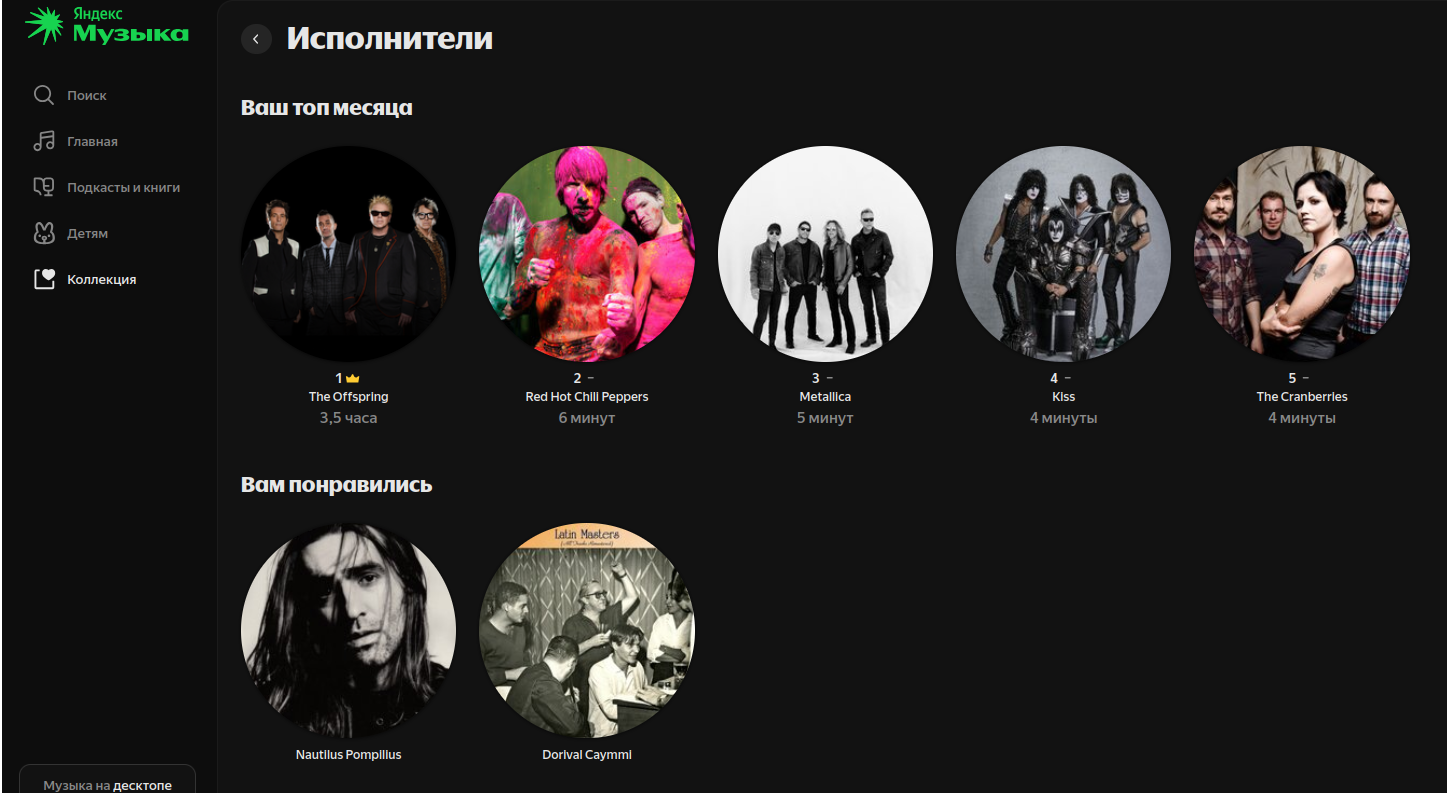
За несколько лет в Яндекс Музыке легко собрать большую музыкальную коллекцию, которую не хочется собирать по крупицам заново: в ней остаются любимые альбомы для дороги, редкие треки и тематические подборки под разное настроение. При переходе в Spotify всю медиатеку можно перенести автоматически через специальные сервисы синхронизации, однако умный поиск не всегда безошибочно находит каждую композицию.
Для пользователей из РФ действуют ограничения: сам Spotify официально не работает в России, поэтому после импорта треков для прослушивания без лимитов, рекламы и с оффлайн-режимом потребуется зарубежный регион профиля и активная подписка. Ниже команда ggsel разбирает, как быстро перенести плейлисты из Яндекс Музыки в Spotify, не потерять редкие записи и подключить подписку Premium на свой аккаунт.
Что переносится, а что придется настроить заново
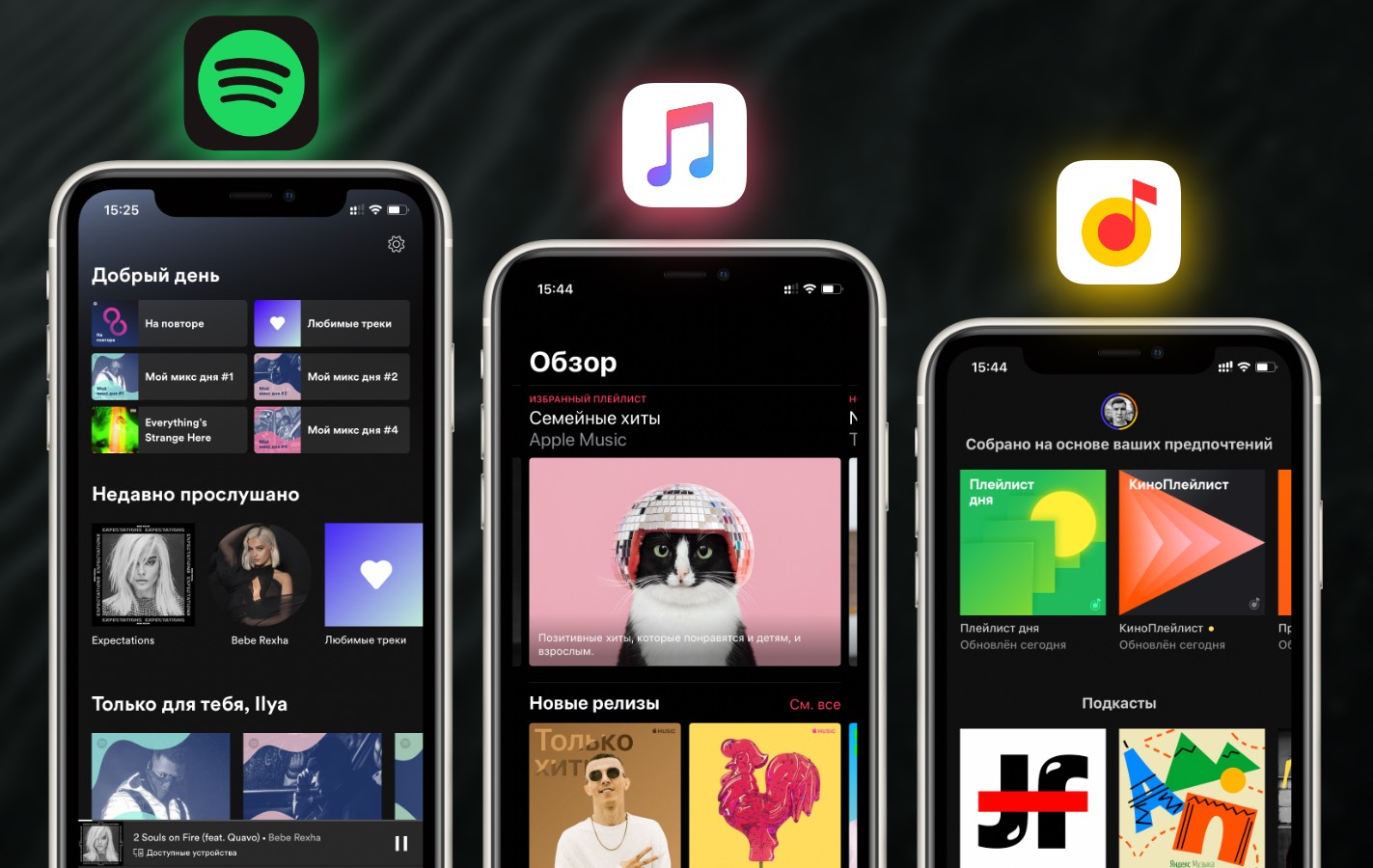
Сервисы миграции не скачивают аудиофайлы из Яндекс Музыки и не загружают их напрямую на серверы Spotify. Они считывают текстовый список ваших треков, исполнителя, название песни, альбом и ищут аналогичные совпадения в каталоге зарубежного стриминга.
Из-за такого принципа работы часть композиций при переносе может потеряться или замениться: иногда нужный релиз отсутствует в регионе вашего аккаунта Spotify, а иногда алгоритм подбирает концертную запись вместо студийной или ремастер вместо оригинального издания. Поэтому совпадение общего количества песен в плейлисте не всегда гарантирует стопроцентную точность.
Учитывайте также, что история прослушиваний и настроенная «Моя волна» в алгоритмы Spotify не конвертируются — новому сервису потребуется время, чтобы изучить ваши вкусы и сформировать персональные рекомендации. Скачанные в память смартфона треки тоже не переносятся: загрузить музыку для офлайн-доступа придется заново уже внутри приложения Spotify.
Что подготовить перед переносом
Перед запуском импорта выполните несколько простых проверок, чтобы не перепутать профили и не потерять исходные списки:
Авторизуйтесь в обоих сервисах. Заранее войдите в нужные аккаунты Яндекс Музыки и Spotify в одном браузере. Если раньше вы регистрировались в Spotify через Apple ID или Google, проверьте точный адрес профиля в настройках, чтобы случайно не перенести коллекцию на пустую техническую учетную запись.
Выберите небольшой тестовый плейлист. Не запускайте импорт всей многотысячной фонотеки сразу. Возьмите короткую подборку на 20–30 треков, которую вы хорошо знаете: на ней гораздо проще проверить точность распознавания русских и зарубежных названий.
Сохраните исходные списки. Не удаляйте плейлисты в Яндекс Музыке до полной проверки результата. Запишите точное количество треков в важных подборках — так вы сразу заметите, сколько композиций не нашлось при синхронизации.
Проверьте регион доступа в Spotify. Россия не входит в список поддерживаемых стран сервиса, поэтому убедитесь, что в настройках вашего профиля Spotify указан рабочий зарубежный регион.
Подключите Spotify Premium по необходимости
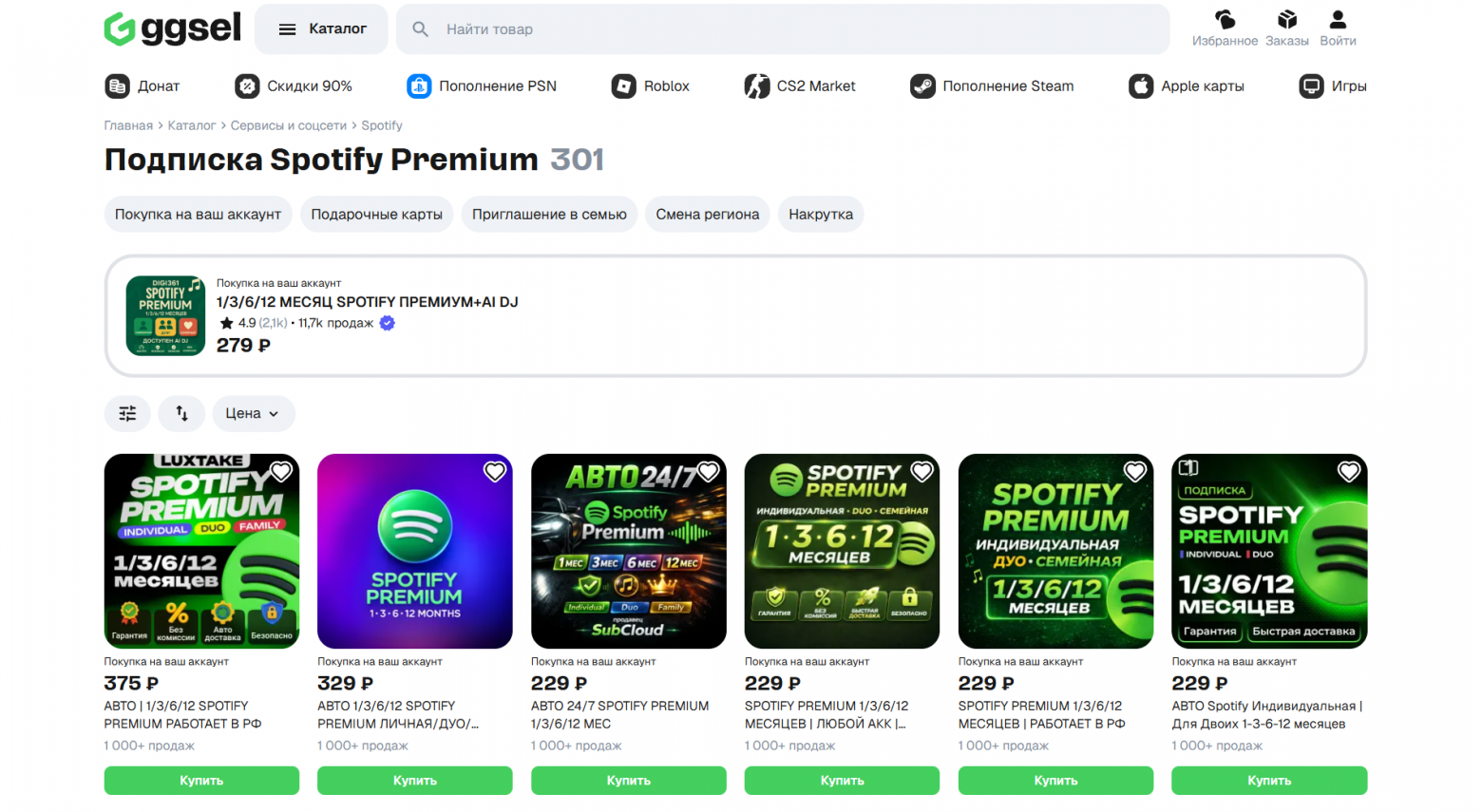
Для самого технического переноса плейлистов платная подписка не обязательна — импорт работает и на бесплатном тарифе Free. Однако если после переезда медиатеки вы хотите слушать собранные плейлисты без рекламных вставок, свободно переключать любые треки и скачивать музыку в память телефона для поездок, понадобится статус Premium.
На маркетплейсе ggsel в категории Spotify собраны предложения по подключению подписки Premium на разные сроки, под разные регионы. Если вы хотите пользоваться перенесенной коллекцией именно на своем личном профиле, выбирайте оформление индивидуальной подписки, а не покупку места в чужой семейной группе или чужого аккаунта. Для оформления заказа:
-
Откройте раздел Spotify на ggsel и выберите услугу подключения подписки Premium на ваш личный аккаунт.
-
Выберите подходящий тариф – рекомендуется Individual, нужный срок действия и регион подключения в карточке товара.
-
Проверьте условия активации и гарантии в описании предложения.
-
Посмотрите рейтинг продавца, отзывы покупателей и среднее время выполнения заказа.
-
Укажите данные для оформления и проверьте итоговую сумму.
-
Оплатите заказ удобным способом и следуйте инструкции продавца на странице сделки.
Перенос плейлиста через Soundiiz

Один из самых популярных и стабильных веб-инструментов для миграции медиатеки — сервис Soundiiz, который напрямую поддерживает связку Яндекс Музыка и Spotify. Чтобы перенести треки:
-
Откройте сайт Soundiiz, войдите в свою учетную запись или зарегистрируйте бесплатный профиль.
-
В левой панели платформ поочередно подключите Яндекс Музыку и Spotify через формы авторизации, предоставив сервису доступ к чтению и созданию плейлистов.
-
Откройте вкладку «Плейлисты», отметьте галочкой нужную подборку из Яндекс Музыки и выберите команду «Перенести» (Transfer) на верхней панели.
-
Проверьте распознанный список композиций, укажите Spotify в качестве платформы-получателя и запустите процесс.
На бесплатном тарифе Soundiiz позволяет переносить плейлисты по одному с ограничением до 200 треков за одну операцию. Массовый перенос всех списков в один клик и синхронизация больших подборок требуют платной подписки самого конвертера. Если ваша коллекция превышает лимит, ее можно разбить на несколько частей либо сначала протестировать сервис на коротком списке.
Перенос треков через TuneMyMusic
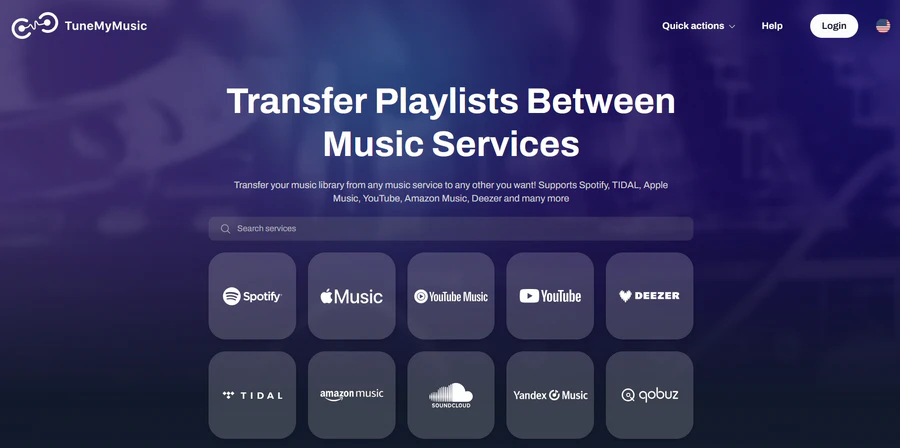
Второй удобный инструмент — онлайн-сервис TuneMyMusic, который также умеет считывать коллекцию из Яндекс Музыки и собирать аналогичные плейлисты в Spotify. Его удобно использовать, если в первом сервисе возникли сложности с авторизацией или не устроил результат подбора треков. Для переноса подборки:
-
Перейдите на страницу запуска TuneMyMusic и выберите Яндекс Музыку в качестве источника.
-
Авторизуйтесь в своем аккаунте или вставьте прямую публичную ссылку на нужный плейлист, после чего отметьте композиции для экспорта.
-
На следующем шаге выберите Spotify в качестве целевой платформы и подтвердите вход в свой профиль.
-
Нажмите кнопку начала переноса, дождитесь завершения полосы загрузки и проверьте итоговый отчет.
На бесплатном плане TuneMyMusic действует общий лимит до 500 треков. Главный плюс сервиса — по окончании импорта он наглядно показывает список ненайденных песен и позволяет выгрузить отчет о пропавших композициях в отдельный текстовый или CSV-файл. С такой шпаргалкой гораздо проще найти редкие треки в Spotify вручную.
Как перенести музыку вручную

Если вам нужно перенести один компактный плейлист на пару десятков любимых песен или редкие авторские релизы, сторонние конвертеры могут вообще не понадобиться. Достаточно открыть окна Яндекс Музыки и Spotify рядом на компьютере, создать новый пустой плейлист и поочередно найти треки через строку поиска по имени артиста и названию.
Ручной способ занимает больше времени, но полностью исключает ошибки алгоритмов: вы сами выбираете оригинальную студийную запись вместо случайного кавера, ремикса, инструментальной версии или концертного исполнения с похожим названием.
Почему перенеслись не все песни
Если после автоматического импорта в новом плейлисте не хватает части композиций, причина обычно кроется в одном из четырех факторов:
Разница в каталогах и региональных правах. Некоторая российская музыка или локальные релизы могут отсутствовать в зарубежном каталоге Spotify, либо конкретный альбом недоступен в стране вашего аккаунта (в списке он может отображаться серым цветом).
Разное написание названий (транслитерация). Если в Яндекс Музыке название зарубежной группы или русскоязычного трека записано иначе, чем в международной базе Spotify (например, кириллицей вместо латиницы), робот-конвертер может не связать эти две записи. Такие песни легко найти в поиске Spotify самостоятельно и добавить вручную.
Подмена версий трека. Алгоритм мог не найти оригинальный альбом и заменить песню на акустическую версию, ремастер или кавер от другого исполнителя.
Лимит бесплатного тарифа конвертера. Если в исходном плейлисте было 600 песен, а в Spotify перенеслось ровно 200 или 500, значит сработало ограничение бесплатной версии Soundiiz или TuneMyMusic.
Что проверить после импорта
Когда перенос завершится, откройте созданные плейлисты в приложении Spotify и выборочно проверьте их содержимое. Обратите внимание на треки с приписками Live, Remastered, Acoustic или Instrumental — именно на них автоматический поиск ошибается чаще всего. Если вы запускали повторный перенос через другой сервис, сразу переименуйте новую подборку, чтобы не путаться в дубликатах.
После того как вся медиатека успешно перенесена и проверена, обязательно зайдите в настройки безопасности своих аккаунтов Яндекс и Spotify (раздел «Приложения» или «Управление доступом») и отключите сторонние сервисы переноса. А если вы оформляли платную подписку в Soundiiz или TuneMyMusic ради разового переезда, не забудьте сразу отменить автопродление в личном кабинете конвертера.
FAQ
Нужна ли подписка Spotify Premium для переноса плейлистов?
Нет, сам импорт списков воспроизведения через Soundiiz или TuneMyMusic работает и на бесплатном аккаунте Spotify Free. Подписка Premium потребуется позже, если вы захотите слушать перенесенную музыку без рекламы и скачивать ее оффлайн.
Удалятся ли мои плейлисты в Яндекс Музыке после переноса?
Нет, сервисы синхронизации только считывают список названий и создают копию подборки в Spotify. Ваша исходная медиатека в Яндексе остается нетронутой.
Можно ли перенести сразу всю библиотеку за один раз?
Да, но на бесплатных тарифах сервисов переноса действуют лимиты по количеству треков за одну операцию (обычно от 200 до 500 песен). Большую коллекцию можно перенести частями или воспользоваться разовым платным тарифом конвертера.
Почему количество треков совпало, но в плейлисте играют другие версии песен?
Автоматический поиск подбирает записи по совпадению текста в названии, поэтому иногда вместо студийного оригинала в список попадают концертные версии, ремиксы или каверы. Такие позиции лучше заменить вручную.
Перенесутся ли скачанные треки для прослушивания без интернета?
Нет, импортируется только структура плейлистов. Чтобы слушать треки без интернета в новом сервисе, подключите Spotify Premium и заново нажмите кнопку скачивания внутри приложения.
Итог
Чтобы перенести коллекцию из Яндекс Музыки в Spotify без потерь, начинайте с небольшого тестового плейлиста и сохраняйте отчет о ненайденных композициях. Автоматические сервисы вроде Soundiiz и TuneMyMusic за пару минут соберут основу вашей фонотеки, а редкие треки и точные студийные версии альбомов легко добавить через поиск вручную.
Когда вся любимая музыка окажется в новой библиотеке, подключить подписку Spotify Premium для своего профиля можно на маркетплейсе ggsel. Выбирайте индивидуальный план под нужный регион, проверяйте рейтинг продавца и слушайте свои привычные плейлисты в высоком качестве и с оффлайн-доступом.
Реклама, Нейровексис ЛЛС-ФЗ, Рег. номер 2542154
ссылка на оригинал статьи https://habr.com/ru/articles/1098634/